

Додавайте завантаження з телефону або з іншого комп’ютера вдома та спостерігайте, як вони виконуються на комп’ютері, де встановлено MDM: вставляйте посилання або магнітне посилання, надсилайте файл .torrent, переглядайте список із прогресом, а також призупиняйте, запускайте або видаляйте завантаження. Ваш телефон відкриває невелику сторінку, яку обслуговує сам MDM; на телефоні нічого не встановлюється, і жодні зовнішні служби не залучаються.
Віддалене керування вимкнено, доки ви його не ввімкнете, воно відповідає лише телефонам і комп’ютерам, які ви підключили за допомогою коду, який показує MDM, і воно слухає лише у вашій локальній мережі (ваш Wi-Fi або ваш кабель), ніколи на адресі, доступній з інтернету.
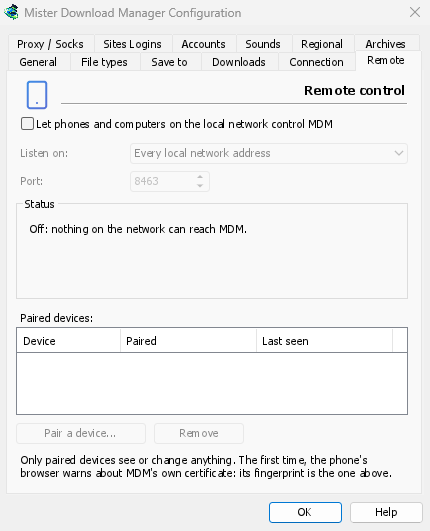
Увімкнути
- Параметри → Віддалений.
- Поставте позначку Дозволити телефонам і комп’ютерам у локальній мережі керувати MDM.
- Натисніть OK.
Після цього на сторінці з’явиться напис Увімкнено та відобразиться адреса для відкриття, наприклад https://192.168.1.20:8463/.
Вперше Windows може запитати, чи дозволити MDM зв’язуватися в мережах: дозвольте це в приватних мережах, інакше телефон не зможе дістатися до MDM.
Підключити телефон
- На комп’ютері: Параметри → Віддалений → Підключити пристрій... З’явиться QR-код, адреса та 8-значний код.
- На телефоні, у тій самій мережі Wi-Fi: відскануйте QR-код камерою (або введіть адресу).
- Браузер попередить, що сертифікат з’єднання не є довіреним. Це очікувано: MDM створив власний сертифікат на вашому комп’ютері, і жоден публічний орган його не знає. Щоб переконатися, що сторінка належить вашому MDM, відкрийте деталі попередження: відбиток SHA-256 сертифіката збігається з тим, що показує Параметри → Віддалений. Потім перейдіть на сторінку (Додатково → Продовжити в Chrome, Показати деталі → відвідати цей вебсайт у Safari).
- Код заповнюється, коли ви скануєте QR-код; інакше введіть його. Дайте телефону ім’я та натисніть Підключити. У вікні на комп’ютері з’явиться відповідне повідомлення, і воно закриється з Готово.
Код діє один раз, протягом десяти хвилин, і не діє після п’яти неправильних спроб: натисніть Новий код для отримання іншого. Щоб сторінка була доступна одним дотиком, додайте її на головний екран телефону (меню браузера: Додати на головний екран).
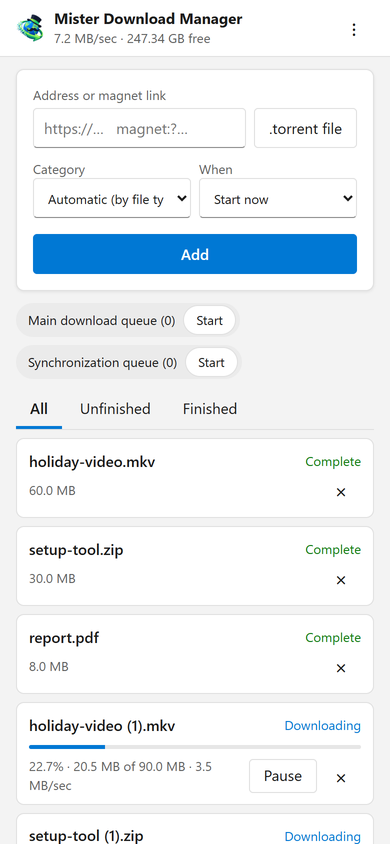
Що робить сторінка
- Додати: адресу завантаження або магнітне посилання, або файл
.torrentз телефону. Виберіть Категорію (або дозвольте типу файлу вибрати її) та Коли: Почати зараз або чекати в черзі. Торрент додається з усіма його файлами, як тільки MDM їх прочитає (магнітне посилання може зайняти деякий час). - Список: кожне завантаження з його прогресом, швидкістю та розміром, з Усі, Незавершені та Завершено. Пауза та Запустити кожне; × видаляє його зі списку, а з Видалити файл також видаляє його файл з комп’ютера.
- Черги: запускайте та зупиняйте кожну.
- Панель угорі показує загальну швидкість і вільне місце, куди надходять ваші завантаження.
Завантаження, додані з телефону, схожі на ті, що ви додаєте на комп’ютері: вони потрапляють у папку категорії, дотримуються черг, Планувальника та обмежень швидкості, а також проходять через мережевий адаптер, який ви вибрали в Параметри → Проксі / Socks (і зупиняються, коли він відключається). Сторінка показує мову, яку використовує ваш телефон, якщо MDM її підтримує, і дотримується його світлого або темного режиму.
Ваші підключені пристрої
Параметри → Віддалений перераховує підключені пристрої, коли кожен був підключений і коли його востаннє бачили. Виберіть один і натисніть Видалити: йому буде відмовлено в наступному запиті негайно (немає потреби в OK). На телефоні ⋮ → Забути цей пристрій на сторінці робить те саме з цього боку.
Загубили телефон? Видаліть його в Параметрах. Щоб зупинити всіх одразу, зніміть прапорець: нічого більше не слухає.
Де він слухає
- Слухати на: Кожна адреса локальної мережі (за замовчуванням) слухає на кожній приватній адресі комп’ютера (
192.168.x.x,10.x.x.x,172.16–31.x.xта IPv6fd…), по черзі, і слідує за ними, коли ви приєднуєтеся до іншої мережі. Тільки цей комп’ютер слухає на127.0.0.1. Або виберіть одну адресу одного адаптера. - Порт:
8463, якщо інша програма його не використовує; тоді виберіть інший (від 1024 до 65535).
Не робіть MDM доступним з інтернету (переадресація портів маршрутизатора): віддалене керування створено для вашої домашньої мережі. Щоб дістатися до нього, перебуваючи далеко, використовуйте VPN до вашої домашньої мережі (WireGuard, Tailscale): з Tailscale виберіть його адресу в Слухати на.
Безпека
Коротко про те, що забезпечує безпеку віддаленого керування:
- Вимкнено за замовчуванням, і нічого не слухає, поки воно вимкнено.
- Тільки підключені пристрої: кожен запит, крім підключення, потребує токена, який пристрій отримав під час підключення. Код підключення діє один раз, протягом десяти хвилин, з п’ятьма спробами, і спроби сповільнюються. Налаштування зберігають відбиток кожного токена, а не сам токен.
- Лише ваша локальна мережа: MDM прослуховує приватні адреси комп'ютера по черзі, ніколи не всі адреси одночасно.
- Зашифровано: HTTPS, із сертифікатом, створеним на вашому комп'ютері та збереженим; його відбиток знаходиться в параметрах, щоб порівняти з тим, що показує браузер телефону.
- Веб-сторінки не можуть його використовувати: запити повинні вказувати власну адресу MDM, надходити з його власної сторінки та містити токен; сторінка MDM не може відображатися всередині іншого сайту.
- Лише завантаження: підключений пристрій перелічує, додає, призупиняє, запускає та видаляє завантаження, а також запускає та зупиняє черги. Він не може змінювати налаштування, відкривати вікна на комп'ютері або переглядати папки (список, який він отримує, не містить шляхів).
Знайшли проблему? Будь ласка, повідомте про неї приватно, як зазначено в SECURITY.md.
Безкоштовно, з відкритим кодом, без реклами, без пробного періоду.
Завантажити Mister Download Manager