

Fügen Sie einen Download von Ihrem Telefon oder einem anderen Computer zu Hause hinzu und sehen Sie zu, wie er auf dem Computer ausgeführt wird, auf dem MDM installiert ist: Fügen Sie einen Link oder einen Magnet-Link ein, senden Sie eine .torrent-Datei, sehen Sie die Liste mit dem Fortschritt und halten Sie Downloads an, starten oder entfernen Sie sie. Ihr Telefon öffnet eine kleine Seite, die MDM selbst bereitstellt; es wird nichts auf dem Telefon installiert und kein externer Dienst ist beteiligt.
Die Fernsteuerung ist deaktiviert, bis Sie sie einschalten, sie antwortet nur Telefonen und Computern, die Sie mit einem von MDM angezeigten Code gekoppelt haben, und sie hört nur in Ihrem lokalen Netzwerk (Ihrem WLAN oder Ihrem Kabel), niemals auf einer Adresse, die über das Internet erreichbar ist.
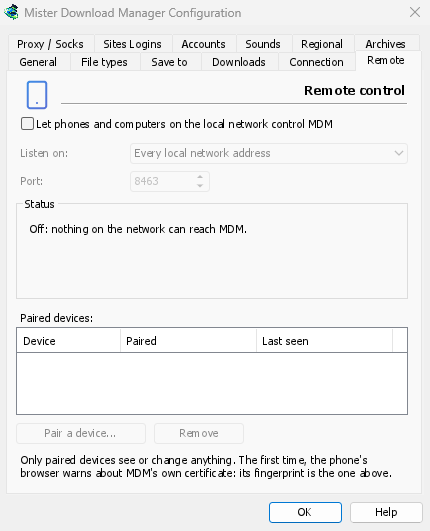
Einschalten
- Optionen → Fernzugriff.
- Aktivieren Sie Telefonen und Computern im lokalen Netzwerk erlauben, MDM zu steuern.
- Klicken Sie auf OK.
Die Seite zeigt dann Ein und die zu öffnende Adresse an, z. B. https://192.168.1.20:8463/.
Beim ersten Mal fragt Windows möglicherweise, ob MDM in Netzwerken kommunizieren darf: Erlauben Sie es in privaten Netzwerken, sonst kann das Telefon MDM nicht erreichen.
Telefon koppeln
- Auf dem Computer: Optionen → Fernzugriff → Gerät koppeln... Es wird ein QR-Code, die Adresse und ein 8-stelliger Code angezeigt.
- Auf dem Telefon, im selben WLAN: Scannen Sie den QR-Code mit der Kamera (oder geben Sie die Adresse ein).
- Der Browser warnt, dass das Zertifikat der Verbindung nicht vertrauenswürdig ist. Das ist zu erwarten: MDM hat sein eigenes Zertifikat auf Ihrem Computer erstellt, und keine öffentliche Behörde kennt es. Um sicherzustellen, dass die Seite von Ihrem MDM stammt, öffnen Sie die Details der Warnung: Der SHA-256-Fingerabdruck des Zertifikats ist der, den Optionen → Fernzugriff anzeigt. Fahren Sie dann mit der Seite fort (Erweitert → Fortfahren in Chrome, Details anzeigen → Diese Website besuchen in Safari).
- Der Code wird beim Scannen des QR-Codes automatisch ausgefüllt; andernfalls geben Sie ihn ein. Geben Sie dem Telefon einen Namen und tippen Sie auf Koppeln. Das Fenster auf dem Computer bestätigt dies und schließt sich mit Fertig.
Ein Code funktioniert einmal, für zehn Minuten und nicht nach fünf falschen Versuchen: Klicken Sie auf Neuer Code für einen anderen. Um die Seite mit einem Tipp erreichbar zu halten, fügen Sie sie dem Startbildschirm des Telefons hinzu (Menü des Browsers: Zum Startbildschirm hinzufügen).
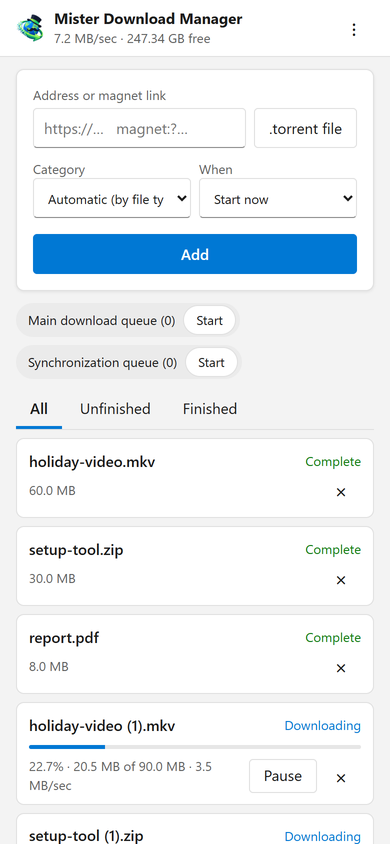
Was die Seite tut
- Hinzufügen: die Adresse eines Downloads oder einen Magnet-Link, oder eine
.torrent-Datei vom Telefon. Wählen Sie eine Kategorie (oder lassen Sie den Dateityp sie auswählen) und Wann: Jetzt starten oder in einer Warteschlange warten. Ein Torrent wird mit all seinen Dateien hinzugefügt, sobald MDM sie gelesen hat (ein Magnet-Link kann einen Moment dauern). - Die Liste: jeder Download mit seinem Fortschritt, seiner Geschwindigkeit und Größe, mit Alle, Unvollendet und Abgeschlossen. Anhalten und Starten Sie jeden einzelnen; × entfernt ihn aus der Liste und mit Datei ebenfalls löschen löscht es seine Datei vom Computer.
- Die Warteschlangen: jede einzelne starten und stoppen.
- Die Leiste oben zeigt die Gesamtgeschwindigkeit und den freien Speicherplatz an, wohin Ihre Downloads gehen.
Von dem Telefon hinzugefügte Downloads sind wie die, die Sie auf dem Computer hinzufügen: Sie landen im Ordner der Kategorie, folgen den Warteschlangen, dem Zeitplaner und den Geschwindigkeitsbegrenzungen und gehen über den Netzwerkadapter, den Sie unter Optionen → Proxy / SOCKS ausgewählt haben (und stoppen, wenn er die Verbindung trennt). Die Seite zeigt die Sprache an, die Ihr Telefon verwendet, wenn MDM sie hat, und folgt seinem hellen oder dunklen Modus.
Ihre gekoppelten Geräte
Optionen → Fernzugriff listet die gekoppelten Geräte auf, wann jedes gekoppelt wurde und wann es zuletzt gesehen wurde. Wählen Sie eines aus und klicken Sie auf Entfernen: Es wird ab der nächsten Anfrage sofort abgelehnt (kein OK erforderlich). Auf dem Telefon tut ⋮ → Dieses Gerät vergessen auf der Seite dasselbe von dieser Seite aus.
Telefon verloren? Entfernen Sie es in den Optionen. Um alle sofort zu stoppen, deaktivieren Sie das Kontrollkästchen: Nichts hört mehr zu.
Wo es zuhört
- Hören auf: Jede lokale Netzwerkadresse (die Standardeinstellung) hört auf jede private Adresse des Computers (
192.168.x.x,10.x.x.x,172.16–31.x.xund IPv6sfd…), einzeln, und folgt ihnen, wenn Sie einem anderen Netzwerk beitreten. Nur dieser Computer hört auf127.0.0.1. Oder wählen Sie eine Adresse eines Adapters. - Port:
8463, es sei denn, ein anderes Programm verwendet ihn; dann wählen Sie einen anderen (1024 bis 65535).
Machen Sie MDM nicht über das Internet erreichbar (Portweiterleitung eines Routers): Die Fernsteuerung ist für Ihr Heimnetzwerk gedacht. Um es von unterwegs zu erreichen, verwenden Sie stattdessen ein VPN zu Ihrem Heimnetzwerk (WireGuard, Tailscale): Wählen Sie bei Tailscale dessen Adresse unter Hören auf.
Sicherheit
Was die Fernsteuerung kurz gesagt sicher hält:
- Standardmäßig deaktiviert, und nichts hört zu, während es deaktiviert ist.
- Nur gekoppelte Geräte: Jede Anfrage außer dem Koppeln benötigt das Token, das das Gerät beim Koppeln erhalten hat. Ein Kopplungscode funktioniert einmal, für zehn Minuten, mit fünf Versuchen, und Versuche werden verlangsamt. Die Einstellungen speichern einen Fingerabdruck jedes Tokens, nicht das Token.
- Nur Ihr lokales Netzwerk: MDM lauscht auf den privaten Adressen des Computers, einzeln, niemals auf allen Adressen gleichzeitig.
- Verschlüsselt: HTTPS, mit einem auf Ihrem Computer erstellten und gespeicherten Zertifikat; dessen Fingerabdruck ist in den Optionen, um ihn mit dem im Browser des Telefons angezeigten zu vergleichen.
- Webseiten können es nicht nutzen: Anfragen müssen MDMs eigene Adresse nennen, von dessen eigener Seite stammen und das Token enthalten; MDMs Seite kann nicht innerhalb einer anderen Website angezeigt werden.
- Nur Downloads: Ein gekoppeltes Gerät listet, fügt hinzu, pausiert, startet und entfernt Downloads sowie startet und stoppt Warteschlangen. Es kann keine Einstellungen ändern, keine Fenster auf dem Computer öffnen oder Ordner einsehen (die Liste, die es erhält, enthält keine Pfade).
Ein Problem gefunden? Bitte melden Sie es privat, wie in SECURITY.md beschrieben.
Kostenlos, Open Source, keine Werbung, keine Testversion.
Mister Download Manager herunterladen