

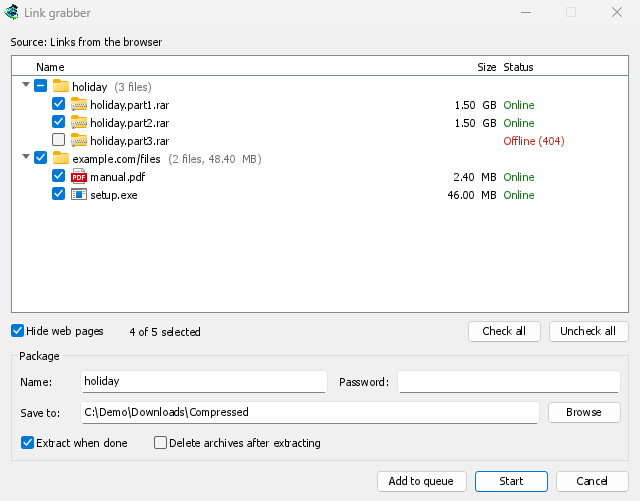
Der Link-Grabber sammelt viele Links auf einmal, sortiert sie in Pakete und lässt Sie die Links auswählen, die Sie herunterladen möchten. MDM kann die heruntergeladenen Archive (ZIP, 7z, RAR und mehr) dann automatisch oder auf Ihre Anweisung hin extrahieren.
Woher Links kommen
- Der Browser. Klicken Sie mit der rechten Maustaste auf eine Seite und wählen Sie Alle Links mit Mister Download Manager herunterladen. Oder wählen Sie einen Teil der Seite aus und wählen Sie Ausgewählte Links mit Mister Download Manager herunterladen. Der Referrer und die Cookies der Seite werden mit jedem Link mitgesendet.
- Aufgaben → Importieren → Aus Textdatei und Aus IDM-Exportdatei. Eine
.ef2-Datei enthält den Referrer und die Cookies jedes Downloads. - Mehrere Links oder eine
.txt- oder.ef2-Liste, die in die Downloadliste gezogen wurden. - Einfügen. Wählen Sie Aufgaben → Link-Grabber... und drücken Sie Strg+V: Jede Webadresse im kopierten Text wird hinzugefügt.
Links, die während das Fenster geöffnet ist ankommen, werden zu den bereits vorhandenen hinzugefügt. Ein Link, der bereits im Fenster steht, wird nicht doppelt hinzugefügt. Ein Link, der bereits in Ihrer Downloadliste steht, wird unter Bereits in der Liste angezeigt und ist nicht ausgewählt.
Pakete
Jedes Paket ist eine Zeile, die Sie öffnen und schließen können (klicken Sie auf den Pfeil, doppelklicken Sie darauf oder drücken Sie Right und Left). Wenn Sie ein Paket auswählen, werden alle darin enthaltenen Links ausgewählt. Das Kästchen ist halb ausgefüllt, wenn nur einige Links ausgewählt sind.
- Die Teile eines Archivs (
movie.part1.rar,movie.part2.rar… oderbackup.7z.001,backup.7z.002…) bilden ein Paket, das nach dem Archiv benannt ist, sofern sie von derselben Website stammen. - Die übrigen Links einer Seite bilden ein Paket, das nach der Seite benannt ist.
- Alles andere kommt in Verschiedene Dateien.
Links nachschlagen
Wenn Links ankommen, fragt MDM jeden Server nach der zugehörigen Datei, wie es auch die Funktion Alle Links herunterladen von IDM tut. Dabei werden jeweils nur einige Links gleichzeitig überprüft, und pro Website ebenfalls nur wenige. Anschließend werden für jeden Link der tatsächliche Name und die Größe sowie ein Status angezeigt:
- Online: Der Server hat die Datei.
- Offline (404): Die Datei ist nicht verfügbar. Der Link ist nicht ausgewählt.
- Benötigt eine Anmeldung: Der Server verlangt einen Benutzernamen und ein Passwort oder die Cookies der Seite.
- Besetzt, später versuchen: Der Server hat darum gebeten, es später erneut zu versuchen.
Deaktivieren Sie die Abfragen unter Optionen → Archive → Links beim Eintreffen nachschlagen. Einige Dateihoster zählen eine Abfrage als Download.
Webseiten ausblenden (standardmäßig aktiviert) lässt Links zu Seiten (.html, .php und dergleichen) weg: Sie werden weder angezeigt noch heruntergeladen.
Das Paketfeld
Das Feld unter der Liste bearbeitet das von Ihnen ausgewählte Paket:
- Name: Der Name des Pakets, der mit den darin enthaltenen Downloads gespeichert wird.
- Speichern unter: Der Ordner, in dem die Dateien gespeichert werden. Wenn ein Paket mehrere Dateitypen enthält, steht im Feld Ordner der Kategorie jeder Datei: Jede Datei wird im Ordner ihrer Kategorie gespeichert (Optionen → Speichern unter), wie es beim Import schon immer der Fall war.
- Passwort: Das Passwort der Archive, falls vorhanden. Es wird nur im Arbeitsspeicher gehalten und niemals auf der Festplatte gespeichert.
- Nach Abschluss extrahieren: Wird automatisch ausgewählt, wenn das Paket ein Archiv enthält.
- Archive nach dem Extrahieren löschen: Nach dem Extrahieren werden die Archive in den Papierkorb verschoben (unter macOS und Linux in den Papierkorb).
Links hinzufügen
- Starten fügt die angekreuzten Links zur Haupt-Downloadwarteschlange hinzu und startet die Warteschlange. Es werden so viele Dateien gleichzeitig heruntergeladen, wie die Warteschlange zulässt.
- Zur Warteschlange hinzufügen fügt sie der Haupt-Downloadwarteschlange hinzu, ohne sie zu starten, wie es der IDM-Import tut.
- Abbrechen schließt das Fenster und fügt nichts hinzu.
Archive extrahieren
MDM selbst entpackt Zip-Archive (auch AES-verschlüsselte und Deflate64-Archive), Tar-, Tar.gz- und Tar.xz-Archive sowie einzelne .gz- und .xz-Dateien.
Für 7z- und RAR-Archive wird 7-Zip benötigt, ein kostenloses Programm (7-zip.org). MDM führt es aus, wenn es installiert ist, auch für geteilte und verschlüsselte Archive. Der eigene Entpackcode von RAR kann nicht Teil eines kostenlosen Programms wie MDM sein, und 7-Zip entpackt 7z am besten.
Unter Optionen → Archive wird angezeigt, ob 7-Zip gefunden wurde. Ohne 7-Zip wird ein 7z- oder RAR-Archiv nicht extrahiert. Darauf weist das Fenster 7-Zip benötigt mit einer Schaltfläche 7-Zip herunterladen hin.
Ein Archiv wird extrahiert:
- wenn sein Paket Nach Abschluss extrahieren angibt,
- wenn Optionen → Archive → Archive nach dem Download extrahieren aktiviert ist (standardmäßig deaktiviert), für jeden anderen Download,
- wenn Sie mit der rechten Maustaste auf ein fertiges Archiv klicken und Extrahieren wählen.
Ein geteiltes Archiv wird einmal extrahiert, wenn sein letztes Volume heruntergeladen wurde. Die Dateien werden neben dem Archiv abgelegt:
- in einem Ordner, der nach dem Archiv benannt ist, wenn es mehrere Elemente auf seiner obersten Ebene enthält (oder immer, oder nie: Optionen → Archive),
- Eine bereits vorhandene Datei bleibt erhalten, und die neue Datei erhält eine Nummer:
report (1).txt.
Extrahierte Dateien werden wie das Archiv als aus dem Internet stammend markiert, sodass Windows weiterhin warnt, bevor ein Programm daraus ausgeführt wird.
MDM extrahiert sicher. Ein Name, der außerhalb des Ordners führen würde, wird weggelassen, ebenso ein Link zu einem anderen Ort auf der Festplatte. Ein Archiv, das weit mehr als seine Größe oder mehr als der verfügbare Speicherplatz schreiben würde, stoppt, bevor es diesen füllt. Wenn etwas schiefgeht, bleibt nichts außer dem Archiv zurück.
Das Download-Protokoll (darüber in der Liste schweben) zeigt an, was passiert ist: 12 Dateien extrahiert nach …, oder warum nicht, zum Beispiel Konnte movie.7z.001 nicht extrahieren: Volume 3 fehlt. Ein verschlüsseltes Archiv ohne Passwort öffnet das Fenster Archivkennwort. Geben Sie das Passwort ein und klicken Sie auf Extrahieren, oder auf Abbrechen, um das Archiv unverändert zu lassen.
Nächste Schritte
Kostenlos, Open Source, keine Werbung, keine Testversion.
Mister Download Manager herunterladen