

リンクグラバーは、多くのリンクを一度に収集し、パッケージに分類し、ダウンロードするものを選択できるようにします。MDMは、ダウンロードしたアーカイブ(zip、7z、rarなど)を、自動または手動で展開できます。
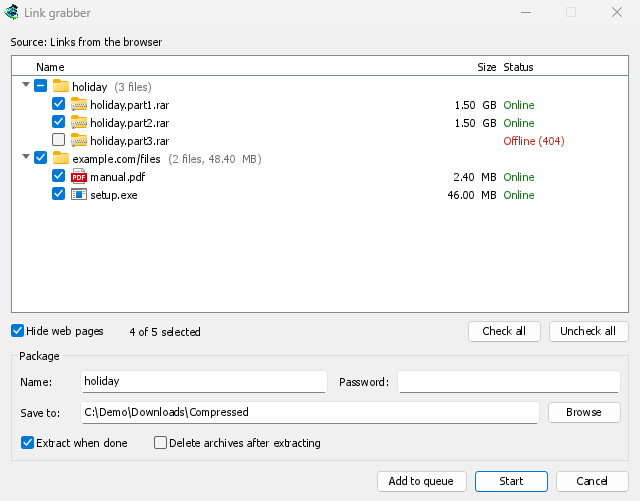
リンクの取得元
- ブラウザー。ページを右クリックしてMister Download Manager で全リンクをダウンロードを選択するか、ページの一部を選択してMister Download Manager で選択したリンクをダウンロードを選択します。各リンクには、ページの参照元と Cookie が引き継がれます。
- タスク → インポート → テキスト ファイルから、またはIDM エクスポート ファイルから。
.ef2ファイルからインポートすると、各ダウンロードの参照元と Cookie も引き継がれます。 - ダウンロードリストにドロップされた、複数のリンク、または
.txtや.ef2のリスト。 - 貼り付け。タスク → リンク グラバー...を選択してCtrl+Vを押すと、コピーしたテキスト内のすべての Web アドレスが追加されます。
ウィンドウを開いている間に届いたリンクは、既存のリンクに追加されます。ウィンドウにすでにあるリンクが重複して追加されることはありません。ダウンロードリストにすでにあるリンクは、チェックされていない状態で既にリストにありますの下に表示されます。
パッケージ
各パッケージは、開閉できる行です(矢印をクリックするか、ダブルクリックするか、RightまたはLeftを押します)。パッケージにチェックを入れると、すべてのリンクにもチェックが入ります。一部のリンクだけにチェックが入っている場合、パッケージのチェックボックスは半分塗りつぶされます。
- 1つのアーカイブを構成する分割ファイル(
movie.part1.rar、movie.part2.rar…、またはbackup.7z.001、backup.7z.002…)は、同じサイトから取得したものであれば、アーカイブ名のパッケージにまとめられます。 - 1つのページの他のリンクは、そのページの名前でパッケージを形成します。
- それ以外のリンクはその他のファイルにまとめられます。
リンク情報の確認
リンクが届くと、MDM は IDM の全リンクをダウンロードと同様に、各サーバーにファイルの情報を問い合わせます。一度に確認するリンク数は少数に制限され、各サイトから確認するリンク数も少数に制限されます。確認後、各リンクに実際の名前とサイズ、ステータスが表示されます。
- オンライン:サーバーにファイルがあります。
- オフライン (404):ファイルがありません。リンクにはチェックが入りません。
- ログインが必要です:サーバーがユーザー名とパスワード、またはページの Cookie を要求しています。
- ビジー状態です。後で再試行してください:サーバーから待機するよう求められています。
オプション → アーカイブ → リンクが届いたときに確認するで確認をオフにできます。一部のファイルホストでは、情報の確認がダウンロードとしてカウントされます。
Web ページを非表示にする(初期設定でオン)を有効にすると、ページへのリンク(.html、.phpなど)は除外され、表示もダウンロードもされません。
パッケージの設定
リストの下にあるボックスで、選択したパッケージを編集できます。
- 名前:パッケージの名前です。ダウンロードとともに保存されます。
- 保存先:ファイルの保存先フォルダーです。パッケージに複数の種類のファイルが含まれている場合、ボックスには各ファイルのカテゴリ フォルダーと表示されます。この場合、Import と同様に、各ファイルはそのカテゴリのフォルダー(オプション → 保存先)に保存されます。
- パスワード:アーカイブにパスワードが設定されている場合、そのパスワードを入力します。パスワードはメモリにのみ保持され、ディスクには書き込まれません。
- 完了時に抽出する:パッケージにアーカイブが含まれている場合、自動的にチェックが入ります。
- 抽出後にアーカイブを削除する:抽出後、アーカイブはごみ箱(macOS と Linux ではゴミ箱)に移動します。
リンクの追加
- 開始を選択すると、チェックしたリンクがメインダウンロードキューに追加され、キューが開始します。キューで設定されている数のファイルを同時にダウンロードします。
- キューに追加すると、IDMのインポートと同様に、ダウンロードを開始せずにメインダウンロードキューに追加されます。
- キャンセルすると、ウィンドウが閉じ、何も追加されません。
アーカイブの展開
MDM自体がzipアーカイブ(AES暗号化およびDeflate64も)、tar、tar.gz、tar.xzアーカイブ、および単一の.gzおよび.xzファイルを抽出します。
7zおよびRARアーカイブの展開には7-Zipが必要です。7-Zipは無料のプログラムです(7-zip.org)。インストールされている場合、MDMは分割アーカイブや暗号化されたアーカイブにも7-Zipを使用します。RAR独自の展開コードは、MDMのような無料のプログラムには含められません。また、7zの展開には7-Zipが最適です。
オプション → アーカイブには、7-Zipが見つかったかどうかが表示されます。7-Zipがない場合、7zまたはRARアーカイブは展開されません。その場合は7-Zipが必要ですウィンドウが表示され、7-Zip を入手ボタンから入手できます。
アーカイブは以下の場合に展開されます。
- そのパッケージが完了時に展開と指定している場合。
- オプション → アーカイブ → ダウンロード完了時にアーカイブを展開するがオンになっている場合(デフォルトではオフ)、その他のダウンロードの場合。
- 完了したアーカイブを右クリックして展開を選択した場合。
分割アーカイブは、最後のボリュームのダウンロード完了時に1回だけ展開されます。ファイルはアーカイブと同じ場所に保存されます。
- アーカイブのルートに複数の項目がある場合は、アーカイブ名のフォルダーに保存されます(常に、または保存しないように設定することもできます: オプション → アーカイブ)。
- すでに存在するファイルは保持され、新しいファイルには番号が付けられます。
report (1).txt
展開されたファイルにも、アーカイブと同様にインターネットから取得したことを示すマークが付きます。そのため、Windowsではファイル内のプログラムを実行する前に警告が表示されます。
MDMは安全に展開します。展開先フォルダーの外に出るパスになるファイル名や、ディスク上の別の場所を指すリンクは除外されます。サイズを大幅に超えるデータを書き込むアーカイブや、ディスクの空き容量を超えるアーカイブは、ディスクがいっぱいになる前に展開を停止します。問題が発生した場合、アーカイブ以外のファイルは残りません。
ダウンロードのログ(リストでホバーすると表示されます)には、何が起こったか、またはなぜ起こらなかったかが表示されます。例えば、12個のファイルを…に展開しました、またはmovie.7z.001を展開できませんでした:ボリューム3がありません。パスワードのない暗号化されたアーカイブは、アーカイブのパスワードウィンドウを開きます。パスワードを入力して展開をクリックするか、キャンセルをクリックしてアーカイブをそのままにします。
次のステップ
無料、オープンソース、広告なし、試用期間なし。
Mister Download Managerをダウンロード