

يجمع ملتقط الروابط العديد من الروابط دفعة واحدة، ويصنفها في حزم، ويتيح لك تحديد الروابط التي تريد تنزيلها. ويمكن لـ MDM بعد ذلك استخراج الأرشيفات التي نزلها (zip و7z وrar وغيرها)، تلقائيا أو عندما تطلب ذلك.
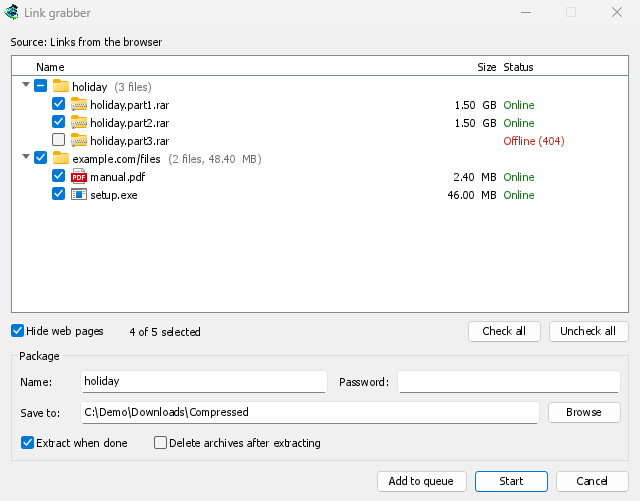
مصادر الروابط
- المستعرض. انقر بزر الفأرة الأيمن على صفحة واختر تنزيل جميع الروابط باستخدام Mister Download Manager، أو حدد جزءا منها واختر تنزيل الروابط المحددة باستخدام Mister Download Manager. يرفق مرجع الصفحة وملفات تعريف الارتباط بكل رابط.
- المهام ← استيراد ← من ملف نصي و من ملف تصدير IDM. يجلب ملف
.ef2مرجع كل تنزيل وملفات تعريف الارتباط الخاصة به. - عدة روابط، أو قائمة
.txtأو.ef2، تسقط على قائمة التنزيلات. - اللصق. اختر المهام ← ملتقط الروابط... واضغط Ctrl+V: يضاف كل عنوان ويب في النص المنسوخ.
تضاف الروابط التي تصل أثناء فتح النافذة إلى الروابط الموجودة فيها بالفعل. لا يضاف الرابط الموجود في النافذة مرتين. ويظهر الرابط الموجود بالفعل في قائمة التنزيلات تحت موجود بالفعل في القائمة، من دون تحديده.
الحزم
كل حزمة صف يمكنك فتحه وإغلاقه (انقر على سهمه، أو انقر عليه نقرا مزدوجا، أو اضغط Right وLeft). يؤدي تحديد الحزمة إلى تحديد جميع روابطها؛ ويكون مربعها نصف ممتلئ عندما يكون بعض روابطها فقط محددا.
- أجزاء الأرشيف الواحد (
movie.part1.rarوmovie.part2.rar…، أوbackup.7z.001وbackup.7z.002…) تشكل حزمة واحدة تحمل اسم الأرشيف، ما دامت من الموقع نفسه. - الروابط الأخرى لصفحة واحدة تشكل حزمة تحمل اسم الصفحة.
- كل شيء آخر يذهب إلى ملفات متنوعة.
التحقق من الروابط
عند وصول الروابط، يستعلم MDM من كل خادم عن ملفه، كما تفعل تنزيل جميع الروابط في IDM. يتحقق من بضعة روابط في كل مرة، ومن عدد قليل فقط من كل موقع. ثم يعرض كل رابط اسمه وحجمه الحقيقيين وحالته:
- متصل: الملف موجود على الخادم.
- غير متصل (404): الملف غير موجود. لا يحدد الرابط.
- يحتاج إلى تسجيل دخول: يطلب الخادم اسم مستخدم وكلمة مرور، أو ملفات تعريف الارتباط الخاصة بالصفحة.
- مشغول، حاول لاحقا: طلب الخادم الانتظار.
أوقف التحقق في الخيارات ← الأرشيفات ← التحقق من الروابط عند وصولها. تحسب بعض مواقع الاستضافة عملية التحقق تنزيلا.
يستبعد إخفاء صفحات الويب (مفعل افتراضيا) الروابط المؤدية إلى الصفحات (.html و.php وما شابهها): فلا تظهر ولا تنزل.
مربع الحزمة
يتيح المربع أسفل القائمة تعديل الحزمة المحددة:
- الاسم: اسم الحزمة، ويبقى مع تنزيلاتها.
- حفظ في: المجلد الذي تحفظ فيه ملفات الحزمة. عندما تحتوي الحزمة على أنواع متعددة من الملفات، يعرض المربع مجلد فئة كل ملف: يحفظ كل ملف في مجلد فئته (الخيارات ← حفظ في)، كما كان الاستيراد يفعل دائما.
- كلمة المرور: كلمة مرور الأرشيفات، إن وجدت. تبقى في الذاكرة فقط، ولا تكتب على القرص أبدا.
- استخراج عند الانتهاء: يحدد الخيار تلقائيا عندما تحتوي الحزمة على أرشيف.
- حذف الأرشيفات بعد الاستخراج: بعد استخراجها، تنقل الأرشيفات إلى سلة المحذوفات (سلة المهملات على macOS وLinux).
إضافة الروابط
- يضيف بدء الروابط المحددة إلى قائمة انتظار التنزيل الرئيسية ويبدأ قائمة الانتظار. وينزل منها أكبر عدد من الملفات في وقت واحد تسمح به قائمة الانتظار.
- إضافة إلى قائمة الانتظار يضيفها إلى قائمة انتظار التنزيل الرئيسية دون بدء تشغيلها، كما يفعل استيراد IDM.
- يغلق زر إلغاء النافذة ولا يضيف شيئا.
استخراج الأرشيفات
يستخرج MDM نفسه أرشيفات zip (بما في ذلك تلك المشفرة بـ AES و Deflate64)، وأرشيفات tar و tar.gz و tar.xz، وملفات .gz و .xz الفردية.
تحتاج أرشيفات 7z و RAR إلى 7-Zip، وهو برنامج مجاني (7-zip.org). يقوم MDM بتشغيله عند تثبيته، وذلك للأرشيفات المقسمة والمشفرة أيضا. لا يمكن أن يكون رمز استخراج RAR الخاص جزءا من برنامج مجاني مثل MDM، ويستخرج 7-Zip ملفات 7z بأفضل شكل.
توضح الخيارات → الأرشيفات ما إذا تم العثور على 7-Zip. بدونه، لا يتم استخراج أرشيف 7z أو RAR، وتوضح نافذة يلزم 7-Zip ذلك، مع زر الحصول على 7-Zip.
يتم استخراج الأرشيف:
- عندما تشير حزمة التنزيل إلى استخراج عند الانتهاء،
- عندما يكون خيار الخيارات ← الأرشيفات ← استخراج الأرشيفات عند اكتمال تنزيلها مفعلا (معطل افتراضيا)، لأي تنزيل آخر،
- عند النقر بزر الفأرة الأيمن على أرشيف مكتمل واختيار استخراج.
يتم استخراج الأرشيف المقسم مرة واحدة، عند تنزيل الجزء الأخير منه. توضع الملفات بجانب الأرشيف:
- في مجلد يحمل اسم الأرشيف عندما يحتوي على عدة عناصر في مستواه الأعلى (أو دائما، أو أبدا: الخيارات ← الأرشيفات).
- يتم الاحتفاظ بالملف الموجود بالفعل، ويتم ترقيم الملف الجديد:
report (1).txt.
يتم وضع علامة على الملفات المستخرجة على أنها قادمة من الإنترنت، كما هو الحال مع الأرشيف، لذلك لا يزال Windows يحذر قبل تشغيل برنامج منها.
يستخرج MDM بأمان. يتم حذف الاسم الذي قد يؤدي إلى خارج المجلد، وكذلك الرابط إلى مكان آخر على القرص. يتوقف الأرشيف الذي قد يكتب أكثر بكثير من حجمه، أو أكثر مما يتوفر في القرص، قبل أن يملأه. عندما يحدث خطأ ما، لا يتبقى سوى الأرشيف.
يظهر سجل التنزيل (مرر مؤشر الفأرة فوقه في القائمة) ما حدث: تم استخراج 12 ملفا إلى…، أو لماذا لم يتم ذلك، على سبيل المثال تعذر استخراج movie.7z.001: الجزء 3 منه مفقود. يفتح الأرشيف المشفر بدون كلمة المرور نافذة كلمة مرور الأرشيف. اكتب كلمة المرور وانقر على استخراج، أو إلغاء الأمر لترك الأرشيف كما هو.
الخطوات التالية
مجاني، مفتوح المصدر، بدون إعلانات، بدون فترة تجريبية.
تنزيل Mister Download Manager