

链接抓取器可一次收集多个链接,将它们整理成分组,并让您勾选要下载的链接。MDM 随后可以自动提取下载的存档(zip、7z、rar 等),也可以等您选择后再提取。
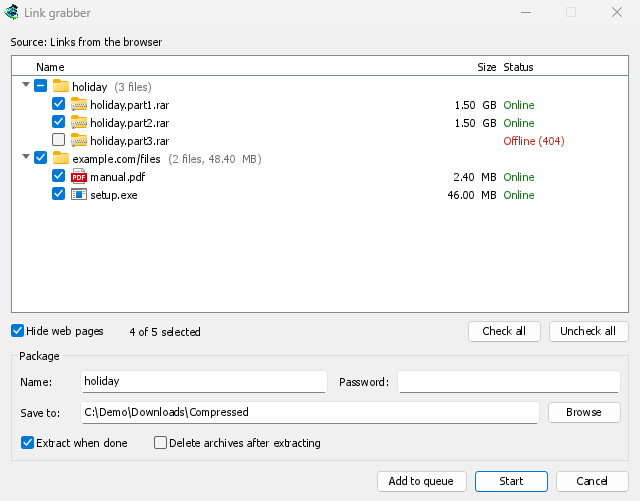
链接来源
- 浏览器。右键单击页面,选择使用 Mister Download Manager 下载所有链接;也可以选中页面的一部分,再选择使用 Mister Download Manager 下载选定链接。页面的引用页和 Cookie 会随每个链接一起发送。
- 任务 → 导入 → 从文本文件和从 IDM 导出文件。
.ef2文件会包含每个下载的引用页和 Cookie。 - 将多个链接,或一个
.txt或.ef2链接列表,拖放到下载列表中。 - 粘贴。选择任务 → 链接抓取器…并按Ctrl+V:复制文本中的所有网址都会添加进来。
窗口打开期间收到的链接会加入已有链接。窗口中已有的链接不会重复添加。已在下载列表中的链接会显示在已在列表中下方,且不会被勾选。
软件包
每个分组占一行,可展开或收起(单击箭头、双击,或按Right和Left)。勾选分组会勾选其中的所有链接;只勾选部分链接时,分组复选框会显示为半选状态。
- 同一存档的分卷(
movie.part1.rar、movie.part2.rar…,或backup.7z.001、backup.7z.002…)来自同一站点时,会组成一个以存档命名的分组。 - 同一页面上的其他链接会组成一个以页面命名的分组。
- 其他所有链接都会归入各种文件。
查找链接
收到链接后,MDM 会像 IDM 的下载所有链接功能一样,向各个服务器查询文件信息。每次只检查少量链接,而且来自同一站点的链接也不会太多。随后,每个链接都会显示真实名称、大小和状态:
- 在线:服务器上有该文件。
- 离线(404):服务器上没有该文件。该链接不会被勾选。
- 需要登录:服务器需要用户名和密码,或需要页面的 Cookie。
- 繁忙,请稍后重试:服务器要求稍后再试。
在选项 → 存档 → 链接到达时查询中关闭查询功能。有些文件托管网站会将查询计为一次下载。
隐藏网页(默认开启)会排除指向网页的链接(.html、.php等):这些链接既不会显示,也不会下载。
包框
列表下方的设置框用于编辑所选分组:
- 名称:分组名称,会与其中的下载一起保存。
- 保存到:文件的保存文件夹。如果一个分组包含多种文件,设置框会显示每个文件的类别文件夹:每个文件都会保存到对应类别的文件夹(选项 → 保存到),与导入时的处理方式相同。
- 密码:存档的密码(如果有)。密码只保存在内存中,不会写入磁盘。
- 完成后提取:分组中包含存档时,此项会自动勾选。
- 提取后删除存档:提取完成后,存档会移入回收站(macOS 和 Linux 上的废纸篓)。
添加链接
- 开始会将勾选的链接添加到主下载队列并启动队列。队列会同时下载其允许数量的文件。
- 添加到队列会将这些链接添加到主下载队列,但不会开始下载,类似 IDM 的导入功能。
- 取消关闭窗口,不添加任何内容。
提取存档
MDM 可以直接提取 zip 存档(也支持 AES 加密和 Deflate64 格式)、tar、tar.gz 和 tar.xz 存档,以及单个 .gz 和 .xz 文件。
7z 和 RAR 存档需要 7-Zip,这是一款免费程序(7-zip.org)。安装 7-Zip 后,MDM 会调用它,也支持提取分卷和加密存档。RAR 自带的提取代码不能纳入 MDM 这类免费程序,而提取 7z 存档时,7-Zip 的效果最好。
选项 → 存档 会显示是否找到了 7-Zip。如果没有找到,7z 或 RAR 存档将不会被解压,并且 需要 7-Zip 窗口会提示,并带有一个获取 7-Zip 按钮。
以下情况会提取存档:
- 当其包显示“完成后提取”时,
- 当“选项 → 存档 → 下载完成后提取存档”开启时(默认为关闭),适用于任何其他下载,
- 右键点击已下载完成的存档并选择“提取”时。
分卷存档会在最后一个分卷下载完成后提取一次。提取的文件会放在存档所在位置:
- 如果存档顶层包含多个项目,则提取到以存档命名的文件夹中(也可设置为始终或从不创建文件夹:选项 → 存档),
- 已存在的文件会保留,新文件会添加编号:
report (1).txt。
提取的文件会像存档一样标记为来自互联网,因此 Windows 在运行其中的程序前仍会发出警告。
MDM 会安全地提取文件。可能导致文件被写入文件夹之外的路径会被忽略,指向磁盘其他位置的链接也会被忽略。如果存档会写入远超自身大小的数据,或超出磁盘可用空间,提取会在磁盘写满前停止。如果提取出错,除了存档外不会留下任何文件。
下载日志(将鼠标悬停在列表中的下载上即可查看)会说明提取结果:已提取 12 个文件到…;如果提取失败,也会说明原因,例如 无法提取 movie.7z.001:缺少第 3 卷。如果加密存档没有密码,会打开“存档密码”窗口。输入密码并点击“提取”,或点击“取消”以保留存档。
下一步
免费、开源、无广告、无试用版。
下载 Mister Download Manager