

Trình lấy liên kết thu thập nhiều liên kết cùng lúc, sắp xếp chúng thành các gói và cho phép bạn đánh dấu những liên kết muốn tải xuống. Sau đó, MDM có thể tự giải nén các tệp lưu trữ đã tải xuống (zip, 7z, rar và nhiều định dạng khác) hoặc giải nén khi bạn yêu cầu.
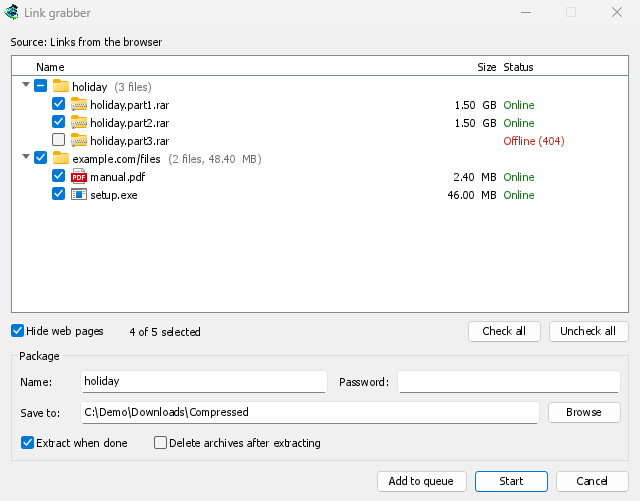
Nguồn liên kết
- Trình duyệt. Nhấp chuột phải vào một trang để chọn Tải xuống tất cả liên kết bằng Mister Download Manager, hoặc chọn một phần của trang để chọn Tải xuống các liên kết đã chọn bằng Mister Download Manager. Mỗi liên kết sẽ đi kèm với referrer và cookie của trang.
- Tác vụ → Nhập → Từ tệp văn bản và Từ tệp xuất IDM. Tệp
.ef2chứa referrer và cookie của mỗi lượt tải xuống. - Nhiều liên kết, hoặc một danh sách
.txthay.ef2, được kéo thả vào danh sách tải xuống. - Dán. Chọn Tác vụ → Trình lấy liên kết... và nhấn Ctrl+V: mọi địa chỉ web trong văn bản đã sao chép sẽ được thêm vào.
Các liên kết đến khi cửa sổ đang mở sẽ được thêm vào những liên kết đã có. Một liên kết đã có trong cửa sổ sẽ không được thêm lần nữa. Liên kết đã có trong danh sách tải xuống sẽ nằm dưới mục Đã có trong danh sách và không được đánh dấu.
Gói
Mỗi gói là một hàng bạn có thể mở và đóng (nhấp vào mũi tên của nó, nhấp đúp vào nó, hoặc nhấn Mũi tên phải và Mũi tên trái). Đánh dấu một gói sẽ đánh dấu tất cả các liên kết của nó; hộp của nó sẽ được điền một nửa khi chỉ một số liên kết được đánh dấu.
- Các phần của một tệp lưu trữ (
movie.part1.rar,movie.part2.rar…, hoặcbackup.7z.001,backup.7z.002…) tạo thành một gói mang tên tệp lưu trữ đó, miễn là chúng đến từ cùng một trang web. - Các liên kết khác của một trang tạo thành một gói được đặt tên theo trang đó.
- Mọi thứ khác sẽ được đưa vào Các tệp khác nhau.
Tra cứu liên kết
Khi nhận được liên kết, MDM hỏi máy chủ về tệp tương ứng, giống như tính năng Tải xuống tất cả liên kết của IDM. MDM kiểm tra từng đợt một vài liên kết, và chỉ kiểm tra một vài liên kết từ mỗi trang web. Sau đó, mỗi liên kết sẽ hiển thị tên và kích thước thật cùng trạng thái:
- Trực tuyến: máy chủ có tệp.
- Ngoại tuyến (404): máy chủ không có tệp. Liên kết không được đánh dấu.
- Cần đăng nhập: máy chủ yêu cầu tên người dùng và mật khẩu, hoặc cookie của trang.
- Bận, thử lại sau: máy chủ yêu cầu đợi.
Tắt tính năng tra cứu trong Tùy chọn → Lưu trữ → Tra cứu liên kết khi nhận được. Một số máy chủ lưu trữ tệp tính mỗi lần tra cứu là một lượt tải xuống.
Ẩn các trang web (mặc định bật) sẽ bỏ qua các liên kết đến trang web (.html, .php và các loại tương tự): chúng không được hiển thị hoặc tải xuống.
Khung gói
Khung bên dưới danh sách dùng để chỉnh sửa gói đã chọn:
- Tên: tên của gói, được giữ cùng với các lượt tải xuống của nó.
- Lưu vào: thư mục lưu các tệp trong gói. Nếu gói có nhiều loại tệp, khung sẽ hiển thị Thư mục danh mục của mỗi tệp: mỗi tệp sẽ được lưu trong thư mục danh mục tương ứng (Tùy chọn → Lưu vào), như trước đây với tính năng Nhập.
- Mật khẩu: mật khẩu của các tệp lưu trữ, nếu chúng có. Mật khẩu này chỉ được giữ trong bộ nhớ, không bao giờ được ghi vào đĩa.
- Giải nén khi hoàn tất: tự động được đánh dấu khi gói chứa một tệp lưu trữ.
- Xóa các tệp lưu trữ sau khi giải nén: sau khi giải nén, các tệp lưu trữ sẽ được chuyển vào Thùng rác (Trash trên macOS và Linux).
Thêm liên kết
- Bắt đầu thêm các liên kết đã đánh dấu vào Hàng đợi tải xuống chính và bắt đầu hàng đợi. Nó tải xuống nhiều tệp cùng lúc như hàng đợi cho phép.
- Thêm vào hàng đợi thêm các liên kết vào Hàng đợi tải xuống chính mà không bắt đầu tải xuống, giống như chức năng nhập của IDM.
- Hủy sẽ đóng cửa sổ và không thêm gì cả.
Giải nén tệp lưu trữ
MDM tự giải nén các tệp lưu trữ zip (kể cả loại được mã hóa AES và Deflate64), tar, tar.gz và tar.xz, cùng các tệp .gz và .xz riêng lẻ.
Cần 7-Zip để giải nén tệp lưu trữ 7z và RAR, một chương trình miễn phí (7-zip.org). MDM sẽ chạy chương trình này nếu đã cài đặt, kể cả để giải nén tệp lưu trữ được chia thành nhiều phần và tệp lưu trữ được mã hóa. Không thể tích hợp mã giải nén RAR vào một chương trình miễn phí như MDM, còn 7-Zip là chương trình giải nén 7z tốt nhất.
Tùy chọn → Lưu trữ cho biết có tìm thấy 7-Zip hay không. Nếu không có 7-Zip, tệp lưu trữ 7z hoặc RAR sẽ không được giải nén. Cửa sổ Cần 7-Zip sẽ thông báo điều đó và có nút Tải 7-Zip.
Tệp lưu trữ được giải nén trong các trường hợp sau:
- khi gói của nó ghi Giải nén khi hoàn tất,
- khi Tùy chọn → Lưu trữ → Giải nén các tệp lưu trữ khi quá trình tải xuống hoàn tất được bật (mặc định là tắt), đối với bất kỳ lượt tải xuống nào khác,
- khi bạn nhấp chuột phải vào một tệp lưu trữ đã hoàn tất và chọn Giải nén.
Tệp lưu trữ được chia thành nhiều phần chỉ được giải nén một lần, sau khi tải xuống phần cuối cùng. Các tệp được giải nén vào cùng thư mục với tệp lưu trữ:
- vào một thư mục được đặt tên theo tệp lưu trữ khi nó chứa nhiều thứ ở cấp cao nhất (hoặc luôn luôn, hoặc không bao giờ: Tùy chọn → Lưu trữ),
- một tệp đã có sẵn sẽ được giữ lại, và tệp mới sẽ được đánh số:
report (1).txt.
Các tệp đã giải nén được đánh dấu là đến từ internet, giống như tệp lưu trữ. Vì vậy, Windows vẫn cảnh báo trước khi chạy chương trình từ các tệp này.
MDM giải nén an toàn. Tên tệp có thể dẫn ra ngoài thư mục sẽ bị bỏ qua, cũng như liên kết đến vị trí khác trên đĩa. Nếu tệp lưu trữ có thể ghi ra lượng dữ liệu lớn hơn nhiều so với kích thước của nó hoặc vượt quá dung lượng đĩa còn trống, quá trình giải nén sẽ dừng trước khi làm đầy đĩa. Nếu xảy ra lỗi, chỉ còn lại tệp lưu trữ.
Nhật ký tải xuống (di chuột qua mục tải xuống trong danh sách) cho biết kết quả: Đã giải nén 12 tệp vào …, hoặc lý do không giải nén được, chẳng hạn Không thể giải nén movie.7z.001: thiếu phần 3. Nếu tệp lưu trữ được mã hóa nhưng chưa có mật khẩu, cửa sổ Mật khẩu lưu trữ sẽ mở ra. Nhập mật khẩu rồi nhấp Giải nén, hoặc nhấp Hủy để giữ nguyên tệp lưu trữ.
Các bước tiếp theo
Miễn phí, mã nguồn mở, không quảng cáo, không dùng thử.
Tải xuống Mister Download Manager