

رباینده پیوند چندین پیوند را همزمان جمعآوری میکند، آنها را در بستهها مرتب میکند و به شما امکان میدهد پیوندهایی را که میخواهید بارگیری کنید، علامت بزنید. سپس MDM میتواند بایگانیهای بارگیریشده (zip، 7z، rar و موارد دیگر) را خودکار یا به درخواست شما استخراج کند.
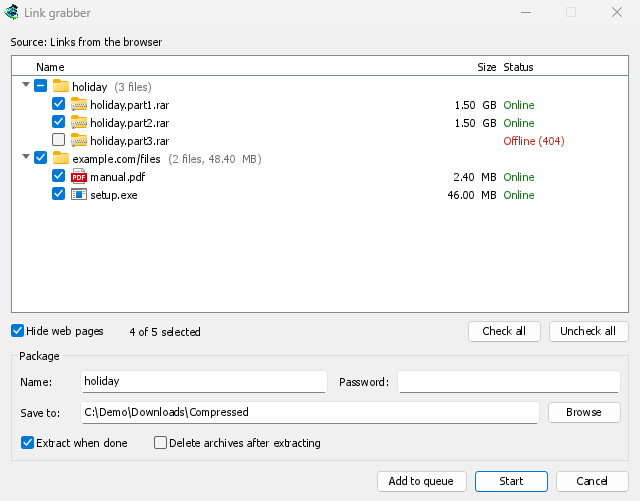
منابع پیوندها
- مرورگر. روی یک صفحه راستکلیک کنید تا همه پیوندها را با Mister Download Manager بارگیری کن، یا بخشی از آن را برای پیوندهای انتخاب شده را با Mister Download Manager بارگیری کن انتخاب کنید. ارجاعدهنده و کوکیهای صفحه با هر پیوند همراه میشوند.
- وظایف ← وارد کردن ← از فایل متنی و از فایل خروجی IDM. یک فایل
.ef2ارجاعدهنده و کوکیهای هر بارگیری را به همراه دارد. - چندین پیوند، یا یک فهرست
.txtیا.ef2، که روی فهرست دانلود رها شدهاند. - چسباندن. وظایف ← دریافتکننده پیوند... را انتخاب کنید و Ctrl+V را فشار دهید: هر آدرس وب در متن کپی شده اضافه میشود.
پیوندهایی که در حین باز بودن پنجره میآیند به پیوندهای موجود میپیوندند. پیوندی که از قبل در پنجره است، دوباره اضافه نمیشود. پیوندی که از قبل در لیست بارگیری شما است، تحت از قبل در لیست است قرار میگیرد و علامت نخورده است.
بستهها
هر بسته یک ردیف است که میتوانید آن را باز و بسته کنید (روی فلش آن کلیک کنید، روی آن دوبار کلیک کنید، یا راست و چپ را فشار دهید). علامت زدن یک بسته، همه پیوندهای آن را علامت میزند؛ جعبه آن زمانی نیمهپر میشود که فقط برخی از آنها علامت خورده باشند.
- حجمهای یک بایگانی (
movie.part1.rar،movie.part2.rar…، یاbackup.7z.001،backup.7z.002…) یک بسته را تشکیل میدهند که به نام بایگانی نامگذاری شده است، به شرطی که از یک سایت باشند. - سایر پیوندهای یک صفحه یک بسته را تشکیل میدهند که به نام صفحه نامگذاری شده است.
- هر چیز دیگری به فایلهای مختلف میرود.
جستجوی پیوندها
همانطور که پیوندها میرسند، MDM از هر سرور درباره فایل آن سوال میکند، همانطور که بارگیری همه پیوندها IDM انجام میدهد. چند پیوند در یک زمان بررسی میشوند و فقط چند پیوند از هر سایت. سپس هر پیوند نام و اندازه واقعی خود و یک وضعیت را نشان میدهد:
- آنلاین: سرور فایل را دارد.
- آفلاین (404): ندارد. پیوند علامت نخورده است.
- به ورود نیاز دارد: سرور نام کاربری و گذرواژه یا کوکیهای صفحه را میخواهد.
- مشغول است، بعدا امتحان کنید: سرور درخواست کرده است که منتظر بمانید.
جستجوها را در گزینهها ← بایگانیها ← جستجوی پیوندها هنگام رسیدن خاموش کنید. برخی از میزبانهای فایل، یک جستجو را به عنوان یک بارگیری حساب میکنند.
پنهان کردن صفحات وب (به طور پیشفرض روشن) پیوندهای صفحات (.html، .php و موارد مشابه) را حذف میکند: آنها نه نمایش داده میشوند و نه بارگیری میشوند.
جعبه بسته
جعبه زیر لیست، بستهای را که انتخاب کردهاید ویرایش میکند:
- نام: نام بسته، که با بارگیریهای آن نگهداری میشود.
- ذخیره در: پوشهای که فایلهای آن به آنجا میروند. هنگامی که یک بسته چندین نوع فایل را در خود جای میدهد، جعبه میگوید پوشه دستهبندی هر فایل: هر فایل به پوشه دستهبندی خود میرود (گزینهها ← ذخیره در)، همانطور که وارد کردن همیشه انجام میداد.
- گذرواژه: گذرواژه بایگانیها، اگر داشته باشند. فقط در حافظه نگهداری میشود، هرگز روی دیسک نوشته نمیشود.
- استخراج پس از اتمام: زمانی که بسته حاوی یک بایگانی باشد، به طور خودکار علامت میخورد.
- حذف بایگانیها پس از استخراج: پس از استخراج، بایگانیها به سطل بازیافت (Trash در macOS و Linux) میروند.
افزودن پیوندها
- شروع پیوندهای علامتخورده را به صف اصلی دانلود اضافه میکند و صف را شروع میکند. به تعداد فایلهایی که صف اجازه میدهد، به یکباره بارگیری میکند.
- افزودن به صف آنها را به صف اصلی دانلود اضافه میکند بدون اینکه آنها را شروع کند، همانطور که وارد کردن IDM انجام میدهد.
- لغو پنجره را میبندد و چیزی اضافه نمیکند.
استخراج بایگانیها
MDM خودش بایگانیهای zip (از جمله بایگانیهای رمزگذاریشده با AES و بایگانیهای Deflate64)، tar، tar.gz و tar.xz و نیز فایلهای تکی .gz و .xz را استخراج میکند.
برای استخراج بایگانیهای 7z و RAR به 7-Zip نیاز است؛ برنامهای رایگان (7-zip.org). اگر 7-Zip نصب باشد، MDM آن را برای بایگانیهای چندبخشی و رمزگذاریشده هم اجرا میکند. کد استخراج اختصاصی RAR نمیتواند بخشی از برنامهای رایگان مانند MDM باشد و 7-Zip بهترین گزینه برای استخراج 7z است.
گزینهها → بایگانیها نشان میدهد که آیا 7-Zip پیدا شده است. بدون آن، بایگانیهای 7z یا RAR استخراج نمیشوند و پنجره نیاز به 7-Zip این موضوع را اعلام میکند و دکمه دریافت 7-Zip را دارد.
بایگانی در این موارد استخراج میشود:
- وقتی در بسته آن گزینه پس از اتمام استخراج کن انتخاب شده باشد،
- وقتی گزینه گزینهها → بایگانیها → بایگانیها را پس از اتمام دانلود استخراج کن روشن باشد (بهطور پیشفرض خاموش است)، برای هر بارگیری دیگری،
- وقتی روی بایگانی بارگیریشده راستکلیک میکنید و استخراج را انتخاب میکنید.
بایگانی چندبخشی پس از بارگیری آخرین بخش، یکبار استخراج میشود. فایلها در کنار بایگانی قرار میگیرند:
- در پوشهای به نام بایگانی، اگر در سطح اول آن چند مورد باشد (یا همیشه یا هرگز: گزینهها → بایگانیها)،
- فایلی که از قبل وجود دارد حفظ میشود و فایل جدید شمارهگذاری میشود:
report (1).txt.
فایلهای استخراجشده، مانند خود بایگانی، بهعنوان فایلهای دریافتشده از اینترنت علامتگذاری میشوند؛ بنابراین Windows پیش از اجرای برنامهای که از آنها آمده باشد، همچنان هشدار میدهد.
MDM فایلها را با ایمنی استخراج میکند. نامی که باعث شود فایل از پوشه بیرون برود، نادیده گرفته میشود؛ پیوندی به جای دیگری از دیسک نیز همینطور. اگر بایگانی بخواهد بیش از اندازه خودش یا بیش از فضای خالی دیسک بنویسد، استخراج پیش از پر شدن دیسک متوقف میشود. اگر مشکلی پیش بیاید، چیزی جز بایگانی باقی نمیماند.
گزارش بارگیری (با نگهداشتن نشانگر ماوس روی مورد در فهرست) نتیجه را نشان میدهد: 12 فایل در … استخراج شد؛ یا دلیل انجامنشدن استخراج را، مثلا استخراج movie.7z.001 ممکن نبود: بخش 3 آن موجود نیست. اگر بایگانی رمزگذاریشده گذرواژه نداشته باشد، پنجره گذرواژه بایگانی باز میشود. گذرواژه را وارد کنید و روی استخراج کلیک کنید، یا برای دستنخورده ماندن بایگانی روی لغو کلیک کنید.
مراحل بعدی
رایگان، متنباز، بدون تبلیغات، بدون دوره آزمایشی.
بارگیری Mister Download Manager