

O Link grabber reúne vários links de uma vez, organiza-os em pacotes e permite selecionar quais baixar. Depois, o MDM pode extrair os arquivos compactados que baixou (zip, 7z, rar e outros), automaticamente ou quando solicitado.
De onde vêm os links
- Do navegador. Clique com o botão direito em uma página para Baixar todos os links com Mister Download Manager, ou selecione parte dela para Baixar links selecionados com Mister Download Manager. O referenciador e os cookies da página acompanham cada link.
- Tarefas → Importar → De arquivo de texto e De arquivo de exportação do IDM. Um arquivo
.ef2traz o referenciador e os cookies de cada download. - Vários links, ou uma lista
.txtou.ef2, arrastados para a lista de downloads. - Colar. Escolha Tarefas → Link grabber... e pressione Ctrl+V: todos os endereços da web no texto copiado são adicionados.
Os links recebidos enquanto a janela está aberta são adicionados aos que já estão nela. Links que já estão na janela não são adicionados novamente. Os links que já estão na lista de downloads aparecem em Já na lista, desmarcados.
Pacotes
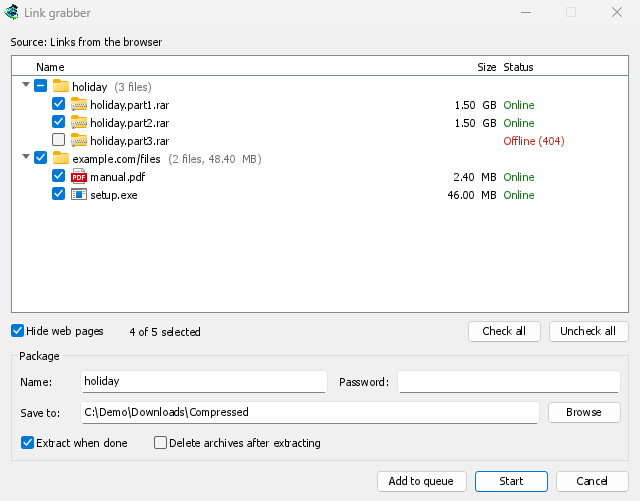
Cada pacote é uma linha que pode ser expandida e recolhida (clique na seta, clique duas vezes ou pressione Right e Left). Ao marcar um pacote, todos os links dele são marcados. A caixa fica parcialmente preenchida quando apenas alguns links estão marcados.
- Os volumes de um arquivo compactado (
movie.part1.rar,movie.part2.rar… oubackup.7z.001,backup.7z.002…) formam um pacote com o nome do arquivo, desde que venham do mesmo site. - Os outros links de uma página formam um pacote com o nome da página.
- Todos os outros links vão para Vários arquivos.
Verificação dos links
À medida que os links chegam, o MDM consulta cada servidor sobre o arquivo, como faz o Download all links do IDM. Alguns links são verificados por vez, e apenas alguns de cada site. Cada link mostra seu nome e tamanho reais, além de um status:
- Online: o servidor tem o arquivo.
- Offline (404): o servidor não tem o arquivo. O link é desmarcado.
- Precisa de um login: o servidor pede um nome de usuário e senha, ou os cookies da página.
- Ocupado, tente mais tarde: o servidor pediu que você aguardasse.
Desative as verificações em Opções → Arquivos → Verificar links quando chegam. Alguns serviços de hospedagem de arquivos contam uma verificação como um download.
Ocultar páginas da web (ativado por padrão) omite links para páginas (.html, .php e similares): eles não são exibidos nem baixados.
Caixa do pacote
A caixa abaixo da lista permite editar o pacote selecionado:
- Nome: o nome do pacote, que é mantido junto com os downloads dele.
- Salvar em: a pasta onde os arquivos serão salvos. Quando um pacote contém vários tipos de arquivo, a caixa mostra Pasta da categoria de cada arquivo: cada arquivo é salvo na pasta da categoria correspondente (Opções → Salvar em), como sempre acontecia com a importação.
- Senha: a senha dos arquivos compactados, se houver. Ela é mantida apenas na memória, nunca gravada em disco.
- Extrair quando concluído: é marcada automaticamente quando o pacote contém um arquivo compactado.
- Excluir arquivos após a extração: após a extração, os arquivos compactados são enviados para a Lixeira (o Lixo no macOS e no Linux).
Adicionar os links
- Iniciar adiciona os links marcados à Fila de download principal e inicia a fila. A fila baixa de uma vez o máximo de arquivos permitido.
- Adicionar à fila adiciona os links à Fila de download principal sem iniciá-los, como acontece ao importar no IDM.
- Cancelar fecha a janela e não adiciona nada.
Extraindo arquivos
O próprio MDM extrai arquivos zip (inclusive os criptografados com AES e Deflate64), arquivos tar, tar.gz e tar.xz, e arquivos .gz e .xz únicos.
Arquivos 7z e RAR precisam do 7-Zip, um programa gratuito (7-zip.org). O MDM executa o 7-Zip quando ele está instalado, inclusive para arquivos divididos e criptografados. O código de extração do RAR não pode fazer parte de um programa gratuito como o MDM, e o 7-Zip é a melhor opção para extrair arquivos 7z.
Opções → Arquivos informa se o 7-Zip foi encontrado. Sem ele, um arquivo 7z ou RAR não é extraído, e a janela 7-Zip necessário informa isso, com um botão Obter 7-Zip.
Um arquivo é extraído:
- quando seu pacote indica Extrair quando concluído,
- quando Opções → Arquivos → Extrair arquivos quando o download for concluído está ativada (desativada por padrão), para qualquer outro download,
- ao clicar com o botão direito em um arquivo baixado e escolher Extrair.
Um arquivo dividido é extraído uma vez, quando seu último volume é baixado. Os arquivos são colocados ao lado do arquivo:
- em uma pasta com o nome do arquivo compactado quando ele contém vários itens na pasta principal (ou sempre, ou nunca: Opções → Arquivos),
- um arquivo que já existe é mantido, e o novo é numerado:
report (1).txt.
Os arquivos extraídos são marcados como provenientes da internet, assim como o arquivo compactado, então o Windows ainda avisa antes de executar um programa extraído deles.
O MDM extrai os arquivos com segurança. Um nome que levaria para fora da pasta é ignorado, assim como um link para outro lugar no disco. Se um arquivo compactado tentasse gravar muito mais dados do que seu tamanho ou do que cabe no disco, a extração seria interrompida antes de preencher o disco. Quando algo dá errado, nada além do arquivo compactado permanece.
O log do download (passe o mouse sobre ele na lista) informa o que aconteceu: 12 arquivos extraídos para…, ou por que a extração não foi possível, por exemplo Não foi possível extrair movie.7z.001: falta o volume 3. Um arquivo compactado criptografado sem senha abre a janela Senha do arquivo. Digite a senha e clique em Extrair, ou em Cancelar para deixar o arquivo compactado como está.
Próximos passos
Gratuito, de código aberto, sem anúncios, sem período de teste.
Baixar Mister Download Manager