

Adicione um download do seu celular, ou de outro computador em casa, e veja-o rodar no computador onde o MDM está: cole um link ou um link magnético, envie um arquivo .torrent, veja a lista com o progresso e pause, inicie ou remova downloads. Seu celular abre uma pequena página que o próprio MDM serve; nada é instalado no celular, e nenhum serviço externo está envolvido.
O controle remoto está desativado até você ativá-lo, ele responde apenas a celulares e computadores que você emparelhou com um código que o MDM mostra, e ele escuta apenas na sua rede local (seu Wi-Fi ou seu cabo), nunca em um endereço que a internet possa alcançar.
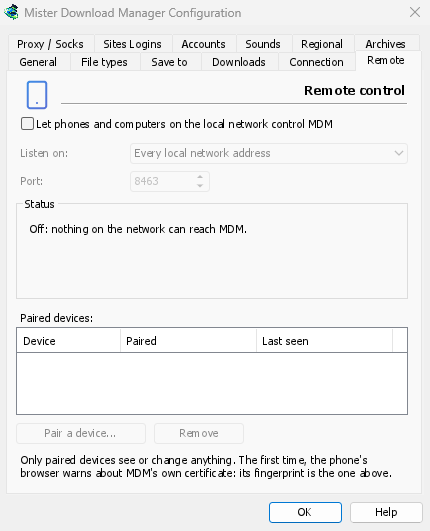
Ativar
- Opções → Remoto.
- Marque Permitir que telefones e computadores na rede local controlem o MDM.
- Clique em OK.
A página então dirá Ativado e mostrará o endereço para abrir, como https://192.168.1.20:8463/.
Na primeira vez, o Windows pode perguntar se deve permitir que o MDM se comunique em redes: permita em redes privadas, ou o celular não conseguirá alcançar o MDM.
Emparelhar seu celular
- No computador: Opções → Remoto → Emparelhar um dispositivo... Ele mostra um código QR, o endereço e um código de 8 dígitos.
- No celular, no mesmo Wi-Fi: escaneie o código QR com a câmera (ou digite o endereço).
- O navegador avisará que o certificado da conexão não é confiável. Isso é esperado: o MDM criou seu próprio certificado, no seu computador, e nenhuma autoridade pública o conhece. Para ter certeza de que a página é do seu MDM, abra os detalhes do aviso: a impressão digital SHA-256 do certificado é a que Opções → Remoto mostra. Em seguida, continue para a página (Avançado → Prosseguir no Chrome, Mostrar detalhes → visitar este site no Safari).
- O código é preenchido quando você escaneou o código QR; caso contrário, digite-o. Dê um nome ao celular e toque em Emparelhar. A janela no computador confirma e fecha com Concluído.
Um código funciona uma vez, por dez minutos, e não após cinco tentativas erradas: clique em Novo código para outro. Para manter a página a um toque de distância, adicione-a à tela inicial do celular (menu do navegador: Adicionar à tela inicial).
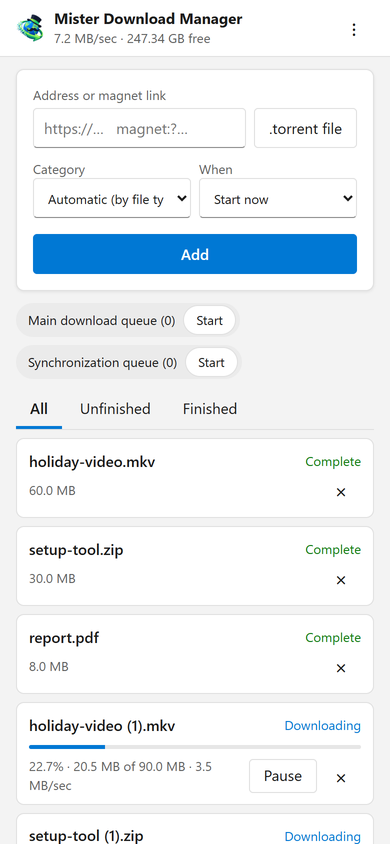
O que a página faz
- Adicionar: o endereço de um download ou um link magnético, ou um arquivo
.torrentdo celular. Escolha uma Categoria (ou deixe o tipo do arquivo escolhê-la) e Quando: Iniciar agora, ou esperar em uma fila. Um torrent é adicionado com todos os seus arquivos, assim que o MDM os tiver lido (um link magnético pode levar um momento). - A lista: cada download com seu progresso, velocidade e tamanho, com Tudo, Inacabados e Concluídos. Pausar e Iniciar cada um; × o remove da lista, e com Excluir o arquivo também, exclui seu arquivo do computador.
- As filas: inicie e pare cada uma.
- A barra superior mostra a velocidade total e o espaço livre onde seus downloads são salvos.
Downloads adicionados do celular são como os que você adiciona no computador: eles vão para a pasta da categoria, seguem as filas, o Agendador e os limites de velocidade, e passam pelo adaptador de rede que você escolheu em Opções → Proxy / Socks (e param quando ele desconecta). A página mostra o idioma que seu celular usa quando o MDM o tem, e segue seu modo claro ou escuro.
Seus dispositivos emparelhados
Opções → Remoto lista os dispositivos emparelhados, quando cada um foi emparelhado e quando foi visto pela última vez. Selecione um e clique em Remover: ele é recusado a partir de sua próxima solicitação, imediatamente (não há necessidade de OK). No celular, ⋮ → Esquecer este dispositivo da página faz o mesmo desse lado.
Perdeu seu celular? Remova-o em Opções. Para parar todos de uma vez, desmarque a caixa: nada mais escuta.
Onde ele escuta
- Escutar em: Todos os endereços de rede local (o padrão) escuta em cada endereço privado do computador (
192.168.x.x,10.x.x.x,172.16–31.x.xefd…do IPv6), um por um, e os segue quando você se conecta a outra rede. Somente este computador escuta em127.0.0.1. Ou escolha um endereço de um adaptador. - Porta:
8463a menos que outro programa a use; então escolha outra (1024 a 65535).
Não torne o MDM acessível pela internet (redirecionamento de porta de um roteador): o controle remoto é feito para sua rede doméstica. Para acessá-lo enquanto estiver fora, use uma VPN para sua rede doméstica (WireGuard, Tailscale): com Tailscale, escolha seu endereço em Escutar em.
Segurança
O que mantém o controle remoto seguro, em resumo:
- Desativado por padrão, e nada escuta enquanto estiver desativado.
- Apenas dispositivos emparelhados: cada solicitação, exceto o emparelhamento, precisa do token que o dispositivo obteve ao emparelhar. Um código de emparelhamento funciona uma vez, por dez minutos, com cinco tentativas, e as tentativas são desaceleradas. As configurações mantêm uma impressão digital de cada token, não o token.
- Somente sua rede local: o MDM escuta os endereços privados do computador, um por um, nunca todos os endereços de uma vez.
- Criptografado: HTTPS, com um certificado criado e mantido no seu computador; sua impressão digital está em Opções, para comparar com a que o navegador do telefone mostra.
- Páginas da web não podem usá-lo: as solicitações devem nomear o próprio endereço do MDM, vir de sua própria página e carregar o token; a página do MDM não pode ser mostrada dentro de outro site.
- Apenas downloads: um dispositivo emparelhado lista, adiciona, pausa, inicia e remove downloads, e inicia e para filas. Ele não pode alterar configurações, abrir janelas no computador ou ver pastas (a lista que ele recebe não tem caminhos).
Encontrou um problema? Por favor, relate-o privadamente, como SECURITY.md indica.
Gratuito, de código aberto, sem anúncios, sem período de teste.
Baixar Mister Download Manager