

یک بارگیری را از طریق تلفن خود یا از رایانه دیگری در خانه اضافه کنید و اجرای آن را در رایانهای که MDM در آن است تماشا کنید: یک پیوند یا پیوند مگنت را جایگذاری کنید، یک فایل .torrent ارسال کنید، لیست را با پیشرفت آن ببینید و بارگیریها را مکث، شروع یا حذف کنید. تلفن شما یک صفحه کوچک را باز میکند که خود MDM آن را ارائه میدهد؛ هیچ چیز روی تلفن نصب نمیشود و هیچ سرویس خارجی درگیر نیست.
کنترل از راه دور خاموش است تا زمانی که آن را روشن کنید، فقط به تلفنها و رایانههایی که با یک کد نمایش داده شده توسط MDM جفت کردهاید پاسخ میدهد و فقط در شبکه محلی شما (Wi-Fi یا کابل شما) گوش میدهد، هرگز در آدرسی که اینترنت بتواند به آن دسترسی پیدا کند.
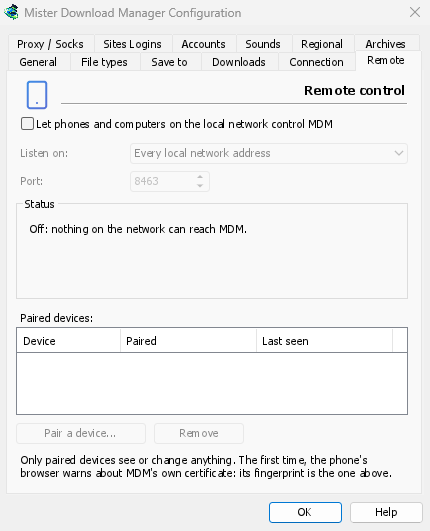
روشن کردن آن
- گزینهها → کنترل از راه دور.
- اجازه دهید تلفنها و رایانههای موجود در شبکه محلی MDM را کنترل کنند را علامت بزنید.
- روی تأیید کلیک کنید.
سپس صفحه روشن را نشان میدهد و آدرسی را برای باز کردن نمایش میدهد، مانند https://192.168.1.20:8463/.
اولین بار، Windows ممکن است بپرسد که آیا به MDM اجازه ارتباط در شبکهها را بدهد: آن را در شبکههای خصوصی مجاز کنید، در غیر این صورت تلفن نمیتواند به MDM دسترسی پیدا کند.
جفت کردن تلفن شما
- در رایانه: گزینهها → کنترل از راه دور → جفت کردن دستگاه... یک کد QR، آدرس و یک کد 8 رقمی را نشان میدهد.
- در تلفن، در همان Wi-Fi: کد QR را با دوربین اسکن کنید (یا آدرس را تایپ کنید).
- مرورگر هشدار میدهد که گواهی اتصال قابل اعتماد نیست. این طبیعی است: MDM گواهی خود را در رایانه شما ایجاد کرده است و هیچ مرجع عمومی آن را نمیشناسد. برای اطمینان از اینکه صفحه متعلق به MDM شماست، جزئیات هشدار را باز کنید: اثر انگشت SHA-256 گواهی همان چیزی است که گزینهها ← کنترل از راه دور نشان میدهد. سپس به صفحه ادامه دهید (Advanced → Proceed در Chrome، Show details → visit this website در Safari).
- هنگامی که کد QR را اسکن کردید، کد پر میشود؛ در غیر این صورت آن را تایپ کنید. به تلفن یک نام بدهید و روی جفت کردن ضربه بزنید. پنجره روی رایانه این را میگوید و با انجام شد بسته میشود.
یک کد یک بار، برای ده دقیقه و نه پس از پنج بار تلاش اشتباه کار میکند: برای کد دیگر روی کد جدید کلیک کنید. برای اینکه صفحه با یک ضربه در دسترس باشد، آن را به صفحه اصلی تلفن اضافه کنید (منوی مرورگر: افزودن به صفحه اصلی).
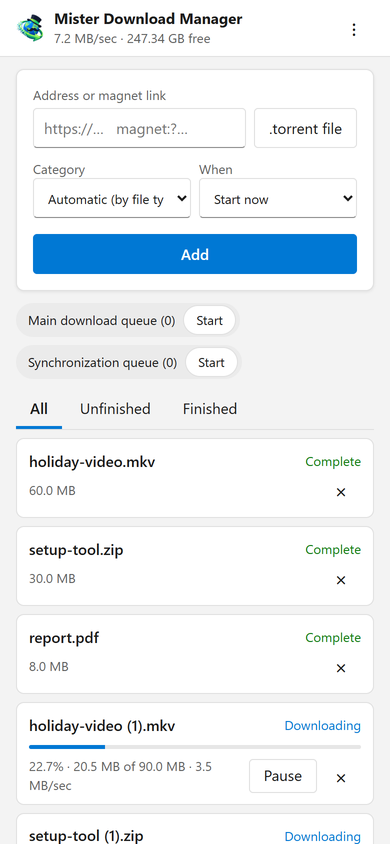
عملکرد صفحه
- افزودن: آدرس بارگیری یا پیوند مگنت، یا یک فایل
.torrentاز تلفن. یک دسته را انتخاب کنید (یا اجازه دهید نوع فایل آن را انتخاب کند) و چه زمانی: اکنون شروع شود، یا در صف منتظر بمانید. یک تورنت با تمام فایلهایش اضافه میشود، پس از اینکه MDM آنها را خواند (یک پیوند مگنت ممکن است لحظهای طول بکشد). - لیست: هر بارگیری با پیشرفت، سرعت و اندازه آن، با همه، ناتمام و تکمیلشده. هر یک را مکث و شروع کنید؛ × آن را از لیست حذف میکند و با فایل را نیز حذف کن، فایل آن را از رایانه حذف میکند.
- صفها: هر یک را شروع و متوقف کنید.
- نوار بالا سرعت کل و فضای خالی را که بارگیریهای شما به آنجا میروند، نشان میدهد.
بارگیریهای اضافه شده از تلفن مانند بارگیریهایی هستند که شما در رایانه اضافه میکنید: آنها به پوشه دسته میروند، از صفها، زمانبند و محدودیتهای سرعت پیروی میکنند و از طریق آداپتور شبکه که در گزینهها → پروکسی / SOCKS انتخاب کردهاید (و هنگام قطع اتصال متوقف میشوند) عبور میکنند. صفحه زبان مورد استفاده تلفن شما را در صورت وجود در MDM نشان میدهد و از حالت روشن یا تاریک آن پیروی میکند.
دستگاههای جفتشده شما
گزینهها → کنترل از راه دور دستگاههای جفتشده، زمان جفت شدن هر یک و آخرین زمان مشاهده آن را لیست میکند. یکی را انتخاب کرده و روی حذف کلیک کنید: از درخواست بعدی به بعد بلافاصله رد میشود (نیازی به تأیید نیست). در تلفن، ⋮ → این دستگاه را فراموش کن در صفحه همین کار را از آن طرف انجام میدهد.
تلفن خود را گم کردهاید؟ آن را در گزینهها حذف کنید. برای متوقف کردن همه به یکباره، تیک کادر را بردارید: دیگر هیچ چیز گوش نمیدهد.
محل گوش دادن
- گوش دادن به: هر آدرس شبکه محلی (پیشفرض) به هر آدرس خصوصی رایانه (
192.168.x.x،10.x.x.x،172.16–31.x.xوfd…IPv6) یکی یکی گوش میدهد و هنگام پیوستن به شبکه دیگر آنها را دنبال میکند. فقط این رایانه به127.0.0.1گوش میدهد. یا یک آدرس از یک آداپتور را انتخاب کنید. - درگاه:
8463مگر اینکه برنامه دیگری از آن استفاده کند؛ سپس دیگری را انتخاب کنید (1024 تا 65535).
MDM را از اینترنت قابل دسترس نکنید (ارسال پورت روتر): کنترل از راه دور برای شبکه خانگی شما ساخته شده است. برای دسترسی به آن در هنگام دور بودن، به جای آن از VPN به شبکه خانگی خود استفاده کنید (WireGuard، Tailscale): با Tailscale، آدرس آن را در گوش دادن به انتخاب کنید.
امنیت
آنچه کنترل از راه دور را ایمن نگه میدارد، به طور خلاصه:
- به طور پیشفرض خاموش است و هیچ چیز در حالی که خاموش است گوش نمیدهد.
- فقط دستگاههای جفتشده: هر درخواست به جز جفت کردن به توکنی نیاز دارد که دستگاه هنگام جفت شدن دریافت کرده است. یک کد جفتسازی یک بار، برای ده دقیقه، با پنج بار تلاش کار میکند و تلاشها کند میشوند. تنظیمات اثر انگشت هر توکن را نگه میدارند، نه خود توکن را.
- فقط شبکه محلی شما: MDM به آدرسهای خصوصی رایانه، یکی یکی گوش میدهد، نه به همه آدرسها به طور همزمان.
- رمزگذاری شده: HTTPS، با گواهیای که روی رایانه شما ساخته و نگهداری میشود؛ اثر انگشت آن در گزینهها است تا با آنچه مرورگر تلفن نشان میدهد مقایسه شود.
- صفحات وب نمیتوانند از آن استفاده کنند: درخواستها باید آدرس خود MDM را نام ببرند، از صفحه خود آن بیایند و توکن را حمل کنند؛ صفحه MDM نمیتواند درون سایت دیگری نمایش داده شود.
- فقط دانلودها: یک دستگاه جفت شده، دانلودها را لیست میکند، اضافه میکند، متوقف میکند، شروع میکند و حذف میکند، و صفها را شروع و متوقف میکند. نمیتواند تنظیمات را تغییر دهد، پنجرهها را روی رایانه باز کند، یا پوشهها را ببیند (لیستی که دریافت میکند هیچ مسیری ندارد).
مشکلی پیدا کردید؟ لطفا آن را به صورت خصوصی گزارش دهید، همانطور که در SECURITY.md گفته شده است.
رایگان، متنباز، بدون تبلیغات، بدون دوره آزمایشی.
بارگیری Mister Download Manager