

अपने फ़ोन से, या घर पर किसी अन्य कंप्यूटर से डाउनलोड जोड़ें, और उसे उस कंप्यूटर पर चलते हुए देखें जहाँ MDM है: एक लिंक या मैग्नेट लिंक पेस्ट करें, एक .torrent फ़ाइल भेजें, उसकी प्रगति के साथ सूची देखें, और डाउनलोड को रोकें, शुरू करें या हटाएँ। आपका फ़ोन एक छोटा पेज खोलता है जिसे MDM स्वयं परोसता है; फ़ोन पर कुछ भी इंस्टॉल नहीं होता है, और कोई बाहरी सेवा शामिल नहीं होती है।
रिमोट कंट्रोल बंद रहता है जब तक आप इसे चालू नहीं करते, यह केवल उन फ़ोन और कंप्यूटरों का जवाब देता है जिन्हें आपने MDM द्वारा दिखाए गए कोड से युग्मित किया है, और यह केवल आपके स्थानीय नेटवर्क पर सुनता है (आपका वाई-फ़ाई या आपकी केबल), कभी भी ऐसे पते पर नहीं जिसे इंटरनेट एक्सेस कर सके।
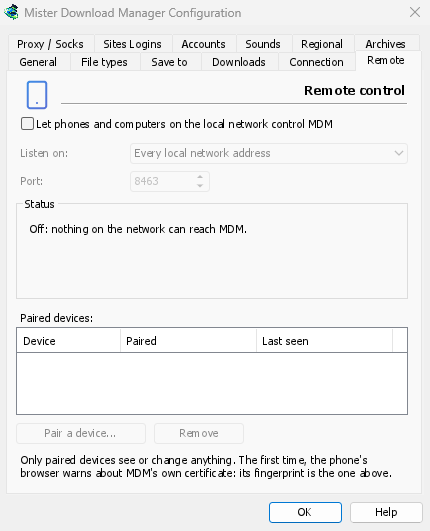
इसे चालू करें
- विकल्प → रिमोट।
- स्थानीय नेटवर्क पर फ़ोन और कंप्यूटर को MDM को नियंत्रित करने दें पर टिक करें।
- ठीक है पर क्लिक करें।
फिर पेज चालू कहता है और खोलने के लिए पता दिखाता है, जैसे https://192.168.1.20:8463/।
पहली बार, Windows पूछ सकता है कि क्या MDM को नेटवर्क पर संचार करने देना है: इसे निजी नेटवर्क पर अनुमति दें, अन्यथा फ़ोन MDM तक नहीं पहुँच पाएगा।
अपना फ़ोन युग्मित करें
- कंप्यूटर पर: विकल्प → रिमोट → डिवाइस युग्मित करें... यह एक QR कोड, पता और 8-अंकीय कोड दिखाता है।
- फ़ोन पर, उसी वाई-फ़ाई पर: कैमरे से QR कोड स्कैन करें (या पता टाइप करें)।
- ब्राउज़र चेतावनी देता है कि कनेक्शन का प्रमाणपत्र विश्वसनीय नहीं है। यह अपेक्षित है: MDM ने आपके कंप्यूटर पर अपना स्वयं का प्रमाणपत्र बनाया है, और कोई सार्वजनिक प्राधिकरण इसे नहीं जानता है। यह सुनिश्चित करने के लिए कि पेज आपके MDM का है, चेतावनी का विवरण खोलें: प्रमाणपत्र का SHA-256 फ़िंगरप्रिंट वही है जो विकल्प → रिमोट दिखाता है। फिर पेज पर जारी रखें (Chrome में उन्नत → आगे बढ़ें, Safari में विवरण दिखाएँ → इस वेबसाइट पर जाएँ)।
- जब आपने QR कोड स्कैन किया था तो कोड भर गया था; अन्यथा इसे टाइप करें। फ़ोन को एक नाम दें, और युग्मित करें पर टैप करें। कंप्यूटर पर विंडो ऐसा कहती है, और हो गया के साथ बंद हो जाती है।
एक कोड एक बार, दस मिनट के लिए काम करता है, और पाँच गलत प्रयासों के बाद नहीं: दूसरे के लिए नया कोड पर क्लिक करें। पेज को एक टैप दूर रखने के लिए, इसे फ़ोन की होम स्क्रीन पर जोड़ें (ब्राउज़र का मेनू: होम स्क्रीन पर जोड़ें)।
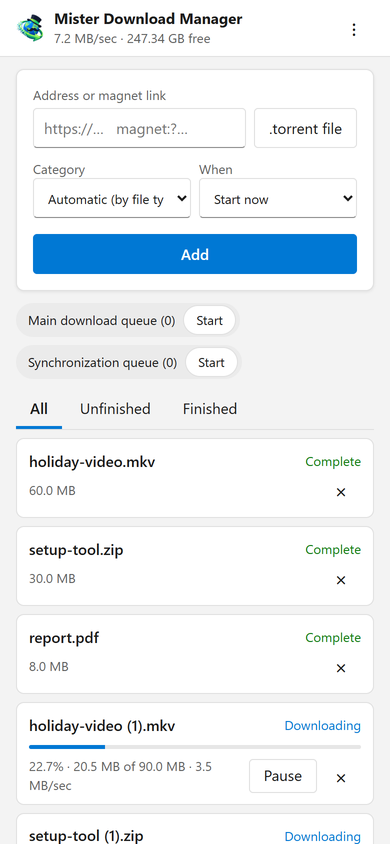
पेज क्या करता है
- जोड़ें: एक डाउनलोड का पता या एक मैग्नेट लिंक, या फ़ोन से एक
.torrentफ़ाइल। एक श्रेणी चुनें (या फ़ाइल के प्रकार को इसे चुनने दें), और कब: अभी शुरू करें, या कतार में प्रतीक्षा करें। एक टोरेंट को उसकी सभी फ़ाइलों के साथ जोड़ा जाता है, एक बार जब MDM उन्हें पढ़ लेता है (एक मैग्नेट लिंक में थोड़ा समय लग सकता है)। - सूची: प्रत्येक डाउनलोड उसकी प्रगति, गति और आकार के साथ, सभी, अधूरा और पूर्ण के साथ। प्रत्येक को रोकें और शुरू करें; × इसे सूची से हटाता है, और फ़ाइल भी हटाएँ के साथ, उसकी फ़ाइल को कंप्यूटर से हटाता है।
- कतारें: प्रत्येक को शुरू और बंद करें।
- शीर्ष पर बार कुल गति और खाली जगह दिखाता है जहाँ आपके डाउनलोड जाते हैं।
फ़ोन से जोड़े गए डाउनलोड वैसे ही होते हैं जैसे आप कंप्यूटर पर जोड़ते हैं: वे श्रेणी के फ़ोल्डर में जाते हैं, कतारों, शेड्यूलर और गति सीमाओं का पालन करते हैं, और उस नेटवर्क एडाप्टर के माध्यम से जाते हैं जिसे आपने विकल्प → प्रॉक्सी / SOCKS में चुना था (और जब यह डिस्कनेक्ट होता है तो रुक जाते हैं)। पेज उस भाषा को दिखाता है जिसका आपका फ़ोन उपयोग करता है जब MDM के पास वह होता है, और उसके लाइट या डार्क मोड का पालन करता है।
आपके युग्मित डिवाइस
विकल्प → रिमोट युग्मित डिवाइसों को सूचीबद्ध करता है, जब प्रत्येक को युग्मित किया गया था और जब इसे आखिरी बार देखा गया था। एक का चयन करें और हटाएँ पर क्लिक करें: इसे उसकी अगली अनुरोध से तुरंत अस्वीकार कर दिया जाता है (कोई ठीक है की आवश्यकता नहीं है)। फ़ोन पर, पेज का ⋮ → इस डिवाइस को भूल जाएँ उस तरफ से भी यही करता है।
अपना फ़ोन खो गया? इसे विकल्प में हटाएँ। सभी को एक साथ रोकने के लिए, बॉक्स को अनटिक करें: अब कुछ भी नहीं सुनता है।
यह कहाँ सुनता है
- इस पर सुनें: हर स्थानीय नेटवर्क पता (डिफ़ॉल्ट) कंप्यूटर के प्रत्येक निजी पते पर सुनता है (
192.168.x.x,10.x.x.x,172.16–31.x.x, और IPv6 काfd…), एक-एक करके, और जब आप किसी अन्य नेटवर्क से जुड़ते हैं तो उनका पालन करता है। केवल यह कंप्यूटर127.0.0.1पर सुनता है। या एक एडाप्टर का एक पता चुनें। - पोर्ट:
8463जब तक कोई अन्य प्रोग्राम इसका उपयोग नहीं करता; फिर दूसरा चुनें (1024 से 65535)।
MDM को इंटरनेट से पहुँच योग्य न बनाएँ (एक राउटर का पोर्ट फ़ॉरवर्डिंग): रिमोट कंट्रोल आपके घर के नेटवर्क के लिए बनाया गया है। दूर रहते हुए इस तक पहुँचने के लिए, इसके बजाय अपने घर के नेटवर्क पर एक VPN का उपयोग करें (WireGuard, Tailscale): Tailscale के साथ, इस पर सुनें में उसका पता चुनें।
सुरक्षा
संक्षेप में, रिमोट कंट्रोल को क्या सुरक्षित रखता है:
- डिफ़ॉल्ट रूप से बंद, और जब यह बंद होता है तो कुछ भी नहीं सुनता है।
- केवल युग्मित डिवाइस: युग्मन को छोड़कर हर अनुरोध को उस टोकन की आवश्यकता होती है जो डिवाइस को युग्मित होने पर मिला था। एक युग्मन कोड एक बार, दस मिनट के लिए, पाँच प्रयासों के साथ काम करता है, और प्रयासों को धीमा कर दिया जाता है। सेटिंग्स प्रत्येक टोकन का फ़िंगरप्रिंट रखती हैं, टोकन नहीं।
- केवल आपका स्थानीय नेटवर्क: MDM कंप्यूटर के निजी पतों पर एक-एक करके सुनता है, कभी भी एक साथ सभी पतों पर नहीं।
- एन्क्रिप्टेड: HTTPS, आपके कंप्यूटर पर बने और रखे गए प्रमाणपत्र के साथ; इसका फ़िंगरप्रिंट विकल्प में है, जिसे फ़ोन के ब्राउज़र द्वारा दिखाए गए फ़िंगरप्रिंट से तुलना करने के लिए।
- वेब पेज इसका उपयोग नहीं कर सकते: अनुरोधों को MDM का अपना पता बताना होगा, उसके अपने पेज से आना होगा, और टोकन ले जाना होगा; MDM का पेज किसी अन्य साइट के अंदर नहीं दिखाया जा सकता।
- केवल डाउनलोड: एक युग्मित डिवाइस डाउनलोड को सूचीबद्ध करता है, जोड़ता है, रोकता है, शुरू करता है और हटाता है, और कतारों को शुरू और बंद करता है। यह सेटिंग्स नहीं बदल सकता, कंप्यूटर पर विंडो नहीं खोल सकता, या फ़ोल्डर नहीं देख सकता (इसे मिलने वाली सूची में कोई पथ नहीं होता)।
कोई समस्या मिली? कृपया इसे निजी तौर पर रिपोर्ट करें, जैसा कि SECURITY.md कहता है।
मुफ़्त, ओपन सोर्स, कोई विज्ञापन नहीं, कोई ट्रायल नहीं।
Mister Download Manager डाउनलोड करें