

আপনার ফোন থেকে, অথবা বাড়িতে অন্য একটি কম্পিউটার থেকে একটি ডাউনলোড যোগ করুন, এবং MDM যে কম্পিউটারে আছে সেখানে এটি চলতে দেখুন: একটি লিঙ্ক বা ম্যাগনেট লিঙ্ক পেস্ট করুন, একটি .torrent ফাইল পাঠান, এর অগ্রগতি সহ তালিকা দেখুন, এবং ডাউনলোডগুলি বিরতি দিন, শুরু করুন বা সরান। আপনার ফোন একটি ছোট পৃষ্ঠা খোলে যা MDM নিজেই পরিবেশন করে; ফোনে কিছু ইনস্টল করা হয় না, এবং কোনো বাইরের পরিষেবা জড়িত থাকে না।
রিমোট কন্ট্রোল বন্ধ থাকে যতক্ষণ না আপনি এটি চালু করেন, এটি শুধুমাত্র আপনার জোড়া করা ফোন এবং কম্পিউটারগুলির একটি কোড দিয়ে উত্তর দেয় যা MDM দেখায়, এবং এটি শুধুমাত্র আপনার স্থানীয় নেটওয়ার্কে (আপনার Wi-Fi বা আপনার কেবল) শোনে, ইন্টারনেট পৌঁছাতে পারে এমন কোনো ঠিকানায় নয়।
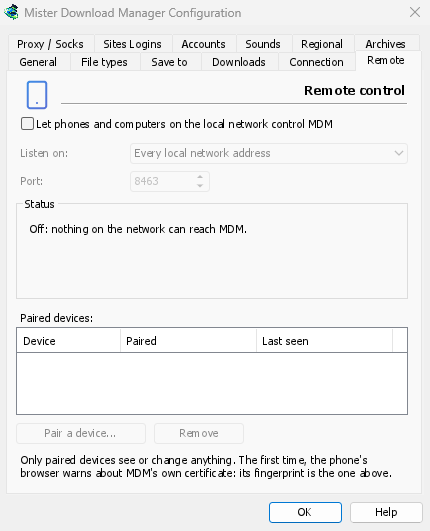
এটি চালু করুন
- বিকল্প → রিমোট।
- স্থানীয় নেটওয়ার্কে থাকা ফোন এবং কম্পিউটারগুলিকে MDM নিয়ন্ত্রণ করতে দিন টিক দিন।
- ঠিক আছে ক্লিক করুন।
পৃষ্ঠাটি তখন চালু বলে এবং খোলার ঠিকানা দেখায়, যেমন https://192.168.1.20:8463/।
প্রথমবার, Windows জিজ্ঞাসা করতে পারে যে MDM কে নেটওয়ার্কে যোগাযোগ করতে দেওয়া হবে কিনা: ব্যক্তিগত নেটওয়ার্কে অনুমতি দিন, অন্যথায় ফোন MDM-এ পৌঁছাতে পারবে না।
আপনার ফোন জোড়া করুন
- কম্পিউটারে: বিকল্প → রিমোট → একটি ডিভাইস জোড়া করুন... এটি একটি QR কোড, ঠিকানা এবং একটি 8-সংখ্যার কোড দেখায়।
- ফোনে, একই Wi-Fi-এ: ক্যামেরা দিয়ে QR কোড স্ক্যান করুন (অথবা ঠিকানা টাইপ করুন)।
- ব্রাউজার সতর্ক করে যে সংযোগের শংসাপত্রটি বিশ্বস্ত নয়। এটি প্রত্যাশিত: MDM আপনার কম্পিউটারে নিজস্ব শংসাপত্র তৈরি করেছে, এবং কোনো পাবলিক কর্তৃপক্ষ এটি জানে না। পৃষ্ঠাটি আপনার MDM-এর কিনা তা নিশ্চিত হতে, সতর্কতার বিবরণ খুলুন: শংসাপত্রের SHA-256 ফিঙ্গারপ্রিন্ট হল সেটি যা বিকল্প → রিমোট দেখায়। তারপর পৃষ্ঠায় চালিয়ে যান (Chrome-এ উন্নত → চালিয়ে যান, Safari-এ বিস্তারিত দেখান → এই ওয়েবসাইট ভিজিট করুন)।
- আপনি QR কোড স্ক্যান করলে কোডটি পূরণ হয়ে যায়; অন্যথায় এটি টাইপ করুন। ফোনটিকে একটি নাম দিন, এবং জোড়া করুন ট্যাপ করুন। কম্পিউটারে উইন্ডোটি তাই বলে, এবং সম্পন্ন দিয়ে বন্ধ হয়।
একটি কোড একবার কাজ করে, দশ মিনিটের জন্য, এবং পাঁচটি ভুল চেষ্টার পর আর কাজ করে না: অন্য একটির জন্য নতুন কোড ক্লিক করুন। পৃষ্ঠাটি এক ট্যাপ দূরে রাখতে, এটি ফোনের হোম স্ক্রিনে যোগ করুন (ব্রাউজারের মেনু: হোম স্ক্রিনে যোগ করুন)।
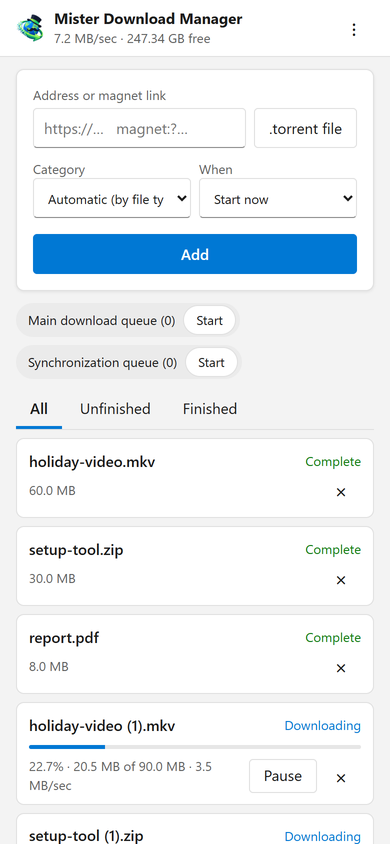
পৃষ্ঠাটি কী করে
- যোগ করুন: একটি ডাউনলোডের ঠিকানা বা একটি ম্যাগনেট লিঙ্ক, অথবা ফোন থেকে একটি
.torrentফাইল। একটি শ্রেণী (অথবা ফাইলের ধরনকে এটি বেছে নিতে দিন), এবং কখন বেছে নিন: এখনই শুরু করুন, অথবা একটি সারিতে অপেক্ষা করুন। একটি টরেন্ট তার সমস্ত ফাইল সহ যোগ করা হয়, একবার MDM সেগুলি পড়ে ফেললে (একটি ম্যাগনেট লিঙ্ক কিছুটা সময় নিতে পারে)। - তালিকা: প্রতিটি ডাউনলোড তার অগ্রগতি, গতি এবং আকার সহ, সব, অসমাপ্ত এবং সম্পন্ন হয়েছে সহ। প্রতিটি বিরতি দিন এবং শুরু করুন; × এটি তালিকা থেকে সরিয়ে দেয়, এবং ফাইলটিও মুছে ফেলুন সহ, কম্পিউটার থেকে এর ফাইল মুছে দেয়।
- সারিগুলি: প্রতিটি শুরু এবং বন্ধ করুন।
- উপরের বারটি মোট গতি এবং আপনার ডাউনলোডগুলি যেখানে যায় সেখানকার খালি স্থান দেখায়।
ফোন থেকে যোগ করা ডাউনলোডগুলি কম্পিউটারে যোগ করা ডাউনলোডগুলির মতোই: সেগুলি ক্যাটাগরির ফোল্ডারে যায়, সারি, সময়সূচী এবং গতির সীমা অনুসরণ করে, এবং বিকল্প → প্রক্সি / SOCKS এ আপনি যে নেটওয়ার্ক অ্যাডাপ্টারটি বেছে নিয়েছেন তার মাধ্যমে যায় (এবং এটি সংযোগ বিচ্ছিন্ন হলে বন্ধ হয়ে যায়)। MDM-এর কাছে থাকলে পৃষ্ঠাটি আপনার ফোন যে ভাষা ব্যবহার করে তা দেখায় এবং এর হালকা বা অন্ধকার মোড অনুসরণ করে।
আপনার জোড়া করা ডিভাইসগুলি
বিকল্প → রিমোট জোড়া করা ডিভাইসগুলির তালিকা করে, কখন প্রতিটি জোড়া করা হয়েছিল এবং কখন এটি শেষ দেখা গিয়েছিল। একটি নির্বাচন করুন এবং সরান ক্লিক করুন: এটি তার পরবর্তী অনুরোধ থেকে অবিলম্বে প্রত্যাখ্যান করা হয় (কোনো ঠিক আছে এর প্রয়োজন নেই)। ফোনে, পৃষ্ঠার ⋮ → এই ডিভাইসটি ভুলে যান সেই দিক থেকে একই কাজ করে।
আপনার ফোন হারিয়ে গেছে? বিকল্পগুলিতে এটি সরান। সবাইকে একবারে থামাতে, বক্সটি আনটিক করুন: আর কিছু শোনে না।
এটি কোথায় শোনে
- শুনুন: প্রতিটি স্থানীয় নেটওয়ার্ক ঠিকানা (ডিফল্ট) কম্পিউটারের প্রতিটি ব্যক্তিগত ঠিকানায় (
192.168.x.x,10.x.x.x,172.16–31.x.x, এবং IPv6 এরfd…) এক এক করে শোনে, এবং আপনি অন্য নেটওয়ার্কে যোগ দিলে সেগুলিকে অনুসরণ করে। শুধুমাত্র এই কম্পিউটার127.0.0.1এ শোনে। অথবা একটি অ্যাডাপ্টারের একটি ঠিকানা বেছে নিন। - পোর্ট:
8463যদি না অন্য কোনো প্রোগ্রাম এটি ব্যবহার করে; তাহলে অন্য একটি বেছে নিন (1024 থেকে 65535)।
MDM কে ইন্টারনেট থেকে পৌঁছানোর যোগ্য করবেন না (একটি রাউটারের পোর্ট ফরওয়ার্ডিং): রিমোট কন্ট্রোল আপনার হোম নেটওয়ার্কের জন্য তৈরি। দূরে থাকাকালীন এটিতে পৌঁছাতে, পরিবর্তে আপনার হোম নেটওয়ার্কে একটি VPN ব্যবহার করুন (WireGuard, Tailscale): Tailscale এর সাথে, শুনুন এ এর ঠিকানা বেছে নিন।
নিরাপত্তা
সংক্ষেপে, রিমোট কন্ট্রোলকে কী নিরাপদ রাখে:
- ডিফল্টরূপে বন্ধ, এবং এটি বন্ধ থাকাকালীন কিছু শোনে না।
- শুধুমাত্র জোড়া করা ডিভাইসগুলি: জোড়া করা ছাড়া প্রতিটি অনুরোধের জন্য সেই টোকেনটি প্রয়োজন যা ডিভাইসটি জোড়া করার সময় পেয়েছিল। একটি জোড়া করার কোড একবার কাজ করে, দশ মিনিটের জন্য, পাঁচটি চেষ্টা সহ, এবং চেষ্টাগুলি ধীর করা হয়। সেটিংস প্রতিটি টোকেনের একটি ফিঙ্গারপ্রিন্ট রাখে, টোকেন নয়।
- শুধুমাত্র আপনার লোকাল নেটওয়ার্ক: MDM কম্পিউটারের ব্যক্তিগত ঠিকানাগুলিতে একে একে শোনে, একবারে সব ঠিকানায় নয়।
- এনক্রিপ্টেড: HTTPS, আপনার কম্পিউটারে তৈরি এবং সংরক্ষিত একটি সার্টিফিকেট সহ; এর ফিঙ্গারপ্রিন্ট বিকল্পগুলিতে আছে, যা ফোনের ব্রাউজারে দেখানো ফিঙ্গারপ্রিন্টের সাথে তুলনা করা যায়।
- ওয়েব পেজ এটি ব্যবহার করতে পারে না: অনুরোধগুলিকে MDM-এর নিজস্ব ঠিকানা উল্লেখ করতে হবে, এর নিজস্ব পেজ থেকে আসতে হবে এবং টোকেন বহন করতে হবে; MDM-এর পেজ অন্য কোনো সাইটের ভিতরে দেখানো যাবে না।
- শুধুমাত্র ডাউনলোড: একটি পেয়ার করা ডিভাইস ডাউনলোডগুলি তালিকাভুক্ত করতে, যোগ করতে, থামাতে, শুরু করতে এবং সরাতে পারে, এবং কিউ শুরু ও বন্ধ করতে পারে। এটি সেটিংস পরিবর্তন করতে পারে না, কম্পিউটারে উইন্ডো খুলতে পারে না, বা ফোল্ডার দেখতে পারে না (এটি যে তালিকা পায় তাতে কোনো পাথ থাকে না)।
কোনো সমস্যা খুঁজে পেয়েছেন? SECURITY.md অনুযায়ী ব্যক্তিগতভাবে রিপোর্ট করুন।
বিনামূল্যে, ওপেন সোর্স, কোনো বিজ্ঞাপন নেই, কোনো ট্রায়াল নেই।
Mister Download Manager ডাউনলোড করুন