

เพิ่มการดาวน์โหลดจากโทรศัพท์ของคุณ หรือจากคอมพิวเตอร์เครื่องอื่นที่บ้าน และดูการทำงานบนคอมพิวเตอร์ที่ติดตั้ง MDM: วางลิงก์หรือลิงก์แม่เหล็ก ส่งไฟล์ .torrent ดูรายการพร้อมความคืบหน้า และหยุดชั่วคราว เริ่ม หรือลบการดาวน์โหลด โทรศัพท์ของคุณจะเปิดหน้าเว็บเล็กๆ ที่ MDM ให้บริการเอง ไม่มีการติดตั้งอะไรบนโทรศัพท์ และไม่มีบริการภายนอกเข้ามาเกี่ยวข้อง
การควบคุมระยะไกลจะปิดอยู่จนกว่าคุณจะเปิดใช้งาน โดยจะตอบสนองเฉพาะโทรศัพท์และคอมพิวเตอร์ที่คุณจับคู่ด้วยรหัสที่ MDM แสดง และจะรับฟังเฉพาะบนเครือข่ายภายในของคุณ (Wi-Fi หรือสายเคเบิลของคุณ) เท่านั้น ไม่ใช่ที่อยู่ที่อินเทอร์เน็ตสามารถเข้าถึงได้
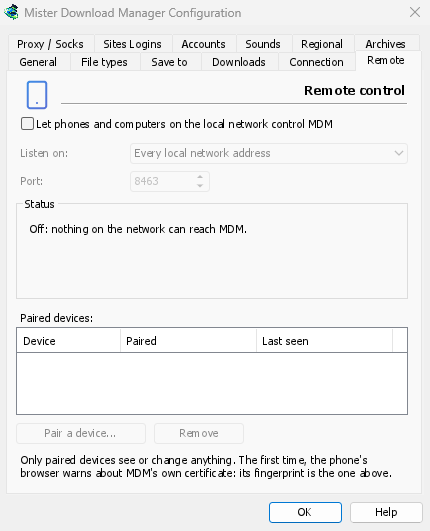
เปิดใช้งาน
- ตัวเลือก → ระยะไกล
- ทำเครื่องหมายที่ อนุญาตให้อุปกรณ์เคลื่อนที่และคอมพิวเตอร์บนเครือข่ายภายในควบคุม MDM
- คลิก ตกลง
จากนั้นหน้าเว็บจะแสดง เปิด และแสดงที่อยู่ที่จะเปิด เช่น https://192.168.1.20:8463/
ครั้งแรก Windows อาจถามว่าจะอนุญาตให้ MDM สื่อสารบนเครือข่ายหรือไม่: อนุญาตบนเครือข่ายส่วนตัว มิฉะนั้นโทรศัพท์จะไม่สามารถเข้าถึง MDM ได้
จับคู่โทรศัพท์ของคุณ
- บนคอมพิวเตอร์: ตัวเลือก → ระยะไกล → จับคู่อุปกรณ์... จะแสดงรหัส QR ที่อยู่ และรหัส 8 หลัก
- บนโทรศัพท์ที่เชื่อมต่อ Wi-Fi เดียวกัน: สแกนรหัส QR ด้วยกล้อง (หรือพิมพ์ที่อยู่)
- เบราว์เซอร์จะเตือนว่าใบรับรองการเชื่อมต่อไม่น่าเชื่อถือ นี่เป็นเรื่องปกติ: MDM สร้างใบรับรองของตัวเองบนคอมพิวเตอร์ของคุณ และไม่มีหน่วยงานสาธารณะใดรู้จัก หากต้องการให้แน่ใจว่าหน้าเว็บเป็นของ MDM ของคุณ ให้เปิดรายละเอียดคำเตือน: ลายนิ้วมือ SHA-256 ของใบรับรองคืออันเดียวกับที่ ตัวเลือก → ระยะไกล แสดง จากนั้นดำเนินการต่อในหน้าเว็บ (ขั้นสูง → ดำเนินการต่อ ใน Chrome, แสดงรายละเอียด → เยี่ยมชมเว็บไซต์นี้ ใน Safari)
- รหัสจะถูกกรอกเมื่อคุณสแกนรหัส QR มิฉะนั้นให้พิมพ์รหัส ตั้งชื่อโทรศัพท์ แล้วแตะ จับคู่ หน้าต่างบนคอมพิวเตอร์จะแจ้งให้ทราบและปิดด้วย เสร็จสิ้น
รหัสใช้ได้ครั้งเดียวเป็นเวลาสิบนาที และใช้ไม่ได้หลังจากพยายามผิดห้าครั้ง: คลิก รหัสใหม่ เพื่อรับรหัสอื่น หากต้องการให้หน้าเว็บเข้าถึงได้ง่ายเพียงแตะครั้งเดียว ให้เพิ่มไปยังหน้าจอหลักของโทรศัพท์ (เมนูของเบราว์เซอร์: เพิ่มไปยังหน้าจอหลัก)
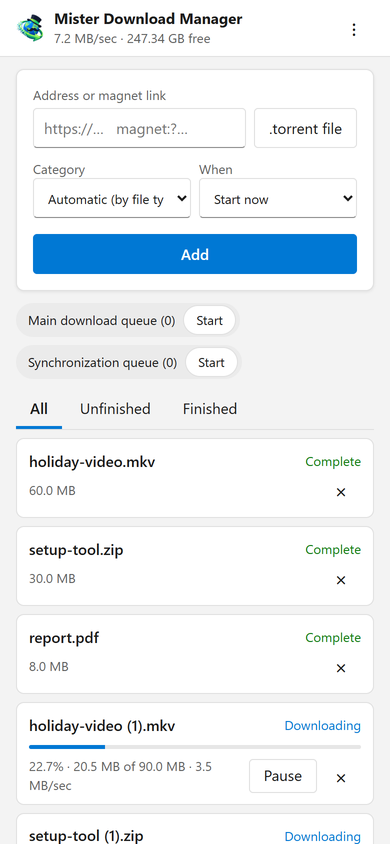
หน้าเว็บทำอะไรได้บ้าง
- เพิ่ม: ที่อยู่ดาวน์โหลดหรือลิงก์แม่เหล็ก หรือไฟล์
.torrentจากโทรศัพท์ เลือก หมวดหมู่ (หรือให้ประเภทไฟล์เลือกเอง) และ เมื่อ: เริ่มตอนนี้ หรือรอในคิว ทอร์เรนต์จะถูกเพิ่มพร้อมไฟล์ทั้งหมด เมื่อ MDM อ่านไฟล์เหล่านั้นแล้ว (ลิงก์แม่เหล็กอาจใช้เวลาสักครู่) - รายการ: การดาวน์โหลดแต่ละรายการพร้อมความคืบหน้า ความเร็ว และขนาด พร้อม ทั้งหมด, ยังไม่เสร็จสิ้น และ เสร็จสิ้น หยุดชั่วคราว และ เริ่ม แต่ละรายการ; × ลบออกจากรายการ และด้วย ลบไฟล์ด้วย จะลบไฟล์ออกจากคอมพิวเตอร์
- คิว: เริ่มและหยุดแต่ละคิว
- แถบด้านบนแสดงความเร็วรวมและพื้นที่ว่างที่การดาวน์โหลดของคุณจะไป
การดาวน์โหลดที่เพิ่มจากโทรศัพท์จะเหมือนกับที่คุณเพิ่มบนคอมพิวเตอร์: จะไปที่โฟลเดอร์ของหมวดหมู่ ทำตามคิว ตัวจัดกำหนดการ และขีดจำกัดความเร็ว และผ่านอะแดปเตอร์เครือข่ายที่คุณเลือกใน ตัวเลือก → พร็อกซี / SOCKS (และหยุดเมื่อตัดการเชื่อมต่อ) หน้าเว็บจะแสดงภาษาที่โทรศัพท์ของคุณใช้เมื่อ MDM มี และทำตามโหมดสว่างหรือมืด
อุปกรณ์ที่จับคู่ของคุณ
ตัวเลือก → ระยะไกล แสดงรายการอุปกรณ์ที่จับคู่ เมื่อจับคู่แต่ละครั้งและเมื่อเห็นครั้งล่าสุด เลือกหนึ่งรายการแล้วคลิก เอาออก: จะถูกปฏิเสธตั้งแต่คำขอถัดไปทันที (ไม่จำเป็นต้องกด ตกลง) บนโทรศัพท์ ⋮ → ลืมอุปกรณ์นี้ ของหน้าเว็บทำเช่นเดียวกันจากฝั่งนั้น
ทำโทรศัพท์หาย? ลบออกในตัวเลือก หากต้องการหยุดทุกคนพร้อมกัน ให้ยกเลิกการทำเครื่องหมายในช่อง: ไม่มีอะไรรับฟังอีกต่อไป
รับฟังที่ไหน
- รับฟังบน: ทุกที่อยู่เครือข่ายภายใน (ค่าเริ่มต้น) รับฟังบนแต่ละที่อยู่ส่วนตัวของคอมพิวเตอร์ (
192.168.x.x,10.x.x.x,172.16–31.x.xและfd…ของ IPv6) ทีละรายการ และติดตามเมื่อคุณเข้าร่วมเครือข่ายอื่น คอมพิวเตอร์เครื่องนี้เท่านั้น รับฟังบน127.0.0.1หรือเลือกที่อยู่หนึ่งของอะแดปเตอร์หนึ่ง - พอร์ต:
8463เว้นแต่โปรแกรมอื่นใช้; จากนั้นเลือกพอร์ตอื่น (1024 ถึง 65535)
อย่าทำให้ MDM เข้าถึงได้จากอินเทอร์เน็ต (การส่งต่อพอร์ตของเราเตอร์): การควบคุมระยะไกลถูกสร้างขึ้นสำหรับเครือข่ายในบ้านของคุณ หากต้องการเข้าถึงขณะอยู่ข้างนอก ให้ใช้ VPN ไปยังเครือข่ายในบ้านของคุณแทน (WireGuard, Tailscale): ด้วย Tailscale ให้เลือกที่อยู่ของมันใน รับฟังบน
ความปลอดภัย
สิ่งที่ทำให้การควบคุมระยะไกลปลอดภัยโดยสรุป:
- ปิดใช้งานโดยค่าเริ่มต้น และไม่มีอะไรรับฟังขณะปิดอยู่
- เฉพาะอุปกรณ์ที่จับคู่เท่านั้น: ทุกคำขอยกเว้นการจับคู่ต้องใช้โทเค็นที่อุปกรณ์ได้รับเมื่อจับคู่ รหัสจับคู่ใช้ได้ครั้งเดียวเป็นเวลาสิบนาที โดยมีห้าครั้ง และการพยายามจะช้าลง การตั้งค่าจะเก็บลายนิ้วมือของแต่ละโทเค็น ไม่ใช่โทเค็น
- เฉพาะเครือข่ายภายในของคุณเท่านั้น: MDM จะรับฟังที่อยู่ส่วนตัวของคอมพิวเตอร์ทีละรายการ ไม่ใช่ทุกที่อยู่พร้อมกัน
- เข้ารหัส: HTTPS พร้อมใบรับรองที่สร้างและเก็บไว้ในคอมพิวเตอร์ของคุณ ลายนิ้วมือของใบรับรองจะอยู่ในตัวเลือก เพื่อเปรียบเทียบกับที่เบราว์เซอร์ในโทรศัพท์แสดง
- หน้าเว็บไม่สามารถใช้งานได้: คำขอต้องระบุที่อยู่ของ MDM เอง มาจากหน้าของ MDM เอง และมีโทเค็น หน้าของ MDM ไม่สามารถแสดงภายในเว็บไซต์อื่นได้
- เฉพาะการดาวน์โหลด: อุปกรณ์ที่จับคู่สามารถแสดงรายการ เพิ่ม หยุดชั่วคราว เริ่ม และลบการดาวน์โหลด รวมถึงเริ่มและหยุดคิวได้ ไม่สามารถเปลี่ยนการตั้งค่า เปิดหน้าต่างบนคอมพิวเตอร์ หรือดูโฟลเดอร์ได้ (รายการที่ได้รับไม่มีเส้นทาง)
พบปัญหาใช่หรือไม่ โปรดรายงานเป็นการส่วนตัว ตามที่ SECURITY.md ระบุไว้
ฟรี, โอเพนซอร์ส, ไม่มีโฆษณา, ไม่มีช่วงทดลองใช้
ดาวน์โหลด Mister Download Manager