

Añada una descarga desde su teléfono u otro equipo de casa y vea cómo se ejecuta en el equipo donde está MDM: pegue un enlace o un enlace magnet, envíe un archivo .torrent, vea la lista con su progreso y pause, inicie o elimine descargas. Su teléfono abre una pequeña página que el propio MDM sirve; no se instala nada en el teléfono y no interviene ningún servicio externo.
El control remoto está desactivado hasta que lo active, responde solo a los teléfonos y equipos que haya emparejado con un código que MDM muestra, y escucha solo en su red local (su Wi-Fi o su cable), nunca en una dirección a la que pueda llegar internet.
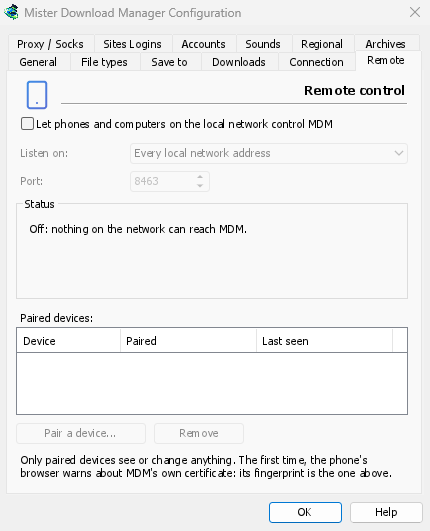
Activar
- Opciones → Remoto.
- Marque Permitir que los teléfonos y equipos de la red local controlen MDM.
- Haga clic en Aceptar.
La página dirá entonces Activado y mostrará la dirección que debe abrir, como https://192.168.1.20:8463/.
La primera vez, Windows puede preguntar si permite que MDM se comunique en las redes: permítalo en las redes privadas, o el teléfono no podrá llegar a MDM.
Emparejar el teléfono
- En el equipo: Opciones → Remoto → Emparejar un dispositivo... Muestra un código QR, la dirección y un código de 8 dígitos.
- En el teléfono, en la misma red Wi-Fi: escanee el código QR con la cámara (o escriba la dirección).
- El navegador advierte de que el certificado de la conexión no es de confianza. Esto es normal: MDM creó su propio certificado en su equipo y ninguna autoridad pública lo conoce. Para asegurarse de que la página es la de su MDM, abra los detalles de la advertencia: la huella digital SHA-256 del certificado es la que muestra Opciones → Remoto. Luego, continúe a la página (Avanzado → Continuar en Chrome, Mostrar detalles → visitar este sitio web en Safari).
- El código se rellena al escanear el código QR; de lo contrario, escríbalo. Asigne un nombre al teléfono y pulse Emparejar. La ventana del equipo lo indica y se cierra con Hecho.
Un código funciona una vez, durante diez minutos, y no después de cinco intentos erróneos: haga clic en Nuevo código para obtener otro. Para tener la página a un toque de distancia, añádala a la pantalla de inicio del teléfono (menú del navegador: Añadir a pantalla de inicio).
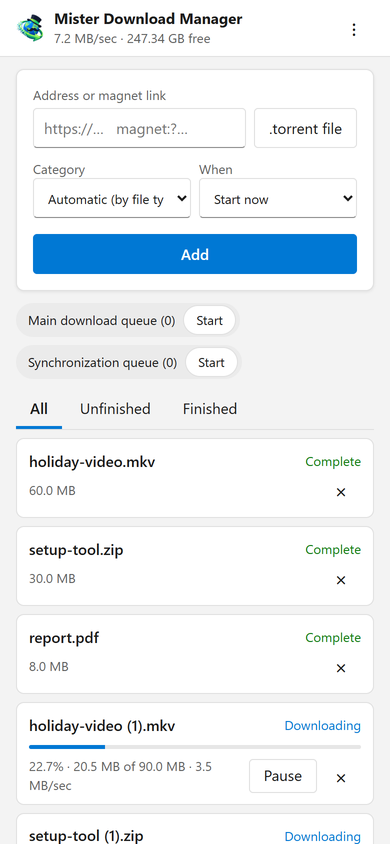
Qué hace la página
- Añadir: la dirección de una descarga o un enlace magnet, o un archivo
.torrentdesde el teléfono. Elija una Categoría (o deje que el tipo de archivo la elija) y Cuándo: Iniciar ahora o esperar en una cola. Un torrent se añade con todos sus archivos, una vez que MDM los ha leído (un enlace magnet puede tardar un momento). - La lista: cada descarga con su progreso, velocidad y tamaño, con Todo, Inacabado y Finalizado. Pausar e Iniciar cada una; × la elimina de la lista, y con Eliminar el archivo también, elimina su archivo del equipo.
- Las colas: inicie y detenga cada una.
- La barra superior muestra la velocidad total y el espacio libre donde van sus descargas.
Las descargas añadidas desde el teléfono son como las que añade en el equipo: van a la carpeta de la categoría, siguen las colas, el Programador y los límites de velocidad, y pasan por el adaptador de red que eligió en Opciones → Proxy/Socks (y se detienen cuando se desconecta). La página muestra el idioma que utiliza el teléfono cuando MDM lo tiene, y sigue su modo claro u oscuro.
Sus dispositivos emparejados
Opciones → Remoto enumera los dispositivos emparejados, cuándo se emparejó cada uno y cuándo se vio por última vez. Seleccione uno y haga clic en Quitar: se le denegará el acceso a partir de su siguiente solicitud, de inmediato (no es necesario Aceptar). En el teléfono, ⋮ → Olvidar este dispositivo de la página hace lo mismo desde ese lado.
¿Ha perdido el teléfono? Quítelo en Opciones. Para detener a todos a la vez, desmarque la casilla: ya no escucha nada.
Dónde escucha
- Escuchar en: Cada dirección de red local (el valor predeterminado) escucha en cada dirección privada del equipo (
192.168.x.x,10.x.x.x,172.16–31.x.xefd…de IPv6), una por una, y las sigue cuando se une a otra red. Solo este equipo escucha en127.0.0.1. O elija una dirección de un adaptador. - Puerto:
8463a menos que otro programa lo use; entonces elija otro (1024 a 65535).
No haga que MDM sea accesible desde internet (reenvío de puertos de un router): el control remoto está hecho para su red doméstica. Para acceder a él mientras está fuera, use una VPN a su red doméstica en su lugar (WireGuard, Tailscale): con Tailscale, elija su dirección en Escuchar en.
Seguridad
Lo que mantiene seguro el control remoto, en resumen:
- Desactivado por defecto, y nada escucha mientras está desactivado.
- Solo dispositivos emparejados: cada solicitud, excepto el emparejamiento, necesita el token que el dispositivo obtuvo al emparejarse. Un código de emparejamiento funciona una vez, durante diez minutos, con cinco intentos, y los intentos se ralentizan. La configuración guarda una huella digital de cada token, no el token.
- Solo su red local: MDM escucha en las direcciones privadas del ordenador, una por una, nunca en todas a la vez.
- Cifrado: HTTPS, con un certificado creado y guardado en su ordenador; su huella digital está en Opciones, para compararla con la que muestra el navegador del teléfono.
- Las páginas web no pueden usarlo: las solicitudes deben nombrar la dirección propia de MDM, provenir de su propia página y llevar el token; la página de MDM no puede mostrarse dentro de otro sitio.
- Solo descargas: un dispositivo emparejado lista, añade, pausa, inicia y elimina descargas, e inicia y detiene colas. No puede cambiar la configuración, abrir ventanas en el ordenador ni ver carpetas (la lista que obtiene no tiene rutas).
¿Ha encontrado un problema? Por favor, repórtelo de forma privada, como se indica en SECURITY.md.
Gratis, código abierto, sin anuncios, sin prueba.
Descargar Mister Download Manager