

ตัวคว้าลิงก์จะรวบรวมลิงก์จำนวนมากพร้อมกัน จัดเรียงเป็นแพ็กเกจ และให้คุณเลือกรายการที่ต้องการดาวน์โหลด จากนั้น MDM สามารถแตกไฟล์เก็บถาวรที่ดาวน์โหลดมา (zip, 7z, rar และอื่น ๆ) ได้เอง หรือเมื่อคุณสั่ง
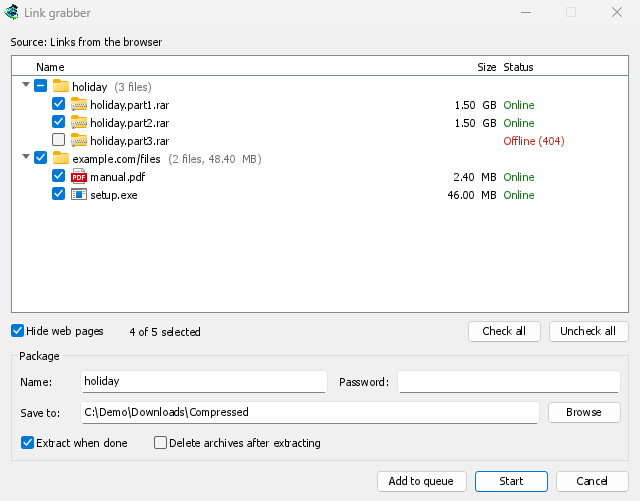
ที่มาของลิงก์
- เบราว์เซอร์ คลิกขวาที่หน้าเว็บเพื่อเลือก ดาวน์โหลดลิงก์ทั้งหมดด้วย Mister Download Manager หรือเลือกบางส่วนของหน้าเว็บเพื่อเลือก ดาวน์โหลดลิงก์ที่เลือกด้วย Mister Download Manager ตัวอ้างอิงและคุกกี้ของหน้าเว็บจะถูกส่งไปพร้อมกับแต่ละลิงก์
- งาน → นำเข้า → จากไฟล์ข้อความ และ จากไฟล์ส่งออก IDM ไฟล์
.ef2จะนำตัวอ้างอิงและคุกกี้ของการดาวน์โหลดแต่ละรายการมาด้วย - หลายลิงก์ หรือรายการ
.txtหรือ.ef2ที่ลากมาวางบนรายการดาวน์โหลด - วาง เลือก งาน → ตัวคว้าลิงก์... แล้วกด Ctrl+V: ที่อยู่เว็บทุกรายการในข้อความที่คัดลอกจะถูกเพิ่มเข้ามา
ลิงก์ที่เข้ามาในขณะที่หน้าต่างเปิดอยู่จะเข้าร่วมกับลิงก์ที่มีอยู่แล้ว ลิงก์ที่มีอยู่ในหน้าต่างอยู่แล้วจะไม่ถูกเพิ่มซ้ำ ลิงก์ที่มีอยู่ในรายการดาวน์โหลดของคุณอยู่แล้วจะไปอยู่ใต้ มีอยู่ในรายการแล้ว โดยไม่มีเครื่องหมายถูก
แพ็กเกจ
แต่ละแพ็กเกจคือแถวที่คุณสามารถเปิดและปิดได้ (คลิกลูกศร ดับเบิลคลิก หรือกด ลูกศรขวา และ ลูกศรซ้าย) การเลือกแพ็กเกจจะเลือกทุกลิงก์ในแพ็กเกจนั้น กล่องจะถูกเติมครึ่งหนึ่งเมื่อเลือกเพียงบางส่วน
- วอลุ่มของไฟล์เก็บถาวรหนึ่งไฟล์ (
movie.part1.rar,movie.part2.rar... หรือbackup.7z.001,backup.7z.002...) จะรวมกันเป็นหนึ่งแพ็กเกจที่ตั้งชื่อตามไฟล์เก็บถาวร ตราบใดที่มาจากไซต์เดียวกัน - ลิงก์อื่น ๆ ของหน้าเว็บหนึ่งหน้า จะรวมกันเป็นแพ็กเกจที่ตั้งชื่อตามหน้าเว็บ
- ทุกอย่างอื่น จะไปอยู่ใน ไฟล์เบ็ดเตล็ด
การค้นหาลิงก์
เมื่อลิงก์มาถึง MDM จะสอบถามเซิร์ฟเวอร์แต่ละแห่งเกี่ยวกับไฟล์ของมัน เช่นเดียวกับที่ ดาวน์โหลดลิงก์ทั้งหมด ของ IDM ทำ มีการตรวจสอบลิงก์ไม่กี่รายการในแต่ละครั้ง และมีเพียงไม่กี่รายการจากไซต์ใดไซต์หนึ่ง จากนั้นแต่ละลิงก์จะแสดงชื่อจริงและขนาด และสถานะ:
- ออนไลน์: เซิร์ฟเวอร์มีไฟล์
- ออฟไลน์ (404): ไม่มีไฟล์ ลิงก์จะถูกยกเลิกการเลือก
- ต้องเข้าสู่ระบบ: เซิร์ฟเวอร์ต้องการชื่อผู้ใช้และรหัสผ่าน หรือคุกกี้ของหน้าเว็บ
- ไม่ว่าง โปรดลองอีกครั้งในภายหลัง: เซิร์ฟเวอร์ขอให้รอ
ปิดการค้นหาใน ตัวเลือก → ไฟล์เก็บถาวร → ค้นหาลิงก์เมื่อมาถึง โฮสต์ไฟล์บางแห่งนับการค้นหาเป็นการดาวน์โหลด
ซ่อนหน้าเว็บ (เปิดใช้งานโดยค่าเริ่มต้น) จะไม่รวมลิงก์ไปยังหน้าเว็บ (.html, .php และอื่น ๆ): จะไม่แสดงและไม่ดาวน์โหลด
กล่องแพ็กเกจ
กล่องใต้รายการจะแก้ไขแพ็กเกจที่คุณเลือก:
- ชื่อ: ชื่อของแพ็กเกจ ซึ่งเก็บไว้พร้อมกับการดาวน์โหลด
- บันทึกไปที่: โฟลเดอร์ที่ไฟล์จะถูกบันทึก เมื่อแพ็กเกจมีไฟล์หลายประเภท กล่องจะแสดง โฟลเดอร์หมวดหมู่ของแต่ละไฟล์: ไฟล์แต่ละไฟล์จะไปที่โฟลเดอร์หมวดหมู่ของมัน (ตัวเลือก → บันทึกไปที่) เช่นเดียวกับการนำเข้าเสมอมา
- รหัสผ่าน: รหัสผ่านของไฟล์เก็บถาวร หากมี จะถูกเก็บไว้ในหน่วยความจำเท่านั้น ไม่มีการเขียนลงดิสก์
- แตกไฟล์เมื่อเสร็จสิ้น: ถูกเลือกเองเมื่อแพ็กเกจมีไฟล์เก็บถาวร
- ลบไฟล์เก็บถาวรหลังจากแตกไฟล์: เมื่อแตกไฟล์แล้ว ไฟล์เก็บถาวรจะถูกย้ายไปที่ถังรีไซเคิล (Trash บน macOS และ Linux)
การเพิ่มลิงก์
- เริ่ม จะเพิ่มลิงก์ที่เลือกไปยัง คิวการดาวน์โหลดหลัก และเริ่มคิว จะดาวน์โหลดไฟล์พร้อมกันตามจำนวนที่คิวอนุญาต
- เพิ่มลงในคิว จะเพิ่มลิงก์ไปยัง คิวการดาวน์โหลดหลัก โดยไม่เริ่มดาวน์โหลด เช่นเดียวกับการนำเข้าของ IDM
- ยกเลิก จะปิดหน้าต่างและไม่เพิ่มอะไร
การแตกไฟล์เก็บถาวร
MDM สามารถแตกไฟล์ .zip (รวมถึงไฟล์ที่เข้ารหัส AES และ Deflate64), .tar, .tar.gz และ .tar.xz รวมถึงไฟล์ .gz และ .xz ไฟล์เดียวได้ด้วยตัวเอง
ไฟล์เก็บถาวร 7z และ RAR ต้องใช้ 7-Zip ซึ่งเป็นโปรแกรมฟรี (7-zip.org) MDM จะเรียกใช้โปรแกรมนี้เมื่อติดตั้งแล้ว สำหรับไฟล์เก็บถาวรแบบแยกส่วนและเข้ารหัสด้วย โค้ดการแตกไฟล์ RAR ไม่สามารถเป็นส่วนหนึ่งของโปรแกรมฟรีอย่าง MDM ได้ และ 7-Zip แตกไฟล์ 7z ได้ดีที่สุด
ตัวเลือก → ไฟล์เก็บถาวร จะบอกว่าพบ 7-Zip หรือไม่ หากไม่มี ไฟล์เก็บถาวร 7z หรือ RAR จะไม่ถูกแตก และหน้าต่าง ต้องการ 7-Zip จะแจ้งให้ทราบ พร้อมปุ่ม รับ 7-Zip
ไฟล์เก็บถาวรจะถูกแตก:
- เมื่อแพ็กเกจระบุว่า แตกไฟล์เมื่อเสร็จสิ้น
- เมื่อเปิด ตัวเลือก → ไฟล์เก็บถาวร → แตกไฟล์เก็บถาวรเมื่อดาวน์โหลดเสร็จสมบูรณ์ (ปิดอยู่โดยค่าเริ่มต้น) สำหรับการดาวน์โหลดอื่น ๆ
- เมื่อคุณคลิกขวาที่ไฟล์เก็บถาวรที่เสร็จสมบูรณ์แล้วเลือก แตกไฟล์
ไฟล์เก็บถาวรที่ถูกแบ่งจะถูกแตกเพียงครั้งเดียวเมื่อดาวน์โหลดวอลุ่มสุดท้ายเสร็จสิ้น ไฟล์จะไปอยู่ข้างไฟล์เก็บถาวร:
- ในโฟลเดอร์ที่ตั้งชื่อตามไฟล์เก็บถาวรเมื่อมีหลายสิ่งอยู่ในระดับบนสุด (หรือเสมอ หรือไม่เคย: ตัวเลือก → ไฟล์เก็บถาวร)
- ไฟล์ที่มีอยู่แล้วจะถูกเก็บไว้ และไฟล์ใหม่จะถูกกำหนดหมายเลข:
report (1).txt
ไฟล์ที่แตกออกมาจะถูกทำเครื่องหมายว่ามาจากอินเทอร์เน็ต เช่นเดียวกับไฟล์เก็บถาวร ดังนั้น Windows จึงยังคงเตือนก่อนที่จะรันโปรแกรมจากไฟล์นั้น
MDM แตกไฟล์ได้อย่างปลอดภัย ชื่อที่อาจนำออกนอกโฟลเดอร์จะถูกละทิ้ง และลิงก์ไปยังที่อื่นบนดิสก์ก็เช่นกัน ไฟล์เก็บถาวรที่อาจเขียนข้อมูลมากกว่าขนาดของมันมาก หรือมากกว่าพื้นที่ว่างบนดิสก์ จะหยุดก่อนที่จะเต็ม เมื่อมีสิ่งผิดปกติเกิดขึ้น จะไม่มีอะไรเหลืออยู่ยกเว้นไฟล์เก็บถาวร
บันทึกการดาวน์โหลด (เลื่อนเมาส์ไปที่รายการ) จะบอกว่าเกิดอะไรขึ้น: แตกไฟล์ 12 ไฟล์ไปยัง… หรือทำไมไม่แตกไฟล์ เช่น ไม่สามารถแตกไฟล์ movie.7z.001: วอลุ่ม 3 หายไป ไฟล์เก็บถาวรที่เข้ารหัสที่ไม่มีรหัสผ่านจะเปิดหน้าต่าง รหัสผ่านของไฟล์เก็บถาวร พิมพ์รหัสผ่านแล้วคลิก แตกไฟล์ หรือ ยกเลิก เพื่อปล่อยไฟล์เก็บถาวรไว้ตามเดิม
ขั้นตอนถัดไป
ฟรี, โอเพนซอร์ส, ไม่มีโฆษณา, ไม่มีช่วงทดลองใช้
ดาวน์โหลด Mister Download Manager