

Le récupérateur de liens rassemble de nombreux liens à la fois, les trie en paquets et vous permet de cocher ceux à télécharger. MDM peut ensuite extraire automatiquement les archives téléchargées (zip, 7z, rar et autres), ou le faire à votre demande.
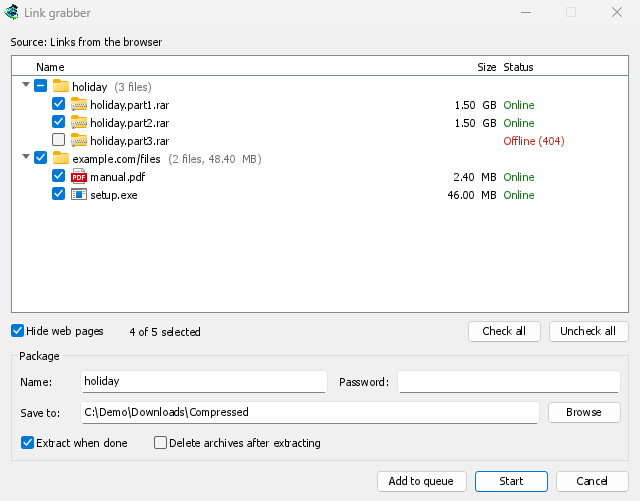
D’où viennent les liens
- Le navigateur. Faites un clic droit sur une page pour Télécharger tous les liens avec Mister Download Manager, ou sélectionnez une partie de celle-ci pour Télécharger les liens sélectionnés avec Mister Download Manager. Le référent et les cookies de la page accompagnent chaque lien.
- Tâches → Importer → Depuis un fichier texte et Depuis un fichier d’exportation IDM. Un fichier
.ef2apporte le référent et les cookies de chaque téléchargement. - Plusieurs liens, ou une liste
.txtou.ef2, déposés sur la liste de téléchargement. - Coller. Choisissez Tâches → Récupérateur de liens... et appuyez sur Ctrl+V : chaque adresse web du texte copié est ajoutée.
Les liens qui arrivent pendant que la fenêtre est ouverte rejoignent ceux qui sont déjà là. Un lien déjà présent dans la fenêtre n'est pas ajouté deux fois. Un lien déjà présent dans votre liste de téléchargement apparaît sous Déjà dans la liste, non coché.
Paquets
Chaque paquet est une ligne que vous pouvez ouvrir et fermer (cliquez sur sa flèche, double-cliquez dessus, ou appuyez sur Droite et Gauche). Cocher un paquet coche tous ses liens ; sa case est à moitié remplie lorsque seulement certains sont cochés.
- Les volumes d'une archive (
movie.part1.rar,movie.part2.rar…, oubackup.7z.001,backup.7z.002…) forment un seul paquet nommé d'après l'archive, tant qu'ils proviennent du même site. - Les autres liens d'une page forment un paquet nommé d'après la page.
- Tout le reste va dans Fichiers divers.
Recherche de liens
Au fur et à mesure que les liens arrivent, MDM interroge chaque serveur sur son fichier, comme le fait Télécharger tous les liens d'IDM. Quelques liens sont vérifiés à la fois, et seulement quelques-uns de chaque site. Chaque lien affiche ensuite son nom et sa taille réels, ainsi qu'un statut :
- En ligne : le serveur a le fichier.
- Hors ligne (404) : le serveur n'a pas le fichier. Le lien est décoché.
- Nécessite une connexion : le serveur demande un nom d'utilisateur et un mot de passe, ou les cookies de la page.
- Occupé, réessayez plus tard : le serveur a demandé d'attendre.
Désactivez la recherche de liens dans Options → Archives → Rechercher les liens à leur arrivée. Certains hébergeurs de fichiers comptent une recherche comme un téléchargement.
Masquer les pages web (activé par défaut) exclut les liens vers des pages (.html, .php et similaires) : ils ne sont ni affichés ni téléchargés.
La boîte de paquet
Le panneau sous la liste permet de modifier le paquet sélectionné :
- Nom : le nom du paquet, conservé avec ses téléchargements.
- Enregistrer dans : le dossier où vont ses fichiers. Lorsqu'un paquet contient plusieurs types de fichiers, la boîte indique Dossier de catégorie de chaque fichier : chaque fichier va dans le dossier de sa catégorie (Options → Enregistrer dans), comme l'a toujours fait l'Importation.
- Mot de passe : le mot de passe des archives, si elles en ont un. Il n'est conservé qu'en mémoire, jamais écrit sur le disque.
- Extraire une fois terminé : coché automatiquement lorsque le paquet contient une archive.
- Supprimer les archives après l’extraction : une fois extraites, les archives vont dans la Corbeille (la Poubelle sur macOS et Linux).
Ajouter les liens
- Démarrer ajoute les liens cochés à la File d’attente de téléchargement principale et démarre la file d'attente. Il télécharge autant de fichiers à la fois que la file d'attente le permet.
- Ajouter à la file d’attente les ajoute à la File d’attente de téléchargement principale sans les démarrer, comme le fait l'importation d'IDM.
- Annuler ferme la fenêtre sans rien ajouter.
Extraction des archives
MDM extrait lui-même les archives zip (y compris celles chiffrées en AES et Deflate64), tar, tar.gz et tar.xz, ainsi que les fichiers .gz et .xz uniques.
Les archives 7z et RAR nécessitent 7-Zip, un programme gratuit (7-zip.org). MDM l'exécute lorsqu'il est installé, y compris pour les archives fractionnées et chiffrées. Le code d'extraction propre à RAR ne peut pas faire partie d'un programme gratuit comme MDM, et 7-Zip extrait mieux les fichiers 7z.
Options → Archives indique si 7-Zip a été trouvé. Sans lui, une archive 7z ou RAR n'est pas extraite, et la fenêtre 7-Zip requis l'indique, avec un bouton Obtenir 7-Zip.
Une archive est extraite :
- lorsque son paquet indique Extraire une fois terminé,
- lorsque Options → Archives → Extraire les archives une fois leur téléchargement terminé est activé (désactivé par défaut), pour tout autre téléchargement,
- lorsque vous faites un clic droit sur une archive terminée et choisissez Extraire.
Une archive fractionnée est extraite une seule fois, lorsque son dernier volume est téléchargé. Les fichiers sont placés à côté de l'archive :
- dans un dossier nommé d'après l'archive lorsqu'elle contient plusieurs éléments à sa racine (ou toujours, ou jamais : Options → Archives),
- un fichier déjà présent est conservé, et le nouveau est numéroté :
report (1).txt.
Les fichiers extraits sont marqués comme provenant d'internet, comme l'archive, de sorte que Windows avertit toujours avant d'exécuter un programme à partir de celle-ci.
MDM extrait en toute sécurité. Un nom qui mènerait en dehors du dossier est omis, de même qu'un lien vers un autre emplacement sur le disque. Une archive qui écrirait beaucoup plus que sa taille, ou plus que l'espace disponible sur le disque, s'arrête avant de le remplir. Si quelque chose ne va pas, seule l'archive est conservée.
Le journal du téléchargement (passez la souris dessus dans la liste) indique ce qui s'est passé : 12 fichiers extraits vers…, ou pourquoi pas, par exemple Impossible d'extraire film.7z.001 : le volume 3 est manquant. Une archive chiffrée sans son mot de passe ouvre la fenêtre Mot de passe de l’archive. Tapez le mot de passe et cliquez sur Extraire, ou sur Annuler pour laisser l'archive telle quelle.
Étapes suivantes
Gratuit, open source, sans publicité ni période d’essai.
Télécharger Mister Download Manager