
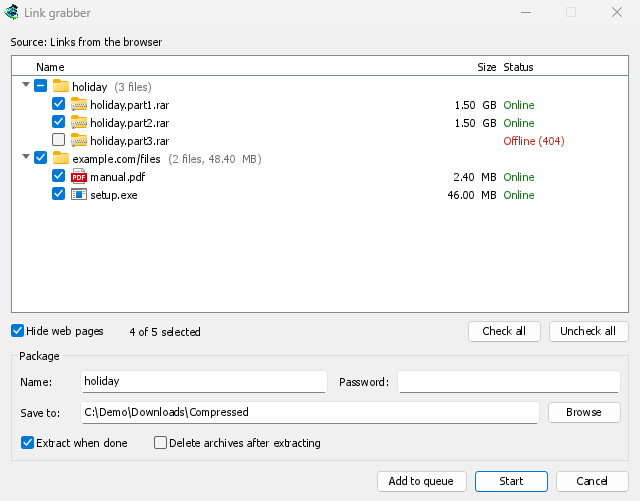
Перехват ссылок собирает множество ссылок одновременно, сортирует их по пакетам и позволяет отметить те, которые нужно загрузить. Затем MDM может извлекать загруженные архивы (zip, 7z, rar и другие) самостоятельно или по вашему запросу.
Откуда берутся ссылки
- Браузер. Щелкните правой кнопкой мыши на странице, чтобы выбрать Загрузить все ссылки с Mister Download Manager, или выделите часть страницы, чтобы выбрать Загрузить выбранные ссылки с Mister Download Manager. Реферер и файлы cookie страницы передаются с каждой ссылкой.
- Задачи → Импорт → Из текстового файла и Из файла экспорта IDM. Файл
.ef2содержит реферер и файлы cookie для каждой загрузки. - Несколько ссылок, или список
.txtили.ef2, перетащенные в список загрузок. - Вставка. Выберите Задачи → Перехват ссылок... и нажмите Ctrl+V: каждая веб-ссылка из скопированного текста будет добавлена.
Ссылки, которые появляются, пока окно открыто, присоединяются к уже имеющимся. Ссылка, которая уже есть в окне, не добавляется дважды. Ссылка, которая уже есть в вашем списке загрузок, отображается в разделе Уже в списке и не отмечена.
Пакеты
Каждый пакет представляет собой строку, которую можно открывать и закрывать (щелкните стрелку, дважды щелкните или нажмите Вправо и Влево). Отметка пакета отмечает все его ссылки; его поле заполнено наполовину, если отмечены только некоторые из них.
- Тома одного архива (
movie.part1.rar,movie.part2.rar… илиbackup.7z.001,backup.7z.002…) образуют один пакет, названный по имени архива, при условии, что они поступают с одного и того же сайта. - Остальные ссылки одной страницы образуют пакет, названный по имени страницы.
- Все остальные файлы попадают в категорию Разные файлы.
Поиск ссылок
По мере поступления ссылок MDM запрашивает у каждого сервера информацию о его файле, как это делает Загрузить все ссылки в IDM. Одновременно проверяется несколько ссылок, и только несколько с одного сайта. Затем каждая ссылка показывает свое реальное имя и размер, а также статус:
- В сети: файл есть на сервере.
- Не в сети (404): файла нет. Ссылка не отмечена.
- Требуется вход: сервер запрашивает имя пользователя и пароль или файлы cookie страницы.
- Занято, попробуйте позже: сервер попросил подождать.
Отключите поиск в Параметры → Архивы → Искать ссылки при их поступлении. Некоторые файловые хостинги считают поиск загрузкой.
Скрыть веб-страницы (включено по умолчанию) исключает ссылки на страницы (.html, .php и тому подобное): они не отображаются и не загружаются.
Параметры пакета
Поле под списком редактирует выбранный вами пакет:
- Имя: имя пакета, сохраняемое вместе с его загрузками.
- Сохранить в: папка, в которую помещаются его файлы. Если пакет содержит несколько типов файлов, в поле отображается Папка категории каждого файла: каждый файл помещается в папку своей категории (Параметры → Сохранить в), как это всегда делал Импорт.
- Пароль: пароль архивов, если он есть. Он хранится только в памяти, никогда не записывается на диск.
- Извлечь после завершения: отмечается автоматически, когда пакет содержит архив.
- Удалять архивы после извлечения: после извлечения архивы отправляются в Корзину (на macOS и Linux — в Trash).
Добавление ссылок
- Начать добавляет отмеченные ссылки в Основная очередь загрузки и запускает очередь. Он загружает столько файлов одновременно, сколько позволяет очередь.
- Кнопка Добавить в очередь добавляет их в Основную очередь загрузки, не запуская загрузку, как при импорте в IDM.
- Отмена закрывает окно и ничего не добавляет.
Извлечение архивов
MDM распаковывает архивы zip (в том числе зашифрованные с помощью AES и Deflate64), tar, tar.gz и tar.xz, а также отдельные файлы .gz и .xz.
Для архивов 7z и RAR нужен 7-Zip — бесплатная программа (7-zip.org). Если программа установлена, MDM запускает её и для разделённых и зашифрованных архивов. Код для распаковки RAR нельзя включить в бесплатную программу, такую как MDM, а 7-Zip лучше всего распаковывает архивы 7z.
В разделе Параметры → Архивы указано, найден ли 7-Zip. Без него архивы 7z и RAR не распаковываются. Об этом сообщит окно Требуется 7-Zip с кнопкой Получить 7-Zip.
Архив распаковывается:
- если в его пакете указано Извлечь после завершения,
- если включен параметр Параметры → Архивы → Извлекать архивы после завершения загрузки (по умолчанию выключен), для любой другой загрузки,
- если щелкнуть правой кнопкой мыши по загруженному архиву и выбрать Извлечь.
Разделённый архив распаковывается один раз после загрузки последнего тома. Файлы помещаются рядом с архивом:
- в папку с именем архива, если в нём несколько элементов верхнего уровня (или всегда, или никогда: Параметры → Архивы),
- уже существующий файл сохраняется, а новый получает номер:
report (1).txt.
Извлечённые файлы помечаются как полученные из интернета, как и сам архив. Поэтому Windows по-прежнему предупреждает перед запуском содержащейся в них программы.
MDM распаковывает архивы безопасно. Имена, по которым файлы могли бы оказаться за пределами папки, пропускаются, как и ссылки на другие места на диске. Распаковка архива, который мог бы записать гораздо больше данных, чем весит сам архив, или больше, чем позволяет свободное место на диске, прекращается до того, как диск заполнится. Если что-то идёт не так, остаётся только архив.
В журнале загрузки (наведите курсор на загрузку в списке) указано, что произошло: Извлечено 12 файлов в…, или почему распаковка не удалась, например: Не удалось извлечь movie.7z.001: отсутствует том 3. Если у зашифрованного архива нет пароля, откроется окно Пароль архива. Введите пароль и нажмите Извлечь, или нажмите Отмена, чтобы оставить архив как есть.
Дальнейшие действия
Бесплатно, с открытым исходным кодом, без рекламы, без пробного периода.
Загрузить Mister Download Manager