

লিঙ্ক গ্র্যাবার একসঙ্গে অনেক লিঙ্ক সংগ্রহ করে, সেগুলোকে প্যাকেজে সাজায় এবং ডাউনলোডের জন্য লিঙ্ক বেছে নিতে দেয়। এরপর MDM ডাউনলোড করা আর্কাইভ (zip, 7z, rar ইত্যাদি) নিজে থেকেই অথবা আপনার নির্দেশে এক্সট্র্যাক্ট করতে পারে।
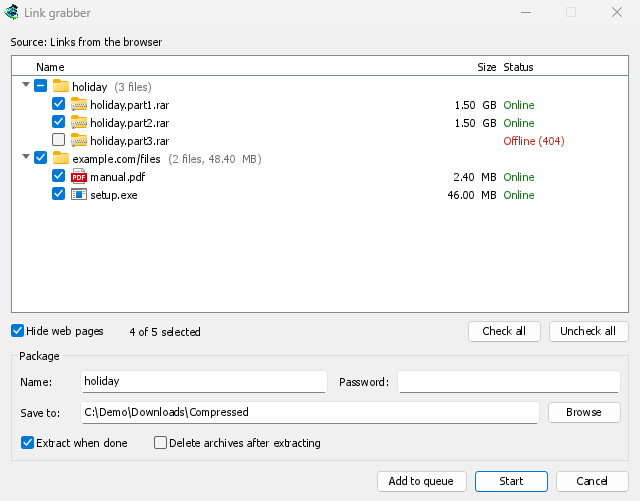
লিঙ্কগুলো কোথা থেকে আসে
- ব্রাউজার। কোনো পেজে রাইট-ক্লিক করে Mister Download Manager দিয়ে সমস্ত লিঙ্ক ডাউনলোড করুন নির্বাচন করুন, অথবা পেজের কোনো অংশ নির্বাচন করে Mister Download Manager দিয়ে নির্বাচিত লিঙ্কগুলি ডাউনলোড করুন নির্বাচন করুন। পেজের রেফারার ও কুকিজ প্রতিটি লিঙ্কের সঙ্গে যায়।
- কাজগুলি → আমদানি → টেক্সট ফাইল থেকে এবং IDM রপ্তানি ফাইল থেকে। একটি
.ef2ফাইল প্রতিটি ডাউনলোডের রেফারার ও কুকিজ সঙ্গে আনে। - ডাউনলোড তালিকায় একাধিক লিঙ্ক অথবা
.txtবা.ef2তালিকা ফেলে দিলে। - পেস্ট করা। কাজগুলি → লিঙ্ক গ্র্যাবার... নির্বাচন করে Ctrl+V চাপুন: কপি করা লেখায় থাকা প্রতিটি ওয়েব ঠিকানা যোগ হবে।
উইন্ডো খোলা থাকা অবস্থায় আসা লিঙ্কগুলো আগে থেকে থাকা লিঙ্কগুলোর সঙ্গে যুক্ত হয়। উইন্ডোতে আগে থেকেই থাকা কোনো লিঙ্ক দ্বিতীয়বার যোগ হয় না। ডাউনলোড তালিকায় আগে থেকেই থাকা লিঙ্ক ইতিমধ্যেই তালিকায় আছে বিভাগের অধীনে আনটিক করা অবস্থায় থাকে।
প্যাকেজ
প্রতিটি প্যাকেজ একটি সারি, যা খোলা ও বন্ধ করা যায় (এর তীরচিহ্নে ক্লিক করুন, এতে ডাবল-ক্লিক করুন, অথবা Right ও Left চাপুন)। কোনো প্যাকেজে টিক দিলে এর সব লিঙ্কে টিক পড়ে; কিছু লিঙ্কে টিক থাকলে প্যাকেজের বাক্সটি অর্ধেক ভরা থাকে।
- একটি আর্কাইভের খণ্ডগুলো (
movie.part1.rar,movie.part2.rar…, অথবাbackup.7z.001,backup.7z.002…) একই সাইট থেকে এলে আর্কাইভের নামে একটি প্যাকেজ তৈরি করে। - একটি পেজের অন্যান্য লিঙ্ক পেজের নামে একটি প্যাকেজ তৈরি করে।
- বাকি সবকিছু বিভিন্ন ফাইল-এ যায়।
লিঙ্কগুলো দেখা
লিঙ্ক আসার সঙ্গে সঙ্গে MDM প্রতিটি সার্ভারে ফাইলটি যাচাই করে, যেমন IDM-এর সমস্ত লিঙ্ক ডাউনলোড করুন করে। একবারে অল্প কয়েকটি লিঙ্ক যাচাই করা হয়, এবং একটি সাইট থেকেও অল্প কয়েকটি। এরপর প্রতিটি লিঙ্কের আসল নাম, আকার ও অবস্থা দেখা যায়:
- অনলাইন: সার্ভারে ফাইলটি আছে।
- অফলাইন (404): সার্ভারে ফাইলটি নেই। লিঙ্কটিতে টিক দেওয়া থাকে না।
- লগইন প্রয়োজন: সার্ভার ব্যবহারকারীর নাম ও পাসওয়ার্ড, অথবা পেজের কুকিজ চায়।
- ব্যস্ত, পরে চেষ্টা করুন: সার্ভার অপেক্ষা করতে বলেছে।
সেটিংস → আর্কাইভ → লিঙ্ক আসার সঙ্গে সঙ্গে যাচাই করুন থেকে লিঙ্ক যাচাই বন্ধ করুন। কিছু ফাইল হোস্ট এই যাচাইকে ডাউনলোড হিসেবে গণনা করে।
ওয়েব পেজ লুকান (ডিফল্টভাবে চালু) পেজের লিঙ্কগুলো (.html, .php ইত্যাদি) বাদ দেয়: সেগুলো দেখানো বা ডাউনলোড করা হয় না।
প্যাকেজ বক্স
তালিকার নিচের বাক্সে নির্বাচিত প্যাকেজের তথ্য সম্পাদনা করা যায়:
- নাম: প্যাকেজের নাম, যা এর ডাউনলোডগুলোর সঙ্গে সংরক্ষিত থাকে।
- এতে সংরক্ষণ করুন: যে ফোল্ডারে এর ফাইলগুলো রাখা হবে। প্যাকেজে বিভিন্ন ধরনের ফাইল থাকলে, বাক্সে প্রতিটি ফাইলের ক্যাটাগরি ফোল্ডার দেখায়: প্রতিটি ফাইল তার ক্যাটাগরির ফোল্ডারে যায় (সেটিংস → এতে সংরক্ষণ করুন), যেমন আমদানির ক্ষেত্রেও সবসময় হতো।
- পাসওয়ার্ড: আর্কাইভগুলোর পাসওয়ার্ড, যদি থাকে। এটি শুধু মেমরিতে রাখা হয়, কখনো ডিস্কে লেখা হয় না।
- সম্পূর্ণ হলে এক্সট্র্যাক্ট করুন: প্যাকেজে আর্কাইভ থাকলে এতে নিজে থেকেই টিক পড়ে।
- এক্সট্র্যাক্ট করার পর আর্কাইভগুলো রিসাইকেল বিনে পাঠান: এক্সট্র্যাক্ট করা হলে আর্কাইভগুলো রিসাইকেল বিনে (macOS ও Linux-এ Trash-এ) পাঠানো হয়।
লিঙ্কগুলো যোগ করা
- শুরু করুন টিক দেওয়া লিঙ্কগুলো প্রধান ডাউনলোড সারি-তে যোগ করে এবং সারিটি শুরু করে। সারিতে যতগুলো ফাইল একসঙ্গে ডাউনলোড করার অনুমতি আছে, ততগুলোই ডাউনলোড হয়।
- কিউতে যোগ করুন লিঙ্কগুলোকে প্রধান ডাউনলোড সারি-তে যোগ করে, তবে ডাউনলোড শুরু করে না—IDM-এ আমদানি করার মতো।
- বাতিল করুন উইন্ডোটি বন্ধ করে এবং কিছু যোগ করে না।
আর্কাইভ এক্সট্র্যাক্ট করা
MDM নিজেই জিপ আর্কাইভ (AES-এনক্রিপ্টেড এবং Deflate64 সহ), tar, tar.gz এবং tar.xz আর্কাইভ, এবং একক .gz ও .xz ফাইল এক্সট্র্যাক্ট করে।
7z এবং RAR আর্কাইভের জন্য 7-Zip প্রয়োজন, এটি একটি বিনামূল্যের প্রোগ্রাম (7-zip.org)। MDM এটি ইনস্টল করা থাকলে চালায়, স্প্লিট এবং এনক্রিপ্টেড আর্কাইভের জন্যও। RAR-এর নিজস্ব এক্সট্র্যাকশন কোড MDM-এর মতো একটি বিনামূল্যের প্রোগ্রামের অংশ হতে পারে না, এবং 7-Zip 7z সবচেয়ে ভালোভাবে এক্সট্র্যাক্ট করে।
সেটিংস → আর্কাইভ থেকে জানা যায় 7-Zip পাওয়া গেছে কি না। 7-Zip না থাকলে 7z বা RAR আর্কাইভ এক্সট্র্যাক্ট হয় না। তখন 7-Zip দরকার উইন্ডোতে তা জানানো হয় এবং 7-Zip পান বোতাম থাকে।
একটি আর্কাইভ এক্সট্র্যাক্ট করা হয়:
- যখন এর প্যাকেজে সম্পূর্ণ হলে এক্সট্র্যাক্ট করুন নির্বাচন করা থাকে,
- যখন সেটিংস → আর্কাইভ → ডাউনলোড সম্পূর্ণ হলে আর্কাইভ এক্সট্র্যাক্ট করুন চালু থাকে (ডিফল্টভাবে বন্ধ), অন্য যেকোনো ডাউনলোডের ক্ষেত্রে,
- যখন কোনো সম্পূর্ণ আর্কাইভে ডান-ক্লিক করে এক্সট্র্যাক্ট করুন নির্বাচন করেন।
বিভক্ত আর্কাইভটি একবারই এক্সট্র্যাক্ট হয়, এর শেষ খণ্ডটি ডাউনলোড হওয়ার পর। ফাইলগুলো আর্কাইভের পাশেই রাখা হয়:
- আর্কাইভের শীর্ষ স্তরে একাধিক জিনিস থাকলে, আর্কাইভের নামে একটি ফোল্ডারে (অথবা সব সময় বা কখনোই নয়: সেটিংস → আর্কাইভ),
- ফাইলটি আগে থেকেই সেখানে থাকলে সেটি রেখে নতুন ফাইলটির নামের শেষে সংখ্যা যোগ করা হয়:
report (1).txt।
এক্সট্র্যাক্ট করা ফাইলগুলোকে আর্কাইভের মতোই ইন্টারনেট থেকে আসা হিসেবে চিহ্নিত করা হয়। তাই সেগুলোর কোনো প্রোগ্রাম চালানোর আগে Windows এখনও সতর্ক করে।
MDM নিরাপদে এক্সট্র্যাক্ট করে। কোনো নাম ফোল্ডারের বাইরে নিয়ে গেলে সেটি বাদ দেওয়া হয়। ডিস্কের অন্য কোথাও নির্দেশ করা লিঙ্কও বাদ দেওয়া হয়। কোনো আর্কাইভ তার আকারের চেয়ে অনেক বেশি জায়গা লিখতে চাইলে, বা ডিস্কে যতটা জায়গা আছে তার চেয়ে বেশি লিখতে চাইলে, ডিস্ক ভরে যাওয়ার আগেই এক্সট্র্যাকশন থেমে যায়। কোনো সমস্যা হলে আর্কাইভ ছাড়া আর কিছুই থেকে যায় না।
ডাউনলোডের লগে (তালিকায় সেটির ওপর মাউস রাখুন) কী ঘটেছে তা দেখা যায়: 12টি ফাইল এক্সট্র্যাক্ট করা হয়েছে …, অথবা কেন হয়নি, যেমন movie.7z.001 এক্সট্র্যাক্ট করা যায়নি: এর 3 নম্বর খণ্ডটি নেই। এনক্রিপ্ট করা আর্কাইভের পাসওয়ার্ড না থাকলে আর্কাইভ পাসওয়ার্ড উইন্ডোটি খোলে। পাসওয়ার্ড লিখে এক্সট্র্যাক্ট করুন ক্লিক করুন, অথবা আর্কাইভটি যেমন আছে তেমন রাখতে বাতিল করুন ক্লিক করুন।
পরবর্তী ধাপ
বিনামূল্যে, ওপেন সোর্স, কোনো বিজ্ঞাপন নেই, কোনো ট্রায়াল নেই।
Mister Download Manager ডাউনলোড করুন