

Bağlantı yakalayıcı birçok bağlantıyı aynı anda toplar, paketler halinde düzenler ve indirmek istediklerinizi işaretlemenizi sağlar. MDM indirdiği arşivleri (zip, 7z, rar ve daha fazlası) otomatik olarak veya istediğinizde çıkarabilir.
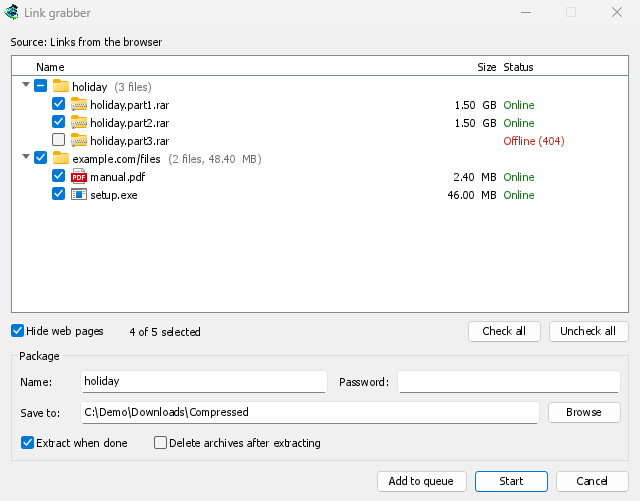
Bağlantılar nereden gelir
- Tarayıcı. Bir sayfaya sağ tıklayarak Tüm bağlantıları Mister Download Manager ile indir seçeneğini veya sayfanın bir kısmını seçerek Seçili bağlantıları Mister Download Manager ile indir seçeneğini kullanın. Sayfanın yönlendiren bilgisi ve çerezleri her bağlantıyla birlikte gider.
- Görevler → İçeri Aktar → Metin dosyasından ve IDM dışa aktarma dosyasından. Bir
.ef2dosyası, her indirmenin yönlendiren bilgisini ve çerezlerini de içerir. - İndirme listesine bırakılan birkaç bağlantı veya bir
.txtya da.ef2listesi. - Yapıştırma. Görevler → Bağlantı yakalayıcı... seçeneğini seçin ve Ctrl+V tuşuna basın: kopyalanan metindeki her web adresi eklenir.
Pencere açıkken gelen bağlantılar, zaten orada olanlara katılır. Pencerede zaten bulunan bir bağlantı iki kez eklenmez. İndirme listenizde zaten bulunan bir bağlantı, işaretlenmemiş olarak Zaten listede altında yer alır.
Paketler
Her paket, açıp kapatabileceğiniz bir satırdır (okuna tıklayın, çift tıklayın veya Sağ ve Sol tuşlarına basın). Bir paketi işaretlediğinizde tüm bağlantıları da işaretlenir. Yalnızca bazı bağlantılar işaretliyse paket kutusu yarı dolu görünür.
- Bir arşivin birimleri (
movie.part1.rar,movie.part2.rar… veyabackup.7z.001,backup.7z.002…), aynı siteden geldikleri sürece arşivin adını taşıyan tek bir paket oluşturur. - Bir sayfanın diğer bağlantıları, sayfanın adını taşıyan bir paket oluşturur.
- Diğer her şey Çeşitli dosyalar paketine eklenir.
Bağlantıları denetleme
Bağlantılar geldikçe MDM, IDM'nin Tüm bağlantıları indir özelliğinde olduğu gibi, her sunucuya dosyası hakkında bilgi sorar. Her seferinde birkaç bağlantı, aynı siteden de yalnızca birkaç bağlantı denetlenir. Her bağlantının gerçek adı ve boyutu ile durumu gösterilir:
- Çevrimiçi: dosya sunucuda mevcut.
- Çevrimdışı (404): dosya sunucuda yok. Bağlantının işareti kaldırılır.
- Oturum açma gerekiyor: sunucu bir kullanıcı adı ve parola veya sayfanın çerezlerini istiyor.
- Meşgul, daha sonra deneyin: sunucu beklenmesini istedi.
Aramaları Seçenekler → Arşivler → Bağlantılar geldiğinde ara bölümünden kapatın. Bazı dosya barındırıcıları bir aramayı indirme olarak sayar.
Web sayfalarını gizle (varsayılan olarak açık), sayfalara (.html, .php ve benzerleri) giden bağlantıları listeden çıkarır: bu bağlantılar ne gösterilir ne de indirilir.
Paket kutusu
Listenin altındaki kutudan seçili paketi düzenleyebilirsiniz:
- Ad: paketin adı, indirmeleriyle birlikte saklanır.
- Kaydedileceği yer: dosyaların kaydedileceği klasör. Paket birden fazla türde dosya içeriyorsa kutuda Her dosyanın kategori klasörü yazar. Bu durumda her dosya, İçeri Aktar işleminde olduğu gibi kendi kategorisinin klasörüne (Seçenekler → Kaydedileceği yer) kaydedilir.
- Parola: varsa arşivlerin parolası. Yalnızca bellekte tutulur, diske yazılmaz.
- Bittiğinde çıkar: pakette arşiv varsa otomatik olarak işaretlenir.
- Çıkardıktan sonra arşivleri sil: çıkarma işlemi tamamlandığında arşivler Geri Dönüşüm Kutusu'na (macOS ve Linux'ta Çöp Kutusu'na) taşınır.
Bağlantıları ekleme
- Başlat, işaretli bağlantıları Ana indirme kuyruğuna ekler ve kuyruğu başlatır. Kuyruğun izin verdiği sayıda dosyayı aynı anda indirir.
- Sıraya ekle, IDM'nin içe aktarma işlemi gibi, bunları başlatmadan Ana indirme kuyruğuna ekler.
- İptal pencereyi kapatır ve hiçbir şey eklemez.
Arşivleri çıkarma
MDM, zip arşivlerini (AES şifreli ve Deflate64 olanlar dahil), tar, tar.gz ve tar.xz arşivlerini ve tek .gz ve .xz dosyalarını kendisi çıkarır.
7z ve RAR arşivleri için 7-Zip gerekir. 7-Zip ücretsiz bir programdır (7-zip.org). MDM, yüklüyse onu bölünmüş ve şifreli arşivler için de çalıştırır. RAR'ın kendi çıkarma kodu, MDM gibi ücretsiz bir programda kullanılamaz ve 7-Zip, 7z arşivlerini en iyi şekilde çıkarır.
Seçenekler → Arşivler, 7-Zip'in bulunup bulunmadığını gösterir. 7-Zip yoksa 7z veya RAR arşivi çıkarılmaz. 7-Zip gerekli penceresi bunu belirtir ve 7-Zip'i edinin düğmesini içerir.
Bir arşiv şu durumlarda çıkarılır:
- paketinde Bittiğinde çıkar seçiliyse,
- Seçenekler → Arşivler → İndirme tamamlandığında arşivleri çıkar açıksa (varsayılan olarak kapalıdır), diğer indirmeler için,
- tamamlanmış bir arşive sağ tıklayıp Çıkar'ı seçtiğinizde.
Bölünmüş bir arşiv, son parçası indirildiğinde bir kez çıkarılır. Dosyalar arşivin yanına çıkarılır:
- üst düzeyinde birden fazla öğe barındırdığında (veya her zaman, veya asla: Seçenekler → Arşivler) arşivin adını taşıyan bir klasöre,
- zaten var olan dosya korunur, yenisine numara eklenir:
report (1).txt.
Çıkarılan dosyalar da arşiv gibi internetten gelmiş olarak işaretlenir. Bu nedenle Windows, içindeki bir programı çalıştırmadan önce yine de uyarır.
MDM arşivleri güvenli bir şekilde çıkarır. Klasörün dışına çıkan bir ada izin verilmez; diskteki başka bir yere bağlantı da aynı şekilde engellenir. Boyutundan çok daha fazla veri yazacak veya diskteki boş alanı aşacak bir arşiv, diski doldurmadan durdurulur. Bir sorun çıkarsa geride yalnızca arşiv kalır.
İndirme günlüğünde (listede öğenin üzerine gelin) ne olduğu yazar: 12 dosya çıkarıldı: … veya neden çıkarılamadığı; örneğin movie.7z.001 çıkarılamadı: 3. parçası eksik. Parolası olmayan şifreli bir arşiv açıldığında Arşiv parolası penceresi açılır. Parolayı yazıp Çıkar'a tıklayın veya arşivi olduğu gibi bırakmak için İptal'e tıklayın.
Sonraki adımlar
Ücretsiz, açık kaynak, reklamsız, deneme sürümü yok.
Mister Download Manager'ı indir