

- Startseite
- Designs
Dasselbe Fenster, Ihr Stil
Über Ansicht → Design ändern Sie das Aussehen von MDM sofort, wobei alles an seinem Platz bleibt. Wählen Sie eines der integrierten Designs mit jeweils einer hellen und einer dunklen Seite oder erstellen Sie Ihr eigenes in einer Textdatei.
-
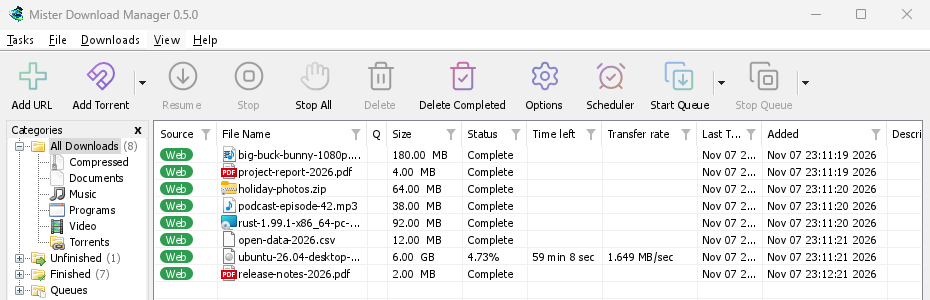
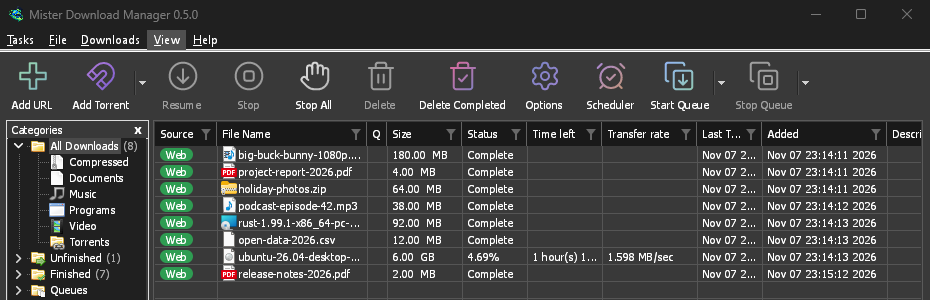
Klassisch
Das eigene Aussehen von MDM und die Standardeinstellung: das Layout, das IDM-Benutzer kennen, mit den Bedienelementen von Windows 11.
-
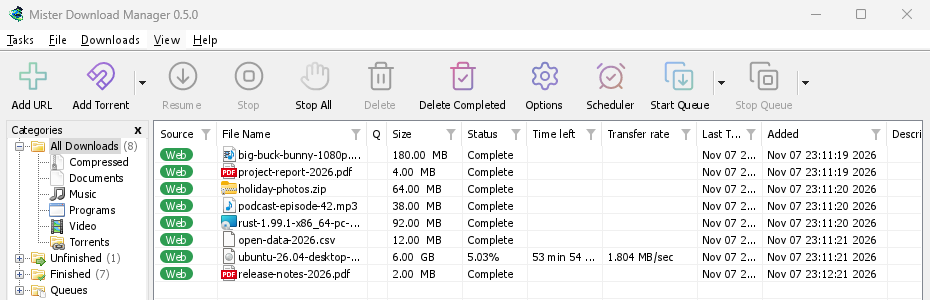
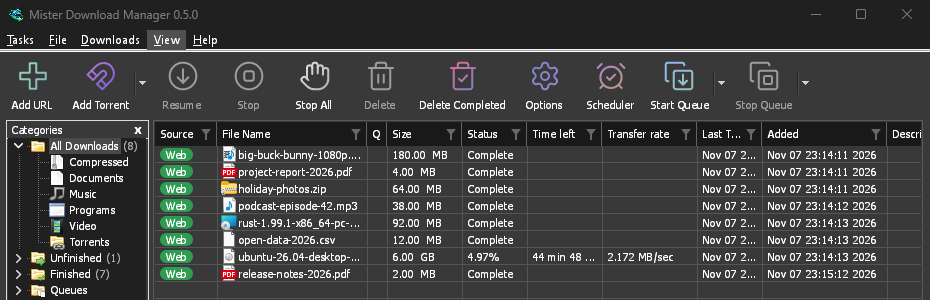
System
Die Akzentfarbe und Kontrasteinstellung Ihres Systems, die sich mit Ihren Änderungen unter Windows, Linux und macOS anpassen.
-
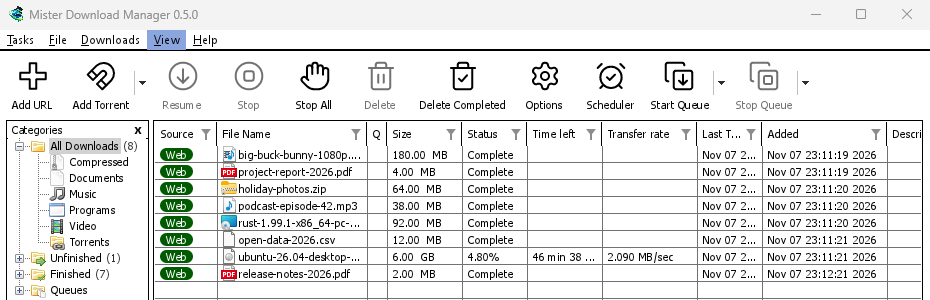
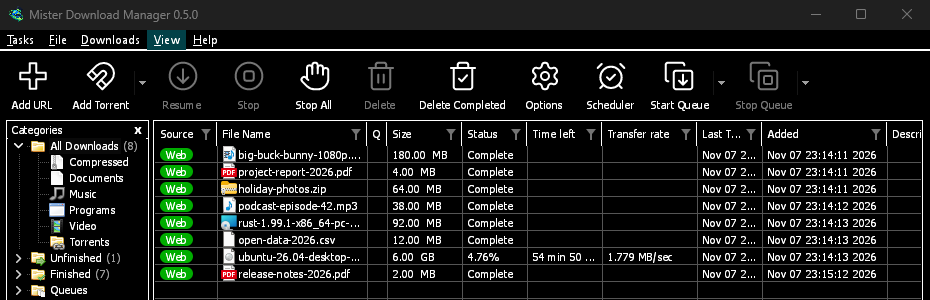
Hoher Kontrast
Schwarz und Weiß, ein heller Akzent, jede Kante gezeichnet, Text mit einem Kontrastverhältnis von 7:1 oder mehr.
-
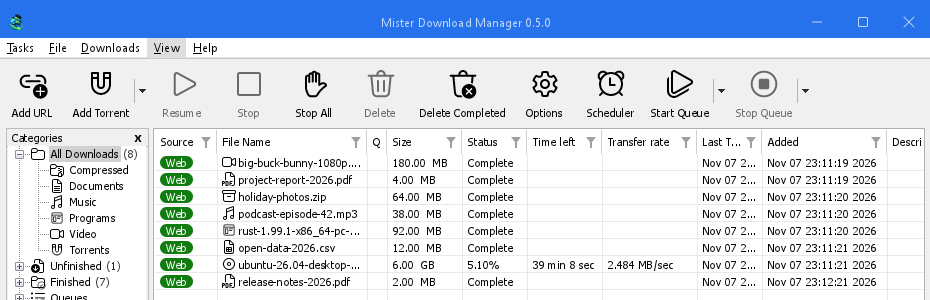
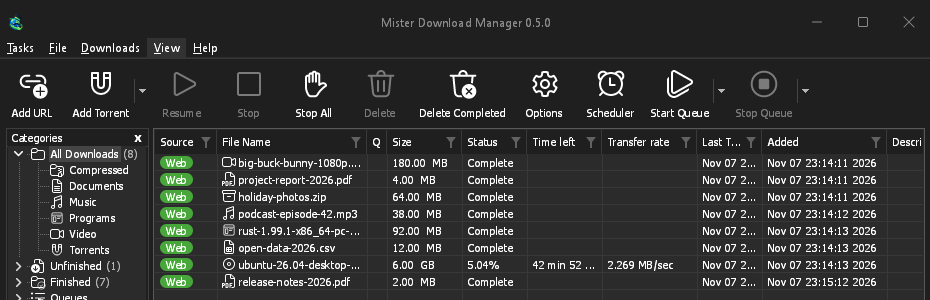
Metro
Der flache Look von Windows 8: quadratische Ecken, flache Schaltflächen und einfarbige Symbole.
-
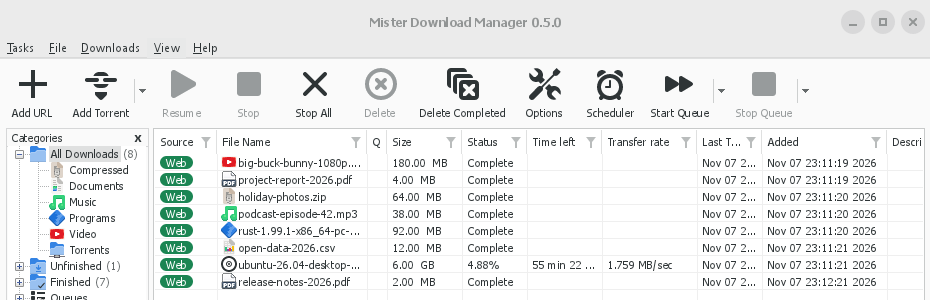
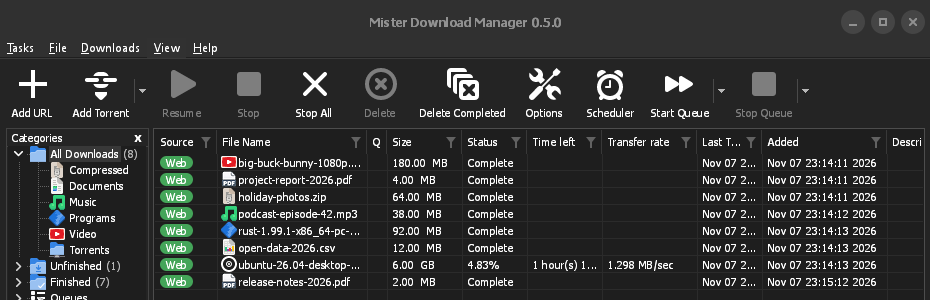
Adwaita
Der GNOME-Look: runde Ecken, flache graue Schaltflächen, ein abgerundeter Fokusring und eine Kopfzeile.
-
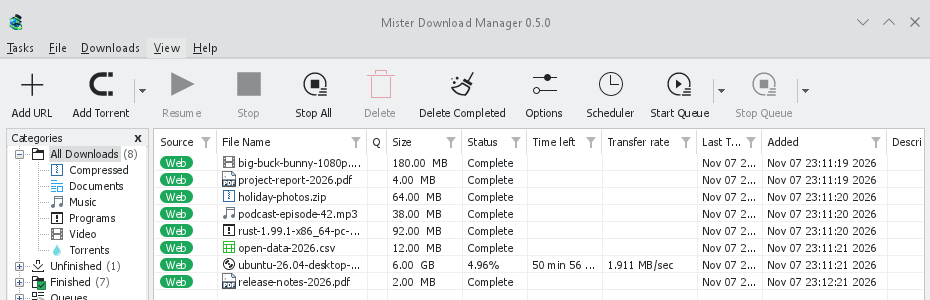
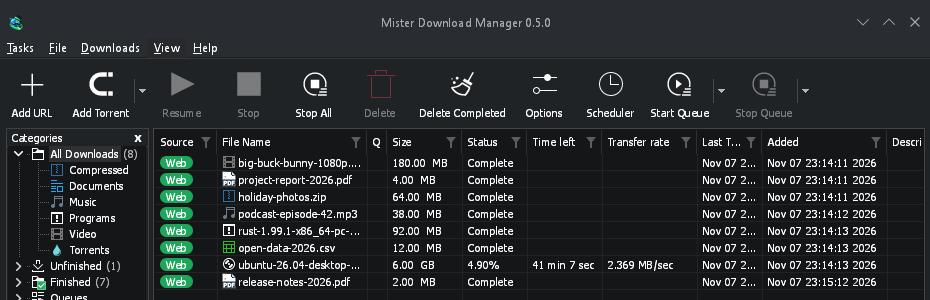
Breeze
Der KDE Plasma-Look: abgerundete Ecken, Bedienelemente, die den Akzent aufnehmen, KDE-Symbole.
-
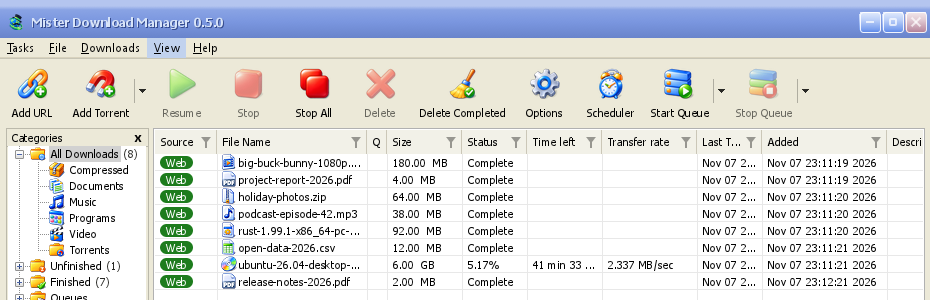
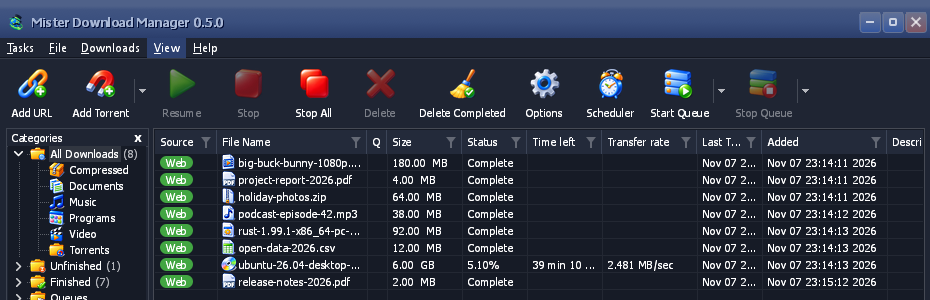
Luna
Das Gefühl von Windows XP: schattierte Schaltflächen mit orangefarbenem Glühen, grüne Häkchen, eine tiefblaue Titelleiste.
-
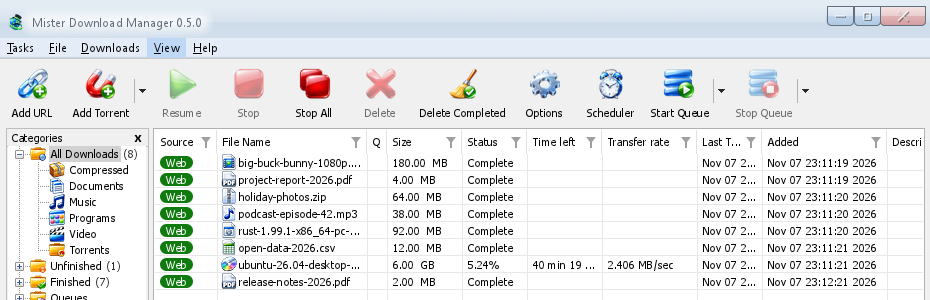
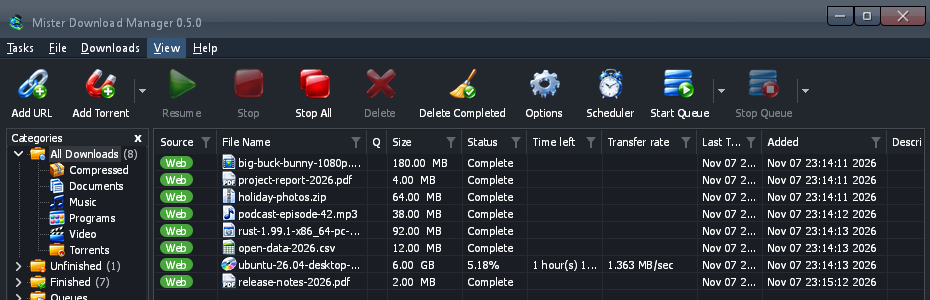
Aero
Das Gefühl von Windows 7: glänzende Schaltflächen, eine gläserne Titelleiste und ein glänzender grüner Fortschrittsbalken.
-
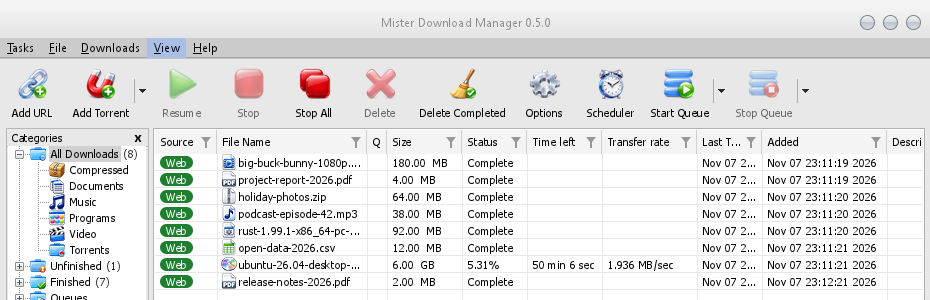
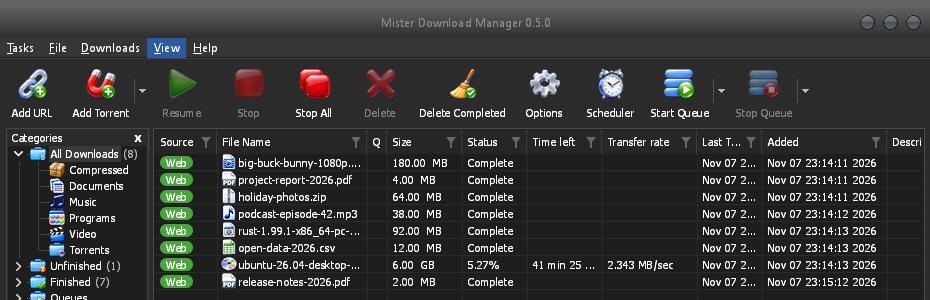
Aqua
Das Gefühl von Mac OS X: Gel-Schaltflächen mit abgerundeten Enden, ein blauer Fokusring und ein blauer Gel-Fortschrittsbalken.
- Eigenes Design erstellenEine Textdatei mit Farben und Größen, in Sekundenschnelle ausprobiert. Drei Schritte.
Eigenes Design erstellen
Ein Design ist eine kleine Textdatei im TOML- (oder JSON-)Format. Sie benennt nur das, was sie ändert; alles andere stammt von dem Design, auf dem sie aufbaut. Sie müssen MDM nicht selbst kompilieren oder programmieren können.
Erstellen
Beginnen Sie mit einigen Farben und fügen Sie nach und nach weitere hinzu:
name = "Harbour" inherits = "classic" icons = "color" [seeds.light] background = "#eef3f6" surface = "#ffffff" text = "#11202b" accent = "#0f6c8c" [seeds.dark] background = "#14212a" surface = "#0e171d" text = "#e8f0f4" accent = "#5cc3e6" [sizes] radius = 6 [controls] focus = "ring"inheritsist das Design, von dem Ihres ausgeht:classic(die Standardeinstellung),high-contrast,metro,adwaita,breeze,luna,aero,aquaoder eine andere Designdatei im selben Ordner.[seeds]sind eine Handvoll Farben (background,surface,header,text,accent,selection,error,warning,success), die MDM auf alle Bedienelemente verteilt.[seeds.light]und[seeds.dark]geben jeder Seite ihre eigene.[colors]legt einzelne Farbfunktionen auf beiden Seiten fest,[light]und[dark]nur auf einer Seite:#rrggbboder#rrggbbaamit Transparenz.[sizes]sind Eckenradien, Rahmenbreiten, Schriftgrößen und Zeilenhöhen in Pixeln.[controls]wählt die Form von Textfeldern, Kontrollkästchen, Schaltflächen, Fortschrittsbalken, Bildlaufleisten, der Fokusmarkierung und der Titelleiste.iconsistcolor,monooderaccent. Ein Theme in einem eigenen Ordner (my-theme/theme.toml) kann seine Icons inicons/16undicons/24bereitstellen, jeweils benannt nach dem, was sie zeigen (tb-add-url.svg,cat-music.png);-symbolicübernehmen die Textfarbe des Themes.contrast = "high"verstärkt jede Kante und Textfarbe darüber.
Ein Schlüssel, den MDM nicht kennt, oder ein Wert, den es nicht lesen kann, wird übersprungen und in MDMs Log (
logs-Ordner neben dem Themes-Ordner) geschrieben, sodass eine für ein neueres MDM erstellte Datei weiterhin geladen wird. Die integrierten Themes werden auf dieselbe Weise geschrieben: lesen Sie sie auf GitHub.Jede Farbrolle (156)
Schlüssel Was es färbt windowHintergrund von Windows und Dialogen textText und Glyphen text.disabledDeaktivierter Text, das eine Grau jedes ausgegrauten Steuerelements und jeder Beschriftung text.mutedSekundärer Text: Notizen, Größen, Versionen linkText, der etwas öffnet errorFehlertext error.strongMeldung einer fehlgeschlagenen Prüfung in den Optionen (Verbindungs-, Browser- und Helfertests) warningWarntext successErfolgstext (eine übereinstimmende Prüfsumme) reach.nearDer Server eines Downloads in der Nähe seiner Roundtrip-Zeit (unter 60 ms), in den Eigenschaften reach.mediumEin Server mit einer mittleren Roundtrip-Zeit (60 bis 150 ms) reach.farEin Server mit einer weiten Roundtrip-Zeit (über 150 ms) flag.edgeDer dünne Rand um die Flagge eines Landes accentDer Akzent: Fokuslinien, offene und Standard-Steuerelemente, Filter, Fokus von Links focus.ringDas gepunktete Tastatur-Fokusrechteck selectionDie Füllung einer Auswahl: Zeilen, ein ausgewählter Tag, ausgewählter Text selection.textText auf der Auswahl selection.mutedSekundärer Text auf der Auswahl selection.inactiveEine ausgewählte Zeile in einer Liste ohne Fokus selection.focusDie gepunktete Umrandung der fokussierten Zeile auf einer ausgewählten Zeile group.lineDer Rahmen eines Gruppenfelds etch.shadowDie Schattenlinie eines geätzten Trennzeichens etch.lightDie Hervorhebungslinie eines geätzten Trennzeichens tab.pageDer Körper einer Registerkarte tabEin nicht ausgewählter Tab und der Schatten der Seite tab.hotEin Tab unter dem Mauszeiger chevronEin Pfeil einer Dropdown-Liste oder eines Drehfelds chevron.disabledEin ausgegrauter Pfeil subtle.hotEin Element ohne eigene Oberfläche (Pfeil, Spaltenüberschrift) unter dem Mauszeiger subtle.pressedEin solches Element gedrückt oder geöffnet highlight.hotEin Kalendertag oder Pfeil unter dem Mauszeiger, ein Ablageziel highlight.pressedEin Kalendertag oder Pfeil gedrückt fieldDas Innere eines Textfelds oder einer Liste field.borderDer Rahmen eines Textfelds field.bottomDie untere Linie eines Textfelds, während es bearbeitet werden kann field.disabledDas Innere eines ausgegrauten Textfelds field.disabled.borderDer Rahmen eines ausgegrauten Textfelds field.readonlyDas Innere eines schreibgeschützten Textfelds field.readonly.borderDer Rahmen eines schreibgeschützten Textfelds combo.chevronDer Chevron einer Dropdown-Liste combo.arrow.hotDer Pfeilbereich einer bearbeitbaren Dropdown-Liste unter dem Mauszeiger combo.arrow.pressedDer Pfeilbereich einer bearbeitbaren Dropdown-Liste gedrückt oder geöffnet buttonDie Oberfläche einer Schaltfläche button.hotDie Oberfläche einer Schaltfläche unter dem Mauszeiger button.pressedDie Oberfläche einer Schaltfläche gedrückt button.borderDer Rahmen einer Schaltfläche button.bottomDie untere Kante einer Schaltfläche button.textDer Text einer Schaltfläche button.text.pressedDer Text einer Schaltfläche gedrückt button.default.borderDer Rahmen der Standardschaltfläche button.default.bottomDie untere Kante der Standardschaltfläche button.disabledDie Oberfläche einer ausgegrauten Schaltfläche button.disabled.borderDer Rahmen einer ausgegrauten Schaltfläche button.accentDie Oberfläche einer Akzent-Schaltfläche button.accent.hotFläche einer Akzent-Schaltfläche unter dem Zeiger button.accent.pressedFläche einer Akzent-Schaltfläche im gedrückten Zustand button.accent.bottomUnterer Rand einer Akzent-Schaltfläche button.accent.textText einer Akzent-Schaltfläche button.accent.text.pressedText einer Akzent-Schaltfläche im gedrückten Zustand button.glowDas Leuchten im Inneren einer Schaltfläche unter dem Zeiger, wenn der Stil es zeichnet (Luna; transparent: keine) glossDer Glanz, in den glänzende Teile oben übergehen: Schaltflächen, Felder, Leisten und Titelleisten (Luna, Aero, Aqua) checkDas Innere eines nicht markierten Kontrollkästchens oder Optionsfelds check.hotDas Innere unter dem Zeiger check.pressedDas Innere im gedrückten Zustand check.borderDer Rahmen eines nicht markierten Kontrollkästchens oder Optionsfelds check.border.hotDer Rahmen unter dem Zeiger check.border.pressedDer Rahmen im gedrückten Zustand check.border.disabledDer Rahmen eines ausgegrauten, nicht markierten Kontrollkästchens check.onDie Akzentfarbe eines markierten Kontrollkästchens oder Optionsfelds check.on.hotDie markierte Akzentfarbe unter dem Zeiger check.on.pressedDie markierte Akzentfarbe im gedrückten Zustand check.on.disabledDie Füllung eines ausgegrauten, markierten Kontrollkästchens check.markDer Haken oder Punkt auf dem markierten Akzent progress.trackDie Spur einer Fortschrittsanzeige progress.barDie Füllung einer Fortschrittsanzeige meter.trackDie Spur eines Messbalkens (erledigter Teil eines Downloads) meter.edgeDer Rand eines Messbalkens meter.fillDie Füllung eines Messbalkens listDer Hintergrund der Download-Liste list.frameDer Umriss einer Liste, Tabelle oder eines Feldes gridGitternetzlinien zwischen den Zeilen einer Liste in Dialogfeldern list.gridDie Gitternetzlinien der Download-Liste headerSpaltenüberschriften jeder Liste und Tabelle header.lineDie untere Linie einer Kopfzeile in Listen von Dialogfeldern header.sepDie Trennlinien zwischen Spaltenüberschriften table.lineDie Trennlinien in den Tabellen des Link-Grabbers und bei „Torrent hinzufügen“ header.sortedDie Überschrift der sortierten Spalte header.sort-arrowDer Sortierpfeil row.pressedEine gedrückte Listenzeile chip.webDer „Web“-Chip in der Download-Liste chip.torrentDer „Torrent“-Chip in der Download-Liste chip.textText auf einem Chip list.drag-ghostEine Spaltenüberschrift, die gezogen wird list.marqueeDas Auswahlrechteck für Zeilen list.marquee.borderDer Rand des Auswahlrechtecks scroll.trackDie Spur einer Bildlaufleiste scroll.cornerWo sich zwei Bildlaufleisten treffen scroll.thumbDer Schieberegler und die Pfeile einer Bildlaufleiste scroll.thumb.hotDer Schieberegler oder ein Pfeil unter dem Mauszeiger scroll.thumb.pressedDer Schieberegler oder ein Pfeil, der gedrückt oder gezogen wird menubarDie Menüleiste menubar.bottomDie letzte Zeile der Menüleiste menubar.lineDie Linie unter der Menüleiste menubar.hotEin Menütitel unter dem Mauszeiger menubar.openDer Titel des geöffneten Menüs menuDer Hintergrund eines Menüs menu.itemEin Menüpunkt menu.hotEin Menüpunkt unter dem Mauszeiger menu.borderDer Rahmen eines Menüs und eines Popups menu.sepDie Trennlinien eines Menüs menu.textDer Text eines Menüs menu.glyphAufzählungszeichen, Häkchen und Untermenü-Pfeile menu.text.disabledEin ausgegrauter Menüpunkt toolbar.lineDie obere Linie der Symbolleiste toolbar.line.lightDer Hervorhebung darunter toolbar.hotEine Schaltflächen in der Symbolleiste unter dem Mauszeiger toolbar.hot.faintDer andere Teil einer geteilten Schaltfläche, während einer unter dem Mauszeiger ist toolbar.pressedEine gedrückte Schaltfläche in der Symbolleiste toolbar.hot.edgeDer Rand einer aktiven Schaltfläche in der Symbolleiste toolbar.hot.borderDer Rahmen einer aktiven Schaltfläche in der Symbolleiste (transparent: keiner) toolbar.split.shadowDer Teiler einer geteilten Schaltfläche im Ruhezustand: sein Schatten toolbar.split.lightDie Hervorhebung des Teilers toolbar.text.disabledEine ausgegraute Beschriftung in der Symbolleiste toolbar.arrowDer Pfeil einer Dropdown-Schaltfläche icon.disabledDie Farbe eines ausgegrauten Symbols (Anfang) icon.disabled.endDie Farbe eines ausgegrauten Symbols (Ende) treeDer Hintergrund der Kategorienbaumansicht tree.linesDie gepunkteten Verbindungslinien der Baumansicht tree.expanderDie Chevrons der Baumansicht, wo die Variante sie zeichnet tree.frameDer Rahmen des Kategorienbereichs progress.statusDer Statuswert im Fortschrittsfenster progress.label.disabledEine ausgegraute Beschriftung im Fortschrittsfenster segments.borderDer Rahmen der Segmentleiste segments.cornerDie Eckpixel der Segmentleiste pieces.haveEin Torrent-Teil, der hier ist pieces.partialEin Quadrat, das für teilweise vorhandene Teile steht pieces.missingEin noch nicht vorhandener Teil captionEine Titelleiste, die MDM selbst zeichnet caption.textIhr Titel und ihre Glyphen caption.text.inactiveIhr Titel und ihre Glyphen, wenn das Fenster nicht aktiv ist, und die einer ausgegrauten Schaltfläche caption.hotEine Beschriftungsschaltfläche unter dem Mauszeiger (ein Farbton über der Leiste) caption.pressedEine gedrückte Beschriftungsschaltfläche (ein Farbton über der Leiste) caption.buttonEine Beschriftungsschaltfläche im Ruhezustand, wo der Stil eine anzeigt (ein Farbton über der Leiste; transparent: keiner) caption.closeSchließen unter dem Mauszeiger caption.close.textGlyphe von „Schließen“ unter dem Zeiger caption.inactiveVon MDM gezeichnete Titelleiste, wenn das Fenster nicht aktiv ist (transparent: wie bei Aktivität) drop-target.edgeKante des Ablageziels im Ruhezustand egui.panelHintergrund des egui-Panels egui.windowHintergrund von Tooltips egui.window.borderRahmen von Tooltips egui.textText von Tooltips egui.selection.textFarbe des ausgewählten Textes in egui-Feldern egui.extremeDunkelster (oder hellster) egui-Hintergrund egui.faintBlasser egui-Hintergrund egui.widgetegui-Widgets im Ruhezustand egui.widget.borderIhr Rahmen (transparent: keiner) Alle Größen (26)
Schlüssel Was es einstellt radiusEckenradius von Schaltflächen, Textfeldern und Dropdown-Menüs radius.buttonEckenradius einer glänzenden Schaltfläche (Luna, Aero; Aqua ist an den Enden abgerundet) radius.partEckenradius eines getönten Bereichs (Pfeilzone, Drehfeld) radius.checkEckenradius eines Kontrollkästchens radius.flyoutEckenradius eines Popups in einem Fenster (Kalender, Filterfeld) radius.menu-itemEckenradius eines Menüelements unter dem Zeiger radius.eguiEckenradius der egui-eigenen Widgets radius.popupEckenradius von Tooltips borderBreite des Rahmens eines Steuerelements focus-lineHöhe der Akzentlinie eines fokussierten Textfeldes chevron.widthStrichstärke des Chevrons eines Dropdown-Menüs font.dialogDialogtext (Tahoma in IDM-Dialogen) font.dialog.boldTitel der Optionsseiten font.titleFensterüberschrift (Tahoma Bold): der Browsererweiterung, der Helfer font.codeEin Anmeldecode, der auf der Seite eines Dienstes eingegeben werden muss font.uiMenüs und Text des Hauptfensters (Segoe UI) font.ui.boldFette Überschriften im Hauptfenster font.smalleguis kleiner Text font.bodyeguis Fließtext: Tooltips, mehrzeilige Felder font.headingeguis Überschriften list.rowHöhe einer Zeile in der Download-Liste list.headerHöhe der Spaltenüberschriften der Download-Liste tooltip.widthWo der Text eines Tooltips umbricht tooltip.margin-xLinker und rechter Abstand eines Tooltips tooltip.margin-topOberer Abstand eines Tooltips tooltip.margin-bottomUnterer Abstand eines Tooltips Jeder Steuerelement-Stil (7)
Schlüssel Stile field-focusLinie, Rahmen, Ring checkFluent, Quadrat, Adwaita, Breeze, Luna, Aero, Aqua buttonFluent, Breeze, Luna, Aero, Aqua progressLinie, Balken, Blöcke, Glanz scrollOverlay, Klassisch captionSystem, Metro, Adwaita, Breeze, Luna, Aero, Aqua focusGepunktet, Ring, Rahmen Oder lassen Sie es von einem KI-Assistenten schreiben
Kopieren Sie diese Anweisung in Ihren KI-Assistenten und beschreiben Sie am Ende das gewünschte Aussehen. Sie gibt dem Assistenten das Format, die Schlüssel und die Regeln vor: lesbarer Text und ein sichtbarer Fokus auf beiden Seiten, und nichts, was von der Arbeit anderer kopiert wurde. Prüfen Sie beide Seiten selbst, bevor Sie das Ergebnis teilen.
You are making a theme file for Mister Download Manager (MDM), a free, open-source download manager. Write one TOML file, named after the theme in lower case with dashes (for example harbour.toml). Reply with the file only, in one code block, then one line on how to install it.

THE FORMAT
A theme names only what it changes; everything else comes from the theme it inherits.
- name = "Display name"
- inherits = "classic" (the default), "high-contrast", "metro", "adwaita", "breeze", "luna", "aero" or "aqua"
- icons = "color" | "mono" | "accent"
- contrast = "high" (optional: strengthens every edge and text colour)
- [seeds] a few colours MDM spreads over every control: background, surface, header, text, accent, selection, error, warning, success. Use [seeds.light] and [seeds.dark] to give each side its own.
- [colors] single colour roles for both sides; [light] and [dark] for one side only. Role names are dotted and must be quoted when they contain a dot, e.g. "button.hot" = "#e5f1fb". Useful roles: window, text, text.muted, link, accent, focus.ring, selection, selection.text, field, field.border, button, button.hot, button.pressed, button.border, button.text, check.on, check.mark, progress.bar, list, header, menubar, menu, menu.hot, menu.text, toolbar.hot, tree, caption, caption.text, scroll.thumb, gloss (the shine glossy parts blend toward), button.glow. "segments.done" takes one colour or a list of 13 (top to bottom).
- [sizes] in pixels, 0 to 400: radius, radius.button, radius.check, radius.menu-item, radius.popup, border, focus-line, list.row, list.header, font.ui, font.dialog.
- [controls] shapes: field-focus = line | border | ring; check = fluent | square | adwaita | breeze | luna | aero | aqua; button = fluent | breeze | luna | aero | aqua; progress = line | bar | blocks | gloss; scroll = overlay | classic; focus = dotted | ring | frame; caption = system | metro | adwaita | breeze | luna | aero | aqua.
- Colours are "#rrggbb" or "#rrggbbaa". Unknown keys are skipped, so only use the names above.

THE RULES
1. Make both a light and a dark side: give [seeds.light] and [seeds.dark] (or [light] and [dark]) their own colours, and check each side on its own.
2. Text must be easy to read: at least 4.5:1 contrast for text against its background (text on window and field, button.text on button, menu.text on menu, selection.text on selection, caption.text on caption), in both sides.
3. The keyboard focus must be easy to see: accent and focus.ring at least 3:1 against what they sit on.
4. Disabled text stays readable but clearly dimmer than normal text.
5. Clean room: no artwork, icons, logos, fonts or text copied from any other program or company. If the theme needs icons, describe original ones to draw, never copy existing ones, and note their source and licence in a SOURCES.txt.
6. Keep the layout: a theme changes colours, sizes and control shapes only.

After the file, list each text and background pair you checked with its contrast ratio, for both sides.

THE LOOK I WANT:
Ausprobieren, ohne MDM zu erstellen
Legen Sie die Datei in MDMs Themenordner ab. Ansicht → Design → Themenordner öffnen öffnet ihn und erstellt ihn beim ersten Mal. Er befindet sich im MDM-Datenordner:
- Windows
%APPDATA%\misterdownloadmanager\themes- Linux
~/.local/share/misterdownloadmanager/themes- macOS
~/Library/Application Support/misterdownloadmanager/themes- Portable Kopie
data\themesneben dem Programm
Innerhalb von zwei Sekunden wird es in Ansicht → Design unter den integrierten Designs angezeigt, mit dem
name, das es sich selbst gibt. Wählen Sie es aus, und das gesamte Fenster ändert sich sofort. Nachdem Sie die Datei bearbeitet haben, wählen Sie sie erneut in Ansicht → Design aus, um die Änderung zu sehen. Ansicht → Dark Mode-Unterstützung und Immer dunkel wechseln zwischen der hellen und dunklen Seite.Ansicht → Design → Designdatei hinzufügen… erledigt das für Sie: Wählen Sie die Datei aus, und MDM kopiert sie in den Designordner und wendet sie sofort an.
Haben Sie bereits ein Base16- oder pywal-Schema?
Es ist bereits ein Design. Ein Base16- oder Base24-Schema (
.yaml) oder pywalscolors.json, auf die gleiche Weise hinzugefügt, ändert nur die Farben von MDM: die Schema-Hintergründe hinter der Liste und den Fenstern, der Text bleibt lesbar (4,5:1 oder mehr), das Blau für den Fokus, die Auswahl und den Fortschrittsbalken. Sobaldwalausgeführt wurde, listet Ansicht → Design pywal auf, gelesen aus~/.cache/wal/colors.json(%USERPROFILE%\.cache\wal\colors.jsonunter Windows), und MDM folgt den Farben jedes neuen Hintergrundbilds innerhalb von zwei Sekunden. Die Anleitung zeigt, welche Farbe wohin gehört.
Kostenlos, Open Source, keine Werbung, keine Testversion.
Mister Download Manager herunterladen