

- Startseite
- Funktionen
- Benachrichtigungsbereich
Unauffällig. Lädt trotzdem herunter.
MDM kann mit dem Computer starten und im Infobereich warten, das Fenster geschlossen und die Downloads aktiv. Das Fortschrittsfenster eines Downloads kann mit einem Klick ebenfalls dorthin verschoben werden.
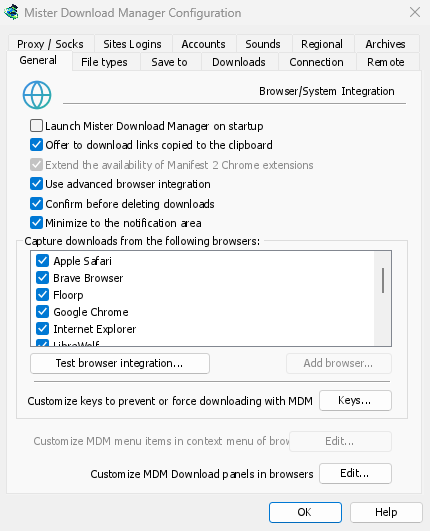
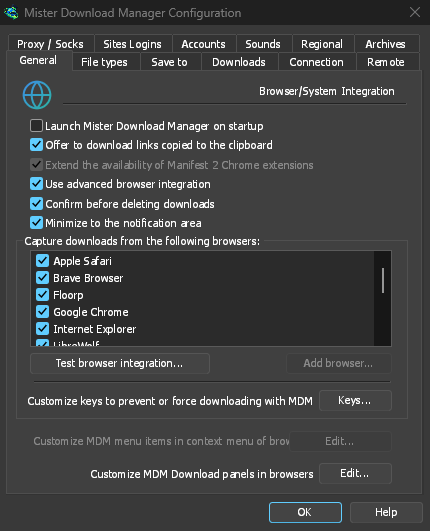
Startet mit dem Computer, ohne sich in den Vordergrund zu drängen
Aktivieren Sie Mister Download Manager beim Start ausführen unter Optionen → Allgemein, und MDM startet beim Anmelden versteckt, mit seinem Symbol im Infobereich. Downloads, Warteschlangen, der Zeitplaner und Downloads aus dem Browser laufen alle von dort. Klicken Sie auf das Symbol oder starten Sie MDM erneut, und das Fenster öffnet sich wie gewohnt.
Die Option ist deaktiviert, bis Sie sie aktivieren. Unter Linux und macOS startet MDM auf die gleiche Weise mit Ihrer Sitzung. Eine portable Version kann nicht mit Windows starten, da dies die Registrierung erfordert; daher ist die Option dort ausgegraut.
Ein Klick blendet das Download-Fenster aus
Das Fortschrittsfenster eines Downloads hat eine Schaltfläche Im Infobereich ausblenden: ein kurzer Strich mit einem Pfeil nach unten zur Ecke. Unter Windows befindet sie sich in der Titelleiste, links neben Minimieren, und im Menü der Titelleiste (Alt+Leertaste). Unter Linux und macOS ist sie am Ende der Registerkartenreihe. Der Download wird fortgesetzt.
Um es wieder anzuzeigen, klicken Sie mit der rechten Maustaste auf das Tray-Symbol und wählen Sie es unter Aktive Downloads aus, wo jeder laufende Download aufgelistet ist. Ein Doppelklick auf den Download in der Liste bringt dessen Fenster ebenfalls zurück.
Minimieren sendet Fenster ebenfalls in den Infobereich
Wenn In den Infobereich minimieren unter Optionen → Allgemein aktiviert ist (standardmäßig aktiviert), blendet Minimieren das Hauptfenster und ein Fortschrittsfenster im Infobereich aus, anstatt sie in der Taskleiste zu belassen. Das Schließen des Hauptfensters bewirkt dasselbe: MDM läuft weiter, bis Sie Aufgaben → Beenden oder Beenden im Tray-Menü wählen.
Das Tray-Menü enthält auch Neuen Download hinzufügen, Batch-Download hinzufügen, den Geschwindigkeitsbegrenzer, den Zeitplaner, die Haupt-Download-Warteschlange und Optionen.
Leicht, während es wartet
Im Infobereich versteckt, gibt MDM den nicht verwendeten Speicher an das System zurück. Der Speicher für MDM im Task-Manager sinkt dort von etwa 50 MB auf unter 10 MB, und MDM gibt alle 10 Minuten Speicher zurück, solange es versteckt bleibt. Unter Linux verhält es sich mit seinem freien Speicher genauso.
Wo es keinen Infobereich gibt
All dies erfordert einen Infobereich, der das MDM-Symbol anzeigt. Windows und macOS haben einen, ebenso die meisten Linux-Desktops (KDE, GNOME mit seiner AppIndicator-Erweiterung, waybars Tray). Auf einem Desktop ohne Infobereich startet MDM stattdessen minimiert, das Schließen des Fensters beendet MDM, und In den Infobereich minimieren ist ausgegraut. In einer Wayland-Sitzung bleibt das Hauptfenster im Dock minimiert, da Wayland ein Fenster nicht ausblenden kann.
Kostenlos, Open Source, keine Werbung, keine Testversion.
Mister Download Manager herunterladen