

شروع با رایانه، بدون مزاحمت
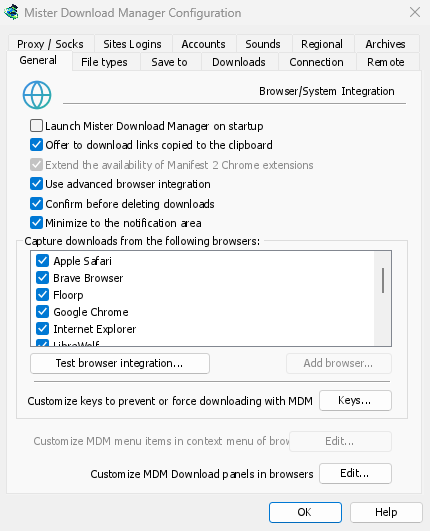
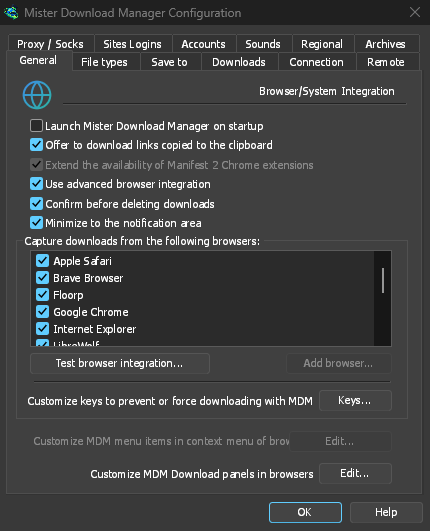
با انتخاب اجرای Mister Download Manager هنگام راهاندازی در گزینهها ← عمومی، MDM هنگام ورود شما، به صورت پنهان و با آیکون خود در ناحیه اعلان، شروع به کار میکند. بارگیریها، صفها، زمانبند و بارگیریها از مرورگر، همه از آنجا اجرا میشوند. با کلیک روی آیکون یا اجرای مجدد MDM، پنجره به طور معمول باز میشود.
این گزینه تا زمانی که آن را انتخاب نکنید، غیرفعال است. در Linux و macOS، MDM به همین ترتیب با جلسه شما شروع به کار میکند. نسخه قابل حمل نمیتواند با Windows شروع به کار کند، زیرا این کار به رجیستری نیاز دارد، بنابراین این گزینه در آنجا خاکستری است.
یک کلیک پنجره بارگیری را پنهان میکند
پنجره پیشرفت بارگیری دارای دکمه پنهان کردن در ناحیه اعلان است: یک خط تیره کوتاه با یک فلش به سمت پایین گوشه. در Windows، این دکمه در نوار عنوان، سمت چپ کوچکنمایی، و در منوی نوار عنوان (Alt+Space) قرار دارد. در Linux و macOS، در انتهای ردیف تبها است. بارگیری ادامه پیدا میکند.
برای دیدن دوباره آن، روی آیکون سینی کلیک راست کرده و آن را در بخش دانلودهای در حال انجام انتخاب کنید، که هر بارگیری در حال اجرا را فهرست میکند. دوبار کلیک کردن روی بارگیری در لیست نیز پنجره آن را بازمیگرداند.
کوچکنمایی نیز پنجرهها را به سینی میفرستد
با فعال بودن کوچکنمایی در ناحیه اعلان در گزینهها ← عمومی (که به طور پیشفرض فعال است)، کوچکنمایی پنجره اصلی و پنجره پیشرفت را به جای باقی گذاشتن در نوار وظیفه، در ناحیه اعلان پنهان میکند. بستن پنجره اصلی نیز همین کار را میکند: MDM تا زمانی که وظایف ← خروج یا خروج را در منوی سینی انتخاب نکنید، به کار خود ادامه میدهد.
منوی سینی همچنین دارای افزودن بارگیری جدید، افزودن بارگیری دستهای، محدودکننده سرعت، زمانبند، صف اصلی بارگیری و گزینهها است.
سبک در حالت انتظار
MDM در حالت پنهان در ناحیه اعلان، حافظهای را که استفاده نمیکند به سیستم بازمیگرداند. حافظه MDM در Task Manager از حدود 50 مگابایت به کمتر از 10 مگابایت کاهش مییابد و MDM هر 10 دقیقه یک بار در حالی که پنهان است، حافظه را بازمیگرداند. در Linux نیز همین کار را با حافظه آزاد خود انجام میدهد.
در جایی که سینی وجود ندارد
همه اینها به یک ناحیه اعلان نیاز دارد که آیکون MDM را نشان دهد. Windows و macOS یکی دارند، و بیشتر دسکتاپهای Linux نیز همینطور (KDE، GNOME با افزونه AppIndicator، سینی waybar). در دسکتاپی که فاقد آن است، MDM به جای آن به صورت کوچکشده شروع به کار میکند، بستن پنجره MDM را میبندد، و کوچکنمایی در ناحیه اعلان خاکستری میشود. در یک جلسه Wayland، پنجره اصلی در داک کوچکشده باقی میماند، زیرا Wayland نمیتواند یک پنجره را پنهان کند.
رایگان، متنباز، بدون تبلیغات، بدون دوره آزمایشی.
بارگیری Mister Download Manager