

- Home
- Funzionalità
- Area di notifica
Fuori dai piedi. Ma scarica ancora.
MDM può avviarsi con il sistema e restare nell'area di notifica, con la sua finestra chiusa e i download in esecuzione. Anche la finestra di progresso di un download può andare lì, con un clic.
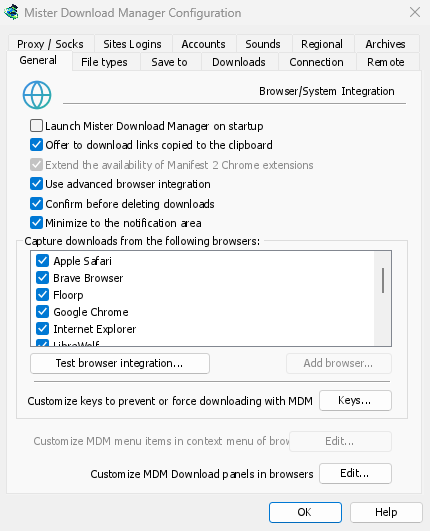
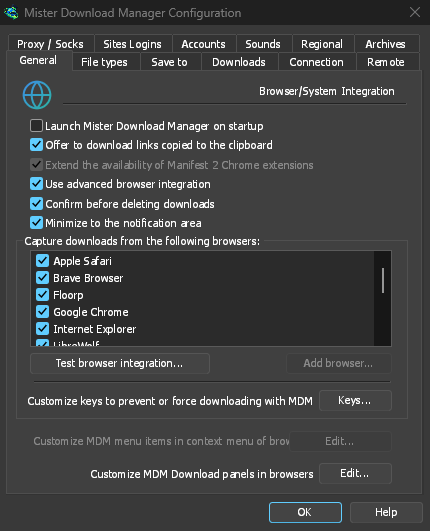
Si avvia con il sistema, senza mettersi in primo piano
Seleziona Avvia Mister Download Manager all'avvio del sistema in Opzioni → Generale e MDM si avvierà quando accedi, nascosto, con la sua icona nell'area di notifica. I suoi download, le code, il Pianificatore e i download dal browser funzionano tutti da lì. Fai clic sull'icona, o avvia di nuovo MDM, e la finestra si aprirà come al solito.
L'opzione è disattivata finché non la selezioni. Su Linux e macOS MDM si avvia con la tua sessione allo stesso modo. Una copia portatile non può avviarsi con Windows, poiché ciò richiede il registro, quindi l'opzione è disattivata.
Un clic nasconde la finestra di un download
La finestra di progresso di un download ha un pulsante Nascondi nell'area di notifica: un trattino corto con una freccia verso l'angolo. Su Windows si trova nella barra del titolo, a sinistra di Riduci a icona, e nel menu della barra del titolo (Alt+Spazio). Su Linux e macOS si trova alla fine della riga delle schede. Il download continua.
Per vederla di nuovo, fai clic destro sull'icona nella barra delle applicazioni e sceglila sotto Download in corso, che elenca ogni download in esecuzione. Anche un doppio clic sul download nell'elenco riapre la sua finestra.
Riduci a icona invia le finestre anche nella barra delle applicazioni
Con Riduci a icona nell'area di notifica attivato in Opzioni → Generale (è attivo per impostazione predefinita), Riduci a icona nasconde la finestra principale e una finestra di progresso nell'area di notifica invece di lasciarle sulla barra delle applicazioni. La chiusura della finestra principale fa lo stesso: MDM continua a funzionare finché non scegli Attività → Esci o Esci nel menu della barra delle applicazioni.
Il menu della barra delle applicazioni ha anche Aggiungi nuovo download, Aggiungi download in batch, il Limitatore di velocità, il Pianificatore, la coda principale dei download e Opzioni.
Leggero mentre aspetta
Nascosto nell'area di notifica, MDM restituisce al sistema la memoria che non sta usando. La Memoria di MDM in Task Manager scende da circa 50 MB a meno di 10 MB, e MDM restituisce memoria ogni 10 minuti mentre resta nascosto. Su Linux fa lo stesso con la sua memoria libera.
Dove non c'è la barra delle applicazioni
Tutto questo richiede un'area di notifica che mostri l'icona di MDM. Windows e macOS ne hanno una, e così la maggior parte dei desktop Linux (KDE, GNOME con la sua estensione AppIndicator, la barra di waybar). Su un desktop senza, MDM si avvia invece ridotto a icona, la chiusura della finestra chiude MDM e Riduci a icona nell'area di notifica è disattivata. In una sessione Wayland la finestra principale resta ridotta a icona nel dock, perché Wayland non può nascondere una finestra.
Gratuito, open source, senza pubblicità, senza versioni di prova.
Scarica Mister Download Manager