

- Ana Sayfa
- Özellikler
- Bildirim alanı
Aradan çekilir. İndirmeye devam eder.
MDM, bilgisayarınızla birlikte başlayabilir ve penceresi kapalı, indirmeleri çalışır durumda bildirim alanında bekleyebilir. Bir indirmenin ilerleme penceresi de tek tıklamayla oraya gidebilir.
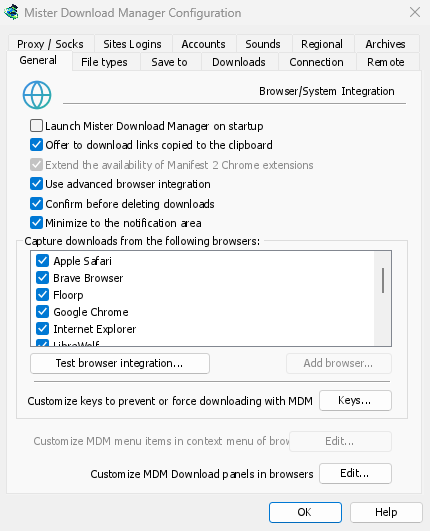
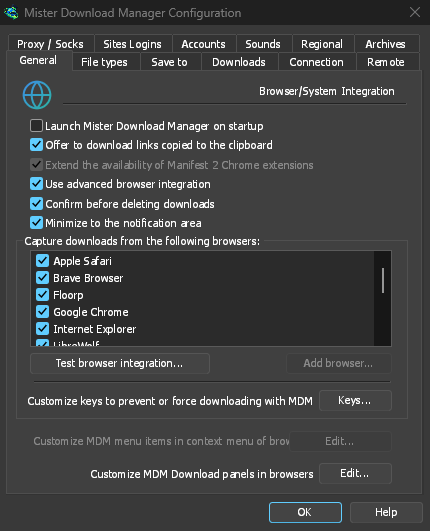
Bilgisayarla birlikte, öne çıkmadan başlar
Seçenekler → Genel bölümünde Mister Download Manager'ı başlangıçta çalıştır seçeneğini işaretleyin; MDM oturum açtığınızda gizli olarak, simgesi bildirim alanında başlar. İndirmeleri, kuyrukları, Zamanlayıcı ve tarayıcıdan yapılan indirmelerin tümü oradan çalışır. Simgeye tıklayın veya MDM'yi tekrar başlatın, pencere her zamanki gibi açılır.
Bu seçenek siz işaretleyene kadar kapalıdır. Linux ve macOS'ta MDM oturumunuzla aynı şekilde başlar. Kayıt defteri gerektiğinden taşınabilir bir kopya Windows ile başlayamaz, bu nedenle bu seçenek gri renkte görünür.
Tek tıklamayla bir indirmenin penceresini gizler
Bir indirmenin ilerleme penceresinde Bildirim alanına gizle düğmesi bulunur: köşeye doğru bir okla kısa bir çizgi. Windows'ta başlık çubuğunda, Simge Durumuna Küçült'ün solunda ve başlık çubuğu menüsünde (Alt+Ara Çubuğu) yer alır. Linux ve macOS'ta sekme sırasının sonunda bulunur. İndirme devam eder.
Tekrar görmek için tepsi simgesine sağ tıklayın ve çalışan her indirmenin listelendiği Devam eden indirmeler altında onu seçin. Listedeki indirmeye çift tıklamak da penceresini geri getirir.
Simge durumuna küçültmek de pencereleri tepsiye gönderir
Seçenekler → Genel bölümünde Bildirim alanına küçült seçeneği açıkken (varsayılan olarak açıktır), Simge Durumuna Küçült ana pencereyi ve bir ilerleme penceresini görev çubuğunda bırakmak yerine bildirim alanına gizler. Ana pencereyi kapatmak da aynı şeyi yapar: MDM, Görevler → Çıkış veya tepsi menüsünde Çıkış seçeneğini seçene kadar çalışmaya devam eder.
Tepsi menüsünde ayrıca Yeni indirme ekle, Toplu indirme ekle, Hız Sınırlayıcı, Zamanlayıcı, ana indirme kuyruğu ve Seçenekler bulunur.
Beklerken hafif
Bildirim alanında gizliyken, MDM kullanmadığı belleği sisteme geri verir. Görev Yöneticisi'nin MDM için Bellek kullanımı yaklaşık 50 MB'tan 10 MB'ın altına düşer ve MDM gizli kaldığı sürece her 10 dakikada bir belleği geri verir. Linux'ta da boş belleğiyle aynı şeyi yapar.
Tepsinin olmadığı yerlerde
Tüm bunlar, MDM'nin simgesini gösteren bir bildirim alanı gerektirir. Windows ve macOS'ta bir tane vardır ve çoğu Linux masaüstünde de (KDE, AppIndicator uzantılı GNOME, waybar'ın tepsisi) bulunur. Bildirim alanı olmayan bir masaüstünde, MDM bunun yerine simge durumuna küçültülmüş olarak başlar, pencereyi kapatmak MDM'den çıkar ve Bildirim alanına küçült gri renkte görünür. Bir Wayland oturumunda ana pencere dock'ta simge durumunda kalır, çünkü Wayland bir pencereyi gizleyemez.
Ücretsiz, açık kaynak, reklamsız, deneme sürümü yok.
Mister Download Manager'ı indir