

随电脑启动,不显眼
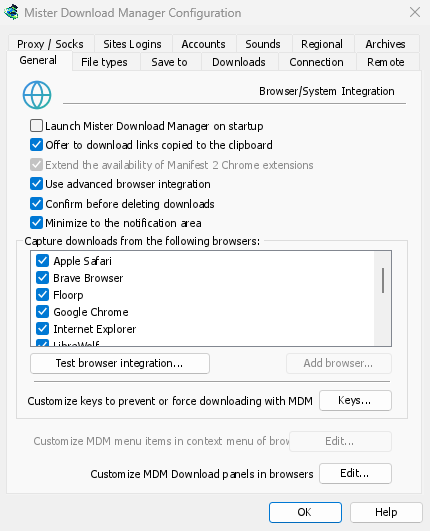
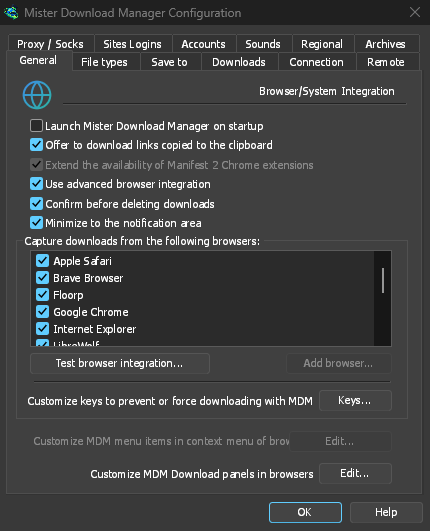
在选项 → 常规中勾选启动时运行 Mister Download Manager,MDM 就会在您登录时隐藏启动,其图标显示在通知区域。所有下载、队列、计划程序以及来自浏览器的下载都将从那里运行。点击图标或再次启动 MDM,窗口将照常打开。
此选项默认关闭,勾选后启用。在 Linux 和 macOS 上,MDM 也会以同样的方式随会话启动。便携版无法随 Windows 启动,因为它需要注册表,所以该选项会显示为灰色。
一键隐藏下载窗口
下载进度窗口有一个隐藏到通知区域按钮:一个短横线,带一个指向角落的箭头。在 Windows 上,它位于标题栏中,“最小化”按钮的左侧,以及标题栏菜单(Alt+Space)中。在 Linux 和 macOS 上,它位于标签页行的末尾。下载将继续进行。
要再次查看,请右键点击托盘图标,然后在正在进行的下载下选择它,其中列出了所有正在运行的下载。双击列表中的下载也会将其窗口带回。
最小化也会将窗口发送到托盘
在选项 → 常规中启用最小化到通知区域(默认开启)后,“最小化”会将主窗口和进度窗口隐藏到通知区域,而不是留在任务栏上。关闭主窗口也会执行相同的操作:MDM 将继续运行,直到您在托盘菜单中选择任务 → 退出或退出。
托盘菜单还包括添加新下载、添加批量下载、速度限制器、计划程序、主下载队列和选项。
等待时轻量运行
隐藏在通知区域时,MDM 会将其未使用的内存交还给系统。任务管理器的 MDM 内存会从大约 50 MB 下降到 10 MB 以下,并且 MDM 在保持隐藏状态时每 10 分钟会再次释放内存。在 Linux 上,它也会以同样的方式处理其空闲内存。
没有托盘时
所有这些功能都需要一个显示 MDM 图标的通知区域。Windows 和 macOS 都有,大多数 Linux 桌面(KDE、带有 AppIndicator 扩展的 GNOME、waybar 的托盘)也都有。在没有通知区域的桌面上,MDM 会改为最小化启动,关闭窗口会退出 MDM,并且最小化到通知区域会显示为灰色。在 Wayland 会话中,主窗口会保持最小化在 Dock 中,因为 Wayland 无法隐藏窗口。
免费、开源、无广告、无试用版。
下载 Mister Download Manager