

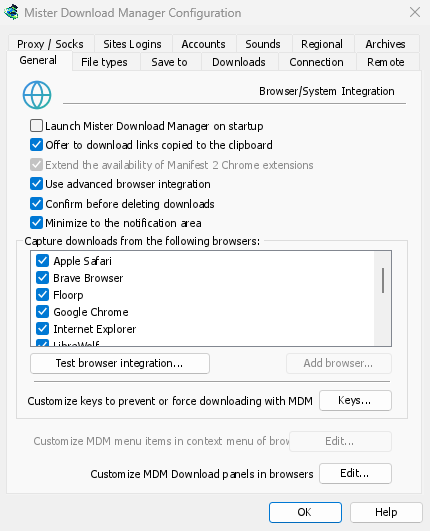
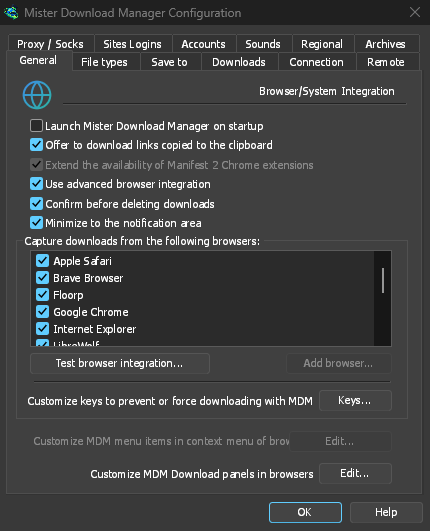
Khởi động cùng máy tính, không hiển thị ra trước
Đánh dấu Khởi chạy Mister Download Manager khi khởi động trong Tùy chọn → Chung và MDM sẽ khởi động khi bạn đăng nhập, ở chế độ ẩn, với biểu tượng của nó trong vùng thông báo. Các lượt tải xuống, hàng đợi, Bộ lập lịch và các lượt tải xuống từ trình duyệt đều chạy từ đó. Nhấp vào biểu tượng, hoặc khởi động lại MDM, và cửa sổ sẽ mở như bình thường.
Tùy chọn này tắt cho đến khi bạn đánh dấu vào. Trên Linux và macOS, MDM khởi động cùng phiên của bạn theo cách tương tự. Một bản sao di động không thể khởi động cùng Windows, vì điều đó cần đến registry, nên tùy chọn này sẽ bị làm mờ ở đó.
Một cú nhấp chuột ẩn cửa sổ tải xuống
Cửa sổ tiến trình tải xuống có nút Ẩn vào vùng thông báo: một dấu gạch ngang ngắn với mũi tên chỉ xuống góc. Trên Windows, nó nằm ở thanh tiêu đề, bên trái nút Thu nhỏ, và trong menu của thanh tiêu đề (Alt+Space). Trên Linux và macOS, nó nằm ở cuối hàng tab. Quá trình tải xuống vẫn tiếp tục.
Để xem lại, nhấp chuột phải vào biểu tượng khay và chọn nó trong mục Đang tải xuống, nơi liệt kê mọi lượt tải xuống đang chạy. Nhấp đúp vào lượt tải xuống trong danh sách cũng sẽ đưa cửa sổ của nó trở lại.
Thu nhỏ cũng gửi cửa sổ vào khay
Với tùy chọn Thu nhỏ vào vùng thông báo được bật trong Tùy chọn → Chung (nó được bật theo mặc định), Thu nhỏ sẽ ẩn cửa sổ chính và cửa sổ tiến trình vào vùng thông báo thay vì để chúng trên thanh tác vụ. Đóng cửa sổ chính cũng làm tương tự: MDM vẫn chạy cho đến khi bạn chọn Tác vụ → Thoát hoặc Thoát trong menu khay.
Menu khay cũng có Thêm tải xuống mới, Thêm tải xuống hàng loạt, Giới hạn tốc độ, Bộ lập lịch, hàng đợi tải xuống chính và Tùy chọn.
Nhẹ nhàng khi chờ
Khi ẩn trong vùng thông báo, MDM trả lại bộ nhớ không sử dụng cho hệ thống. Mục Bộ nhớ của MDM trong Task Manager giảm từ khoảng 50 MB xuống dưới 10 MB ở đó, và MDM trả lại bộ nhớ cứ sau 10 phút khi nó vẫn ẩn. Trên Linux, nó cũng làm tương tự với bộ nhớ trống của mình.
Khi không có khay
Tất cả điều này cần một vùng thông báo hiển thị biểu tượng của MDM. Windows và macOS có một vùng, và hầu hết các môi trường desktop Linux cũng vậy (KDE, GNOME với tiện ích mở rộng AppIndicator của nó, khay của waybar). Trên một desktop không có vùng này, MDM sẽ khởi động ở chế độ thu nhỏ, đóng cửa sổ sẽ thoát MDM, và Thu nhỏ vào vùng thông báo sẽ bị làm mờ. Trong phiên Wayland, cửa sổ chính vẫn thu nhỏ trong dock, vì Wayland không thể ẩn một cửa sổ.
Miễn phí, mã nguồn mở, không quảng cáo, không dùng thử.
Tải xuống Mister Download Manager