

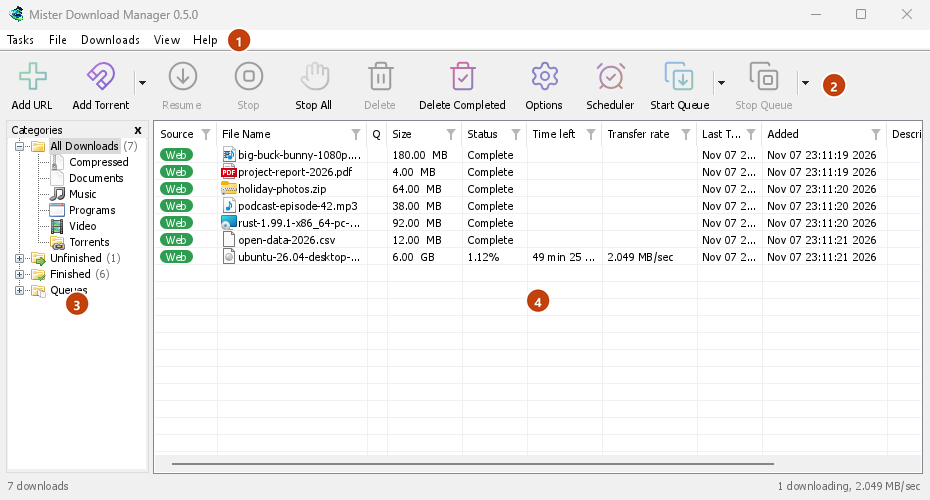
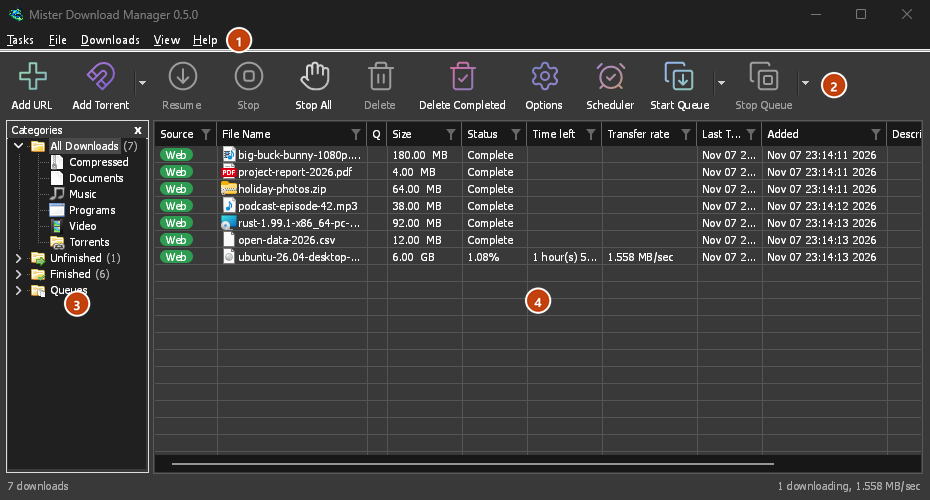
Trình đọc màn hình biết những gì trên màn hình
Mọi cửa sổ của MDM, bao gồm các hộp thoại và menu của nó, đều cho trình đọc màn hình biết từng điều khiển là gì, tên và trạng thái của nó. Danh sách tải xuống đọc tên, trạng thái và kích thước của mỗi lượt tải, giúp bạn biết những gì đang chạy và đã đi được bao xa mà không cần nhìn.
Phần trợ giúp nêu tên các trình đọc màn hình của Windows, Narrator và NVDA. Nếu bạn sử dụng trình đọc màn hình trên Linux hoặc macOS, vui lòng cho chúng tôi biết trải nghiệm của bạn.
Không cần chuột
Các phím là những phím mà người dùng Windows đã biết. Ctrl+N thêm một lượt tải xuống, Ctrl+F tìm một lượt, Enter mở nó và Alt+Enter hiển thị Thuộc tính của nó. F10 hoặc Alt mở các menu, và các chữ cái được gạch chân chạy các mục của chúng. Shift+F10 hoặc phím Menu mở menu của lượt tải xuống đã chọn. Tab di chuyển giữa cây Danh mục và danh sách, và cây phản hồi các phím mũi tên.
Trong các hộp thoại, Tab di chuyển giữa các điều khiển, các mũi tên đi qua các nhóm radio và dải tab, Ctrl+Tab thay đổi tab, và gõ tên sẽ nhảy đến nó trong bất kỳ danh sách hoặc menu thả xuống nào. Địa chỉ của Thêm URL và Lưu thành giữ một lịch sử mà bạn có thể di chuyển bằng Lên và Xuống, và lịch của Bộ lập lịch hoạt động từ bàn phím. Trên máy Mac, ⌘ thay thế cho Ctrl.
Các phím được ghi lại
Mỗi menu hiển thị các phím lệnh bên cạnh, và Trợ giúp → Phím tắt liệt kê tất cả. Trang Phím tắt có cùng danh sách, từng cửa sổ một. Vòng lấy nét xuất hiện khi bạn sử dụng bàn phím, và tiêu điểm di chuyển tiếp, hoặc quay lại, khi một nút bị xám đi hoặc Escape đóng một menu thả xuống, vì vậy Tab không bao giờ bắt đầu lại từ đầu.
Mọi hàng, và dễ đọc hơn
Ngăn Danh mục sẽ được đọc như một cây, mỗi danh mục có số lượng mục, trạng thái mở hoặc đóng, và thanh menu cùng mọi menu chuột phải sẽ được đọc như các menu với các mục có thể chạy. Trình đọc màn hình sẽ truy cập mọi hàng trong danh sách, không chỉ những hàng đang hiển thị, kèm theo vị trí của chúng (“12 trên 40”), và các danh sách như chất lượng video của Tải xuống video và các tệp của Thêm torrent sẽ được đọc kèm tên và dấu chọn. Một cửa sổ sẽ hiển thị nội dung của nó ngay lần đầu trình đọc màn hình đọc, và lựa chọn của một hộp thả xuống có thể được đặt bằng văn bản của nó. Ở chế độ tối, các ghi chú màu xám và văn bản lỗi sẽ có độ tương phản 4.5:1 theo yêu cầu của WCAG. Xem → Chủ đề thêm Độ tương phản cao: đen trắng, điểm nhấn sáng, mọi cạnh đều được vẽ, văn bản có độ tương phản 7:1 trở lên (xem chủ đề). Xem → Kích thước giao diện sẽ làm mọi cửa sổ lớn hơn, từ 100% đến 200% so với tỷ lệ hiển thị của hệ thống, với Ctrl +, Ctrl − và Ctrl 0 trong bất kỳ cửa sổ MDM nào, giống như trong trình duyệt; một cửa sổ lớn hơn màn hình sẽ tự động cuộn phần còn lại.
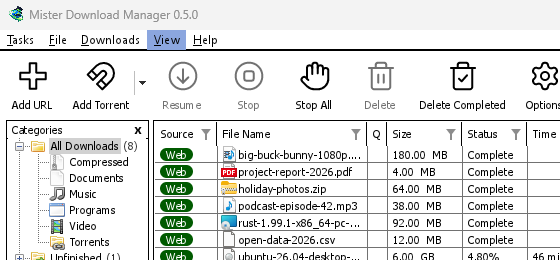
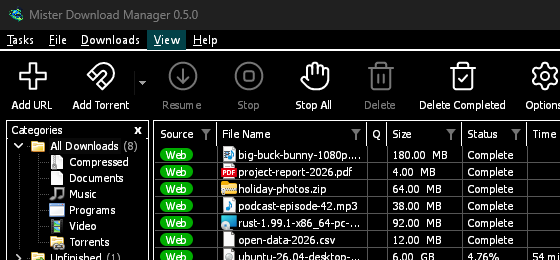
Miễn phí, mã nguồn mở, không quảng cáo, không dùng thử.
Tải xuống Mister Download Manager