

- Accueil
- Fonctionnalités
- Accessibilité
Toutes les fenêtres, au clavier. Lecture à voix haute.
MDM fonctionne avec les lecteurs d'écran tels que Narrator et NVDA, qui identifient chaque contrôle et son état. Tout peut être fait au clavier, avec les touches utilisées par la plupart des programmes Windows.
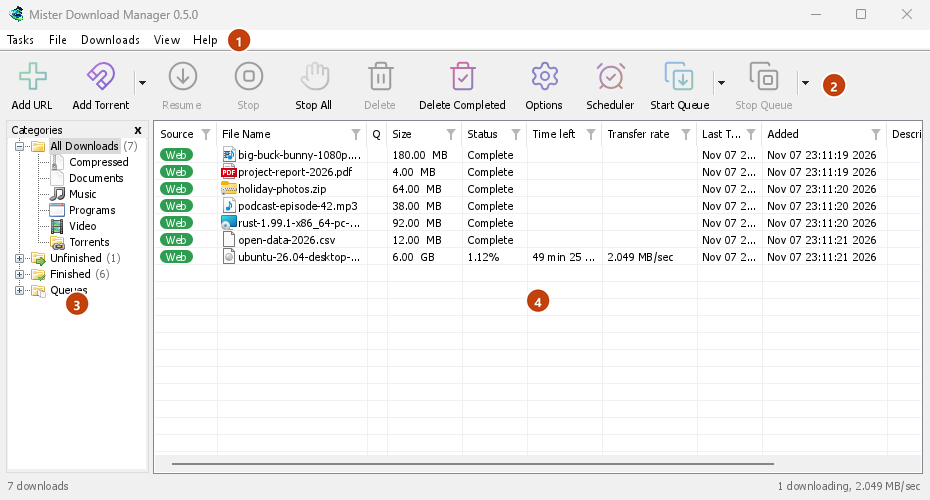
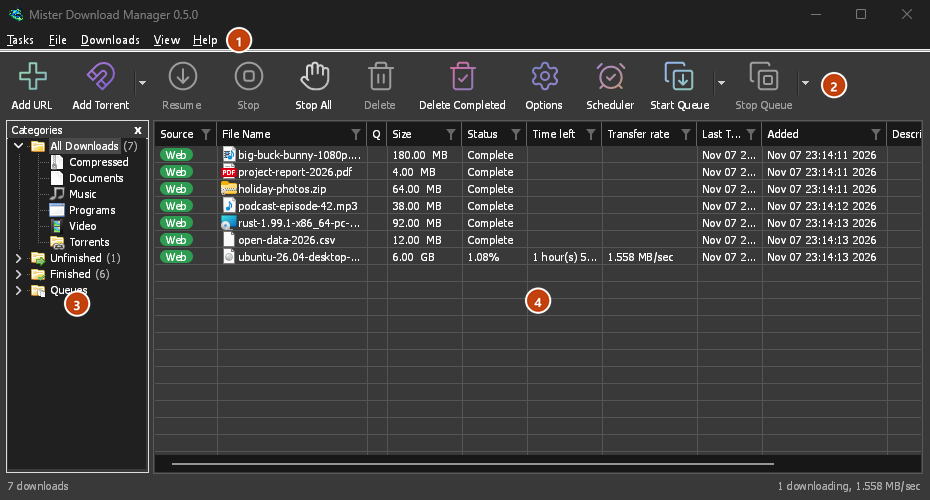
Les lecteurs d'écran savent ce qui est affiché
Chaque fenêtre de MDM, y compris ses boîtes de dialogue et ses menus, indique à un lecteur d'écran ce qu'est chaque contrôle, son nom et son état. La liste des téléchargements lit le nom, l'état et la taille de chaque téléchargement, afin que vous sachiez ce qui est en cours et où il en est sans avoir à regarder.
L'aide mentionne les lecteurs d'écran de Windows, Narrator et NVDA. Si vous utilisez un lecteur d'écran sous Linux ou macOS, veuillez nous faire part de votre expérience.
Pas besoin de souris
Les touches sont celles que les utilisateurs de Windows connaissent déjà. Ctrl+N ajoute un téléchargement, Ctrl+F en trouve un, Entrée l'ouvre et Alt+Entrée affiche ses Propriétés. F10 ou Alt ouvre les menus, et les lettres soulignées exécutent leurs éléments. Maj+F10 ou la touche Menu ouvre le menu du téléchargement sélectionné. Tab se déplace entre l'arborescence Catégories et la liste, et l'arborescence répond aux touches fléchées.
Dans les boîtes de dialogue, la touche Tab permet de passer d’un contrôle à l’autre, les flèches parcourent les groupes de boutons radio et les onglets, Ctrl+Tab change d’onglet, et la saisie d’un nom permet d’y accéder directement dans n’importe quelle liste ou menu déroulant. L’adresse de la fonction Ajouter une URL et la fonction Enregistrer sous conservent un historique que vous pouvez parcourir avec les touches Haut et Bas, et le calendrier du Planificateur fonctionne au clavier. Sur Mac, la touche ⌘ remplace Ctrl.
Les touches sont documentées
Chaque menu affiche les touches de chaque commande à côté, et Aide → Raccourcis clavier les liste toutes. La page des raccourcis clavier contient la même liste, fenêtre par fenêtre. Des anneaux de focus apparaissent lorsque vous utilisez le clavier, et le focus se déplace, ou revient, lorsqu'un bouton se grise ou qu'Échap ferme un menu déroulant, de sorte que Tab ne recommence jamais en haut.
Chaque ligne, et plus facile à lire
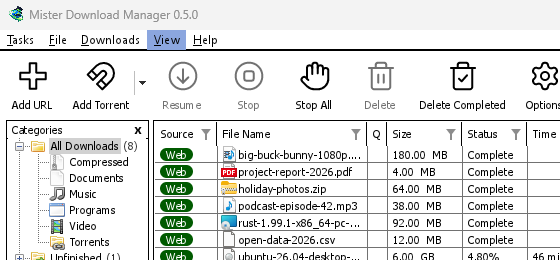
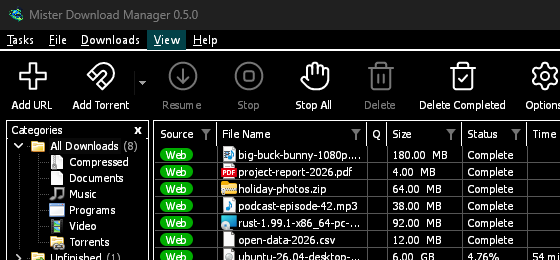
Le volet Catégories sera lu comme une arborescence, chaque catégorie avec son nombre, ouverte ou fermée, et la barre de menus ainsi que chaque menu contextuel seront lus comme des menus dont les éléments peuvent être exécutés. Les lecteurs d’écran atteindront chaque ligne d’une liste, pas seulement celles visibles, avec sa position (« 12 sur 40 »), et les listes telles que les qualités de la fonction Télécharger la vidéo et les fichiers de la fonction Ajouter un torrent seront lues avec leurs noms et leurs coches. Une fenêtre affichera son contenu la première fois qu’un lecteur d’écran la lira, et le choix d’un menu déroulant pourra être défini par son texte. En mode sombre, les notes grises et les textes d’erreur auront le contraste de 4,5:1 requis par les WCAG. Affichage → Thème ajoute Contraste élevé : noir et blanc, un accent lumineux, chaque bord dessiné, texte à 7:1 ou plus (voir les thèmes). Affichage → Taille de l’interface agrandira chaque fenêtre, de 100 % à 200 % en plus de l’échelle d’affichage du système, avec Ctrl +, Ctrl − et Ctrl 0 dans n’importe quelle fenêtre MDM, comme dans un navigateur ; une fenêtre plus grande que l’écran fera défiler le reste.
Gratuit, open source, sans publicité ni période d’essai.
Télécharger Mister Download Manager