

स्क्रीन रीडर जानते हैं कि स्क्रीन पर क्या है
MDM की हर विंडो, उसके डायलॉग और मेनू सहित, स्क्रीन रीडर को बताती है कि हर कंट्रोल क्या है, उसका नाम और उसकी स्थिति क्या है। डाउनलोड सूची हर डाउनलोड का नाम, स्थिति और आकार पढ़ती है, ताकि आप बिना देखे जान सकें कि क्या चल रहा है और वह कितना आगे बढ़ गया है।
सहायता Windows के स्क्रीन रीडर, Narrator और NVDA का नाम बताती है। यदि आप Linux या macOS पर स्क्रीन रीडर का उपयोग करते हैं, तो कृपया हमें बताएं कि यह कैसा चल रहा है।
माउस की आवश्यकता नहीं
कुंजियाँ वही हैं जो Windows उपयोगकर्ता पहले से जानते हैं। Ctrl+N एक डाउनलोड जोड़ता है, Ctrl+F एक को ढूंढता है, Enter उसे खोलता है और Alt+Enter उसके गुण दिखाता है। F10 या Alt मेनू खोलता है, और रेखांकित अक्षर उनके आइटम चलाते हैं। Shift+F10 या Menu कुंजी चयनित डाउनलोड का मेनू खोलती है। Tab श्रेणियाँ ट्री और सूची के बीच चलता है, और ट्री तीर कुंजियों का जवाब देता है।
डायलॉग में, Tab कंट्रोल के बीच चलता है, तीर रेडियो ग्रुप और टैब स्ट्रिप से गुजरते हैं, Ctrl+Tab टैब बदलता है, और नाम टाइप करने से किसी भी सूची या ड्रॉप-डाउन में उस पर कूद जाता है। URL जोड़ें का पता और इस रूप में सहेजें एक इतिहास रखते हैं जिसे आप ऊपर और नीचे के साथ चल सकते हैं, और शेड्यूलर का कैलेंडर कीबोर्ड से काम करता है। Mac पर, ⌘ Ctrl की जगह लेता है।
कुंजियाँ लिखी हुई हैं
हर मेनू हर कमांड की कुंजियों को उसके बगल में दिखाता है, और सहायता → कीबोर्ड शॉर्टकट उन सभी को सूचीबद्ध करता है। कीबोर्ड शॉर्टकट पृष्ठ में वही सूची है, विंडो दर विंडो। जब आप कीबोर्ड का उपयोग करते हैं तो फोकस रिंग दिखाई देती हैं, और जब कोई बटन खुद को ग्रे कर देता है या Escape एक ड्रॉप-डाउन को बंद कर देता है, तो फोकस आगे बढ़ता है, या वापस आता है, ताकि Tab कभी भी ऊपर से शुरू न हो।
हर पंक्ति, और पढ़ने में आसान
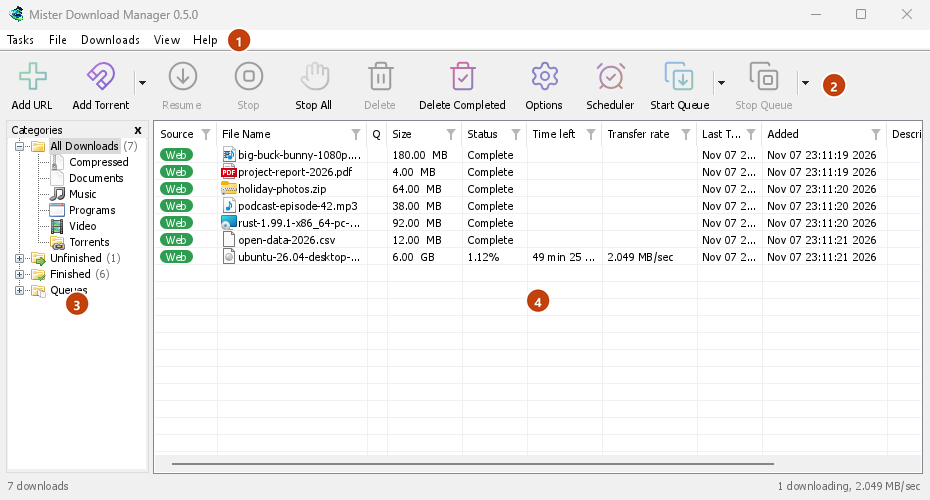
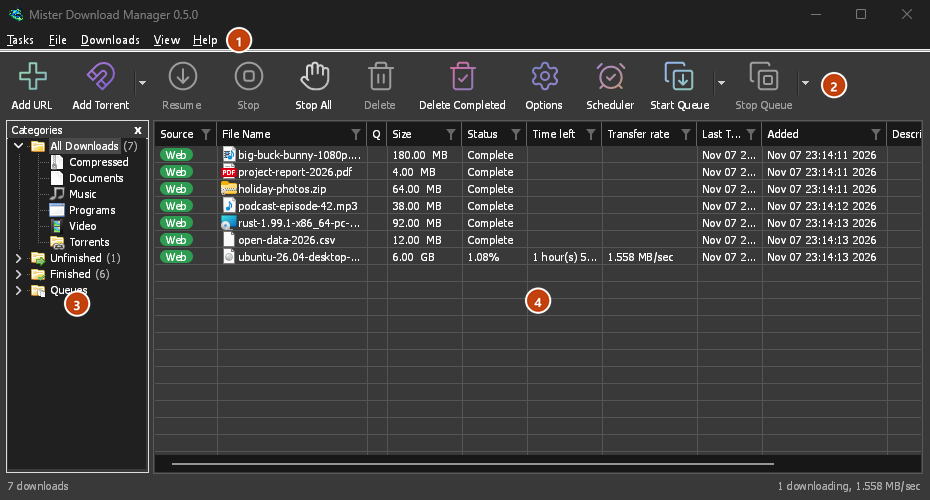
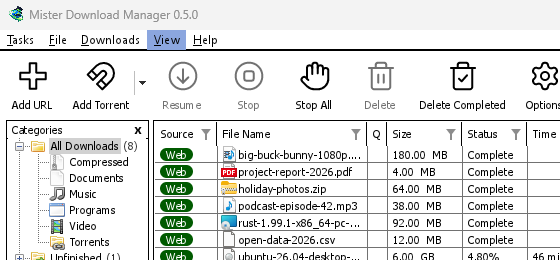
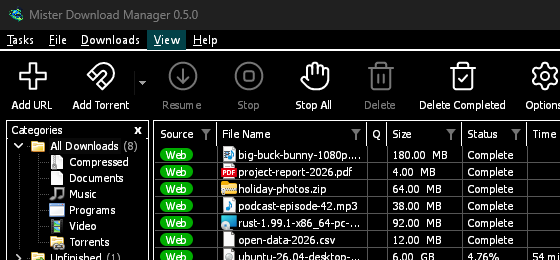
श्रेणियाँ फलक एक ट्री के रूप में पढ़ा जाएगा, जिसमें प्रत्येक श्रेणी अपनी संख्या के साथ, खुली या बंद होगी, और मेनू बार तथा प्रत्येक राइट-क्लिक मेनू ऐसे मेनू के रूप में पढ़े जाएंगे जिनके आइटम चलाए जा सकते हैं। स्क्रीन रीडर सूची की हर पंक्ति तक पहुँचेंगे, न कि केवल उन तक जो दिखाई दे रही हैं, उनके स्थान (“40 में से 12”) के साथ, और डाउनलोड वीडियो की गुणवत्ता और टॉरेंट जोड़ें की फ़ाइलों जैसी सूचियाँ उनके नाम और टिक के साथ पढ़ी जाएंगी। एक विंडो अपनी सामग्री को पहली बार दिखाएगी जब एक स्क्रीन रीडर इसे पढ़ेगा, और एक ड्रॉप-डाउन का विकल्प उसके टेक्स्ट द्वारा सेट किया जा सकता है। डार्क मोड में, ग्रे नोट्स और त्रुटि टेक्स्ट में WCAG द्वारा मांगे गए 4.5:1 कंट्रास्ट होगा। देखें → थीम उच्च कंट्रास्ट जोड़ता है: काला और सफेद, एक उज्ज्वल उच्चारण, हर किनारा खींचा हुआ, 7:1 या अधिक पर टेक्स्ट (देखें थीम)। देखें → इंटरफ़ेस आकार सिस्टम के डिस्प्ले स्केल के ऊपर 100% से 200% तक हर विंडो को बड़ा कर देगा, किसी भी MDM विंडो में Ctrl +, Ctrl − और Ctrl 0 के साथ, जैसे एक ब्राउज़र में; स्क्रीन से बड़ी विंडो बाकी को स्क्रॉल करती है।
मुफ़्त, ओपन सोर्स, कोई विज्ञापन नहीं, कोई ट्रायल नहीं।
Mister Download Manager डाउनलोड करें