

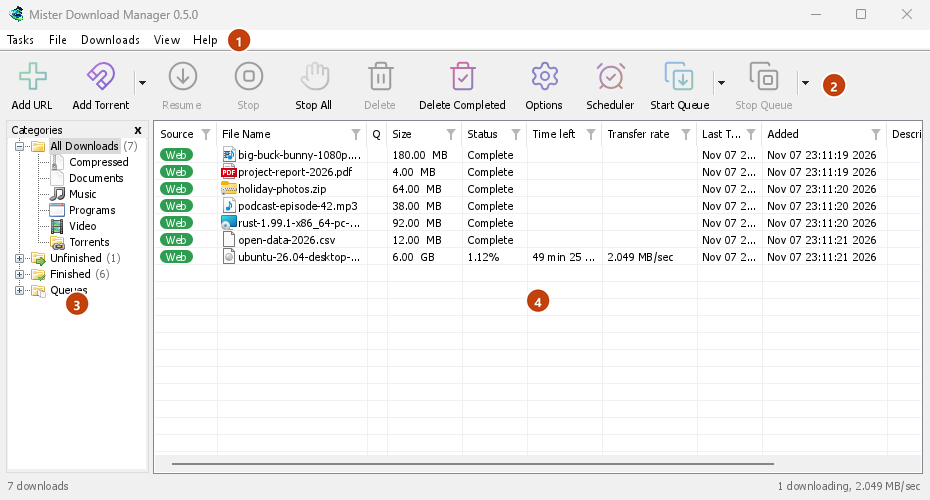
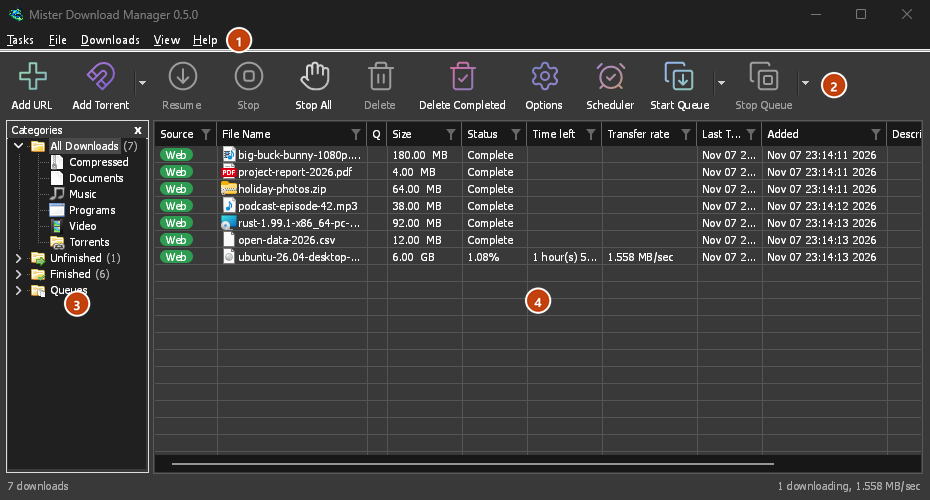
화면 판독기가 화면 내용을 인식합니다
MDM의 모든 창, 대화 상자 및 메뉴는 화면 판독기에 각 컨트롤의 기능, 이름 및 상태를 알려줍니다. 다운로드 목록은 각 다운로드의 이름, 상태 및 크기를 읽어주므로, 보지 않고도 어떤 작업이 실행 중이고 얼마나 진행되었는지 알 수 있습니다.
도움말에는 Windows 화면 판독기인 Narrator와 NVDA가 언급되어 있습니다. Linux 또는 macOS에서 화면 판독기를 사용하신다면, 어떻게 작동하는지 알려주세요.
마우스 필요 없음
키는 Windows 사용자가 이미 알고 있는 키입니다. Ctrl+N은 다운로드를 추가하고, Ctrl+F는 다운로드를 찾고, Enter는 다운로드를 열고, Alt+Enter는 속성을 표시합니다. F10 또는 Alt는 메뉴를 열고, 밑줄이 그어진 글자는 해당 항목을 실행합니다. Shift+F10 또는 메뉴 키는 선택한 다운로드의 메뉴를 엽니다. Tab은 범주 트리와 목록 사이를 이동하며, 트리는 화살표 키에 반응합니다.
대화 상자에서 Tab은 컨트롤 사이를 이동하고, 화살표는 라디오 그룹과 탭 스트립을 이동하며, Ctrl+Tab은 탭을 변경하고, 이름을 입력하면 모든 목록이나 드롭다운에서 해당 항목으로 이동합니다. URL 추가의 주소와 다른 이름으로 저장은 위 및 아래 키로 탐색할 수 있는 기록을 유지하며, 예약 관리자의 달력은 키보드로 작동합니다. Mac에서는 ⌘이 Ctrl을 대신합니다.
키가 기록되어 있습니다
모든 메뉴에는 각 명령의 키가 옆에 표시되어 있으며, 도움말 → 바로 가기 키에 모든 키가 나열되어 있습니다. 바로 가기 키 페이지에는 창별로 동일한 목록이 있습니다. 키보드를 사용하면 포커스 링이 나타나고, 버튼이 비활성화되거나 Escape 키로 드롭다운이 닫히면 포커스가 이동하거나 돌아오므로, Tab 키가 맨 위에서 다시 시작하는 일은 없습니다.
모든 행, 더 쉽게 읽기
스크린 리더는 범주 창을 트리로 읽으며, 각 범주는 개수와 열림/닫힘 상태를 알려줍니다. 메뉴 모음과 모든 오른쪽 클릭 메뉴는 실행 가능한 항목이 있는 메뉴로 읽힙니다. 스크린 리더는 보이는 행뿐만 아니라 목록의 모든 행을 위치 정보("40개 중 12번째")와 함께 읽으며, 비디오 다운로드의 품질 목록이나 토렌트 추가의 파일 목록은 이름과 선택 여부를 읽어줍니다. 스크린 리더가 창을 처음 읽을 때 창 내용이 표시되고, 드롭다운 메뉴의 선택은 텍스트로 설정할 수 있습니다. 다크 모드에서는 회색 메모와 오류 텍스트가 WCAG에서 요구하는 4.5:1 대비를 충족합니다. 보기 → 테마에서 고대비를 추가할 수 있습니다. 고대비 테마는 흑백, 밝은 강조색, 모든 가장자리 선, 7:1 이상의 텍스트 대비를 제공합니다(테마 참조). 보기 → 인터페이스 크기는 시스템 디스플레이 배율 외에 모든 창을 100%에서 200%까지 더 크게 만듭니다. 브라우저처럼 MDM 창에서 Ctrl +, Ctrl −, Ctrl 0를 사용할 수 있으며, 화면보다 큰 창은 스크롤됩니다.
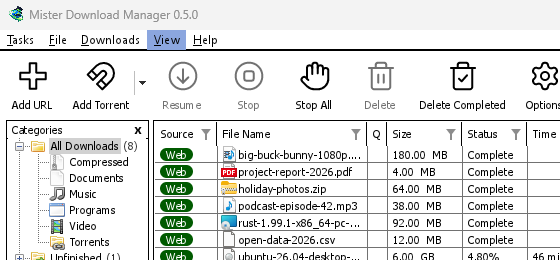
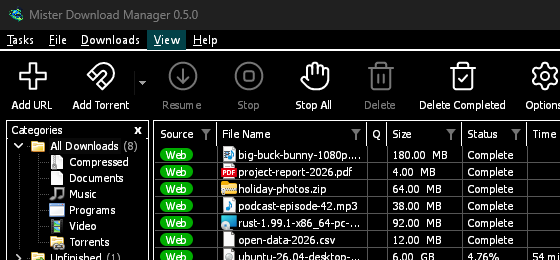
무료, 오픈 소스, 광고 없음, 평가판 없음.
Mister Download Manager 다운로드