

屏幕阅读器识别屏幕内容
MDM 的每个窗口,包括其对话框和菜单,都会告知屏幕阅读器每个控件的类型、名称和状态。下载列表会朗读每个下载的名称、状态和大小,因此您无需查看即可了解正在运行的任务及其进度。
帮助文档中提到了 Windows 的屏幕阅读器 Narrator 和 NVDA。如果您在 Linux 或 macOS 上使用屏幕阅读器,请告诉我们使用情况。
无需鼠标
按键是 Windows 用户已经熟悉的。Ctrl+N 添加下载,Ctrl+F 查找下载,Enter 打开下载,Alt+Enter 显示其属性。F10 或 Alt 打开菜单,带下划线的字母执行其项目。Shift+F10 或 菜单 键打开所选下载的菜单。Tab 在类别树和列表之间移动,树形视图响应方向键。
在对话框中,Tab 在控件之间移动,方向键遍历单选组和选项卡条,Ctrl+Tab 切换选项卡,输入名称可在任何列表或下拉菜单中跳转到该项。添加 URL 的地址和另存为保留了历史记录,您可以使用向上和向下键浏览,计划程序的日历也可以通过键盘操作。在 Mac 上,⌘ 键代替 Ctrl 键。
按键已记录
每个菜单都会在其旁边显示每个命令的按键,帮助 → 键盘快捷方式列出了所有按键。键盘快捷方式页面按窗口列出了相同的列表。使用键盘时会出现焦点环,当按钮变灰或 Escape 关闭下拉菜单时,焦点会移动或返回,因此 Tab 键永远不会从顶部重新开始。
每行均可读,更易阅读
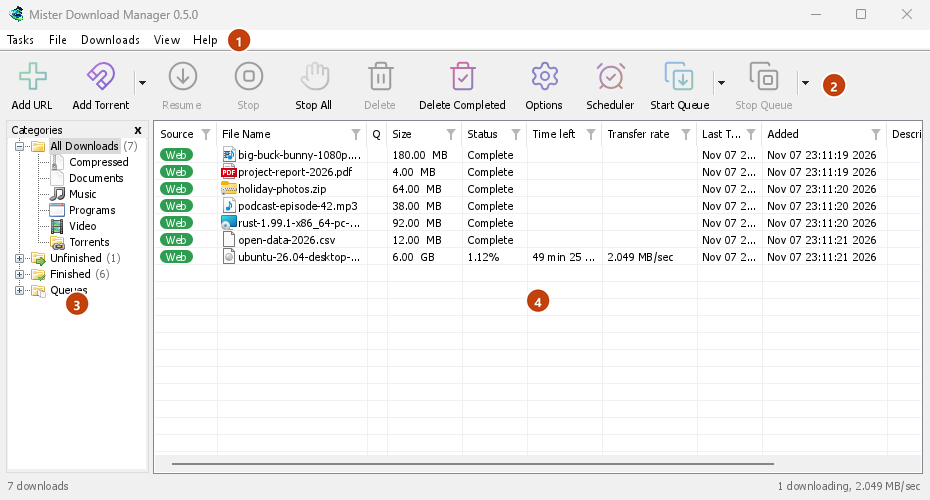
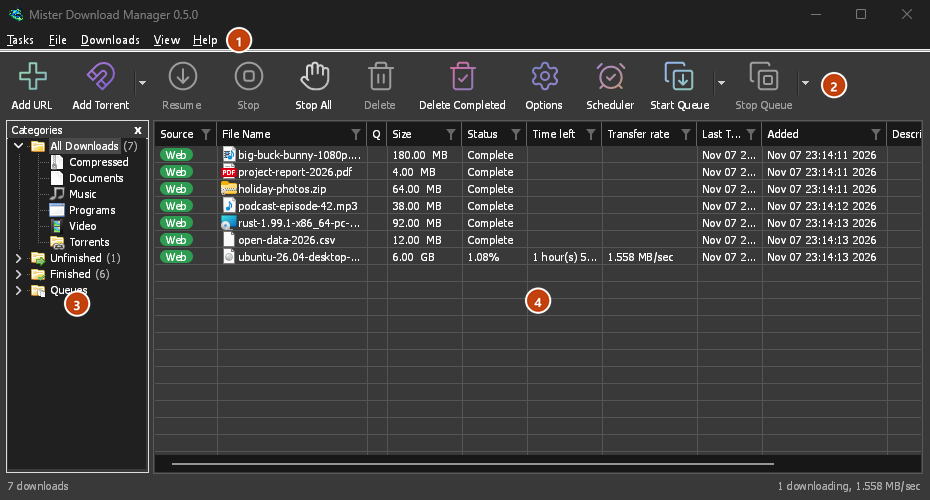
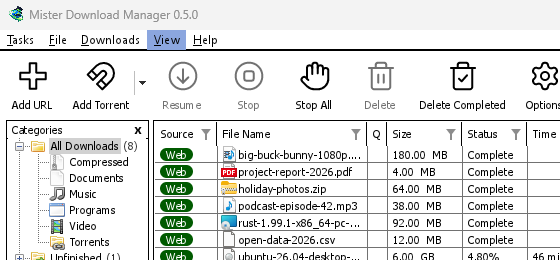
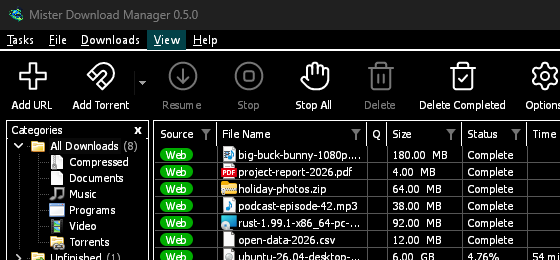
“类别”窗格将以树状结构读取,每个类别及其计数(打开或关闭)都会被读出;菜单栏和所有右键菜单都将作为可执行项目的菜单被读取。屏幕阅读器将读取列表的每一行,而不仅仅是可见的行,并显示其位置(“40 个中的第 12 个”);“下载视频”的画质列表和“添加种子”的文件列表将连同其名称和勾选状态一起被读取。屏幕阅读器首次读取窗口时,将显示其内容;下拉菜单的选择可以通过其文本进行设置。在深色模式下,灰色注释和错误文本将满足 WCAG 要求的 4.5:1 对比度。视图 → 主题增加了高对比度:黑白配色、明亮的强调色、所有边缘都已绘制、文本对比度达到 7:1 或更高(参见主题)。视图 → 界面大小将使每个窗口更大,在系统显示缩放的基础上从 100% 放大到 200%,在任何 MDM 窗口中,都可以像在浏览器中一样使用Ctrl +、Ctrl −和Ctrl 0;窗口大于屏幕时,其余部分将滚动显示。
免费、开源、无广告、无试用版。
下载 Mister Download Manager