

スクリーン リーダーが画面上の情報を認識
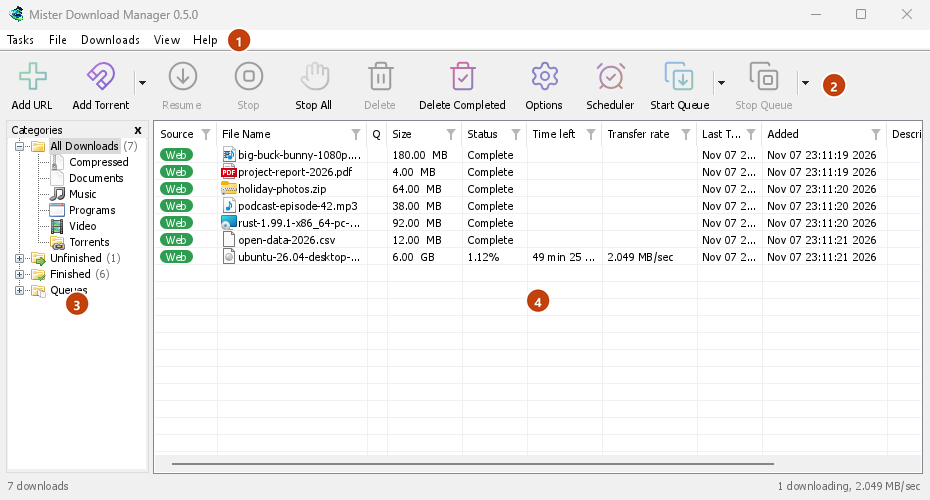
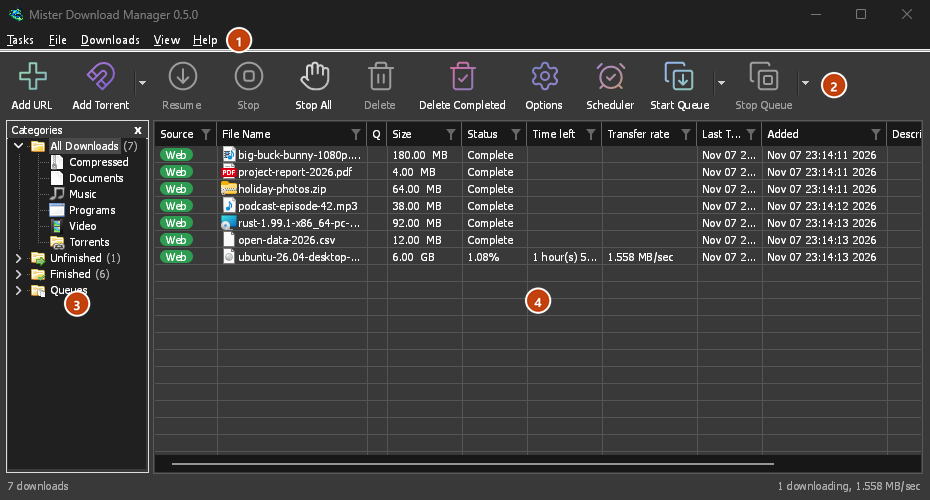
MDM のすべてのウィンドウ、ダイアログ、メニューは、各コントロールの種類、名前、状態をスクリーン リーダーに伝えます。ダウンロード リストは、各ダウンロードの名前、ステータス、サイズを読み上げるため、画面を見なくても何が実行中でどこまで進んでいるかを知ることができます。
ヘルプには、Windows のスクリーン リーダーである Narrator と NVDA の名前が記載されています。Linux または macOS でスクリーン リーダーを使用している場合は、その使用状況をお知らせください。
マウス不要
キーは Windows ユーザーがすでに知っているものです。Ctrl+N でダウンロードを追加し、Ctrl+F で検索し、Enter で開き、Alt+Enter でプロパティを表示します。F10 または Alt でメニューを開き、下線付きの文字で項目を実行します。Shift+F10 または メニュー キーで選択したダウンロードのメニューを開きます。Tab でカテゴリ ツリーとリストの間を移動し、ツリーは矢印キーに応答します。
ダイアログでは、Tab でコントロール間を移動し、矢印キーでラジオ グループとタブ ストリップを移動し、Ctrl+Tab でタブを切り替え、名前を入力するとリストまたはドロップダウンのその場所にジャンプします。URL を追加のアドレスと名前を付けて保存には履歴が保持されており、上と下で移動できます。スケジューラのカレンダーもキーボードから操作できます。Mac では、⌘ が Ctrl の代わりになります。
キーが記載されています
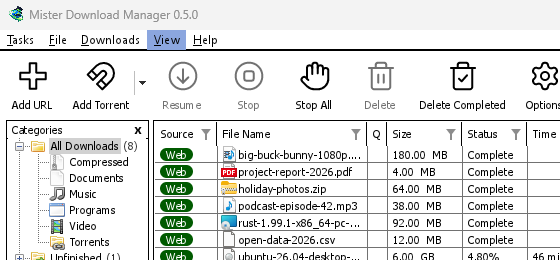
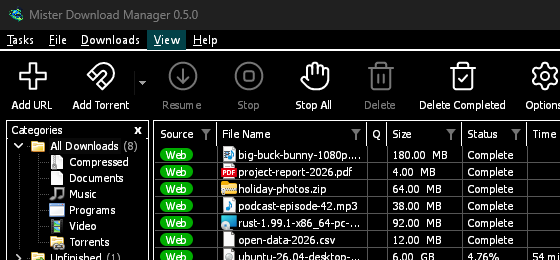
すべてのメニューには各コマンドのキーが横に表示され、ヘルプ → キーボード ショートカットにはすべてがリストされています。キーボード ショートカットページには、ウィンドウごとに同じリストがあります。キーボードを使用するとフォーカス リングが表示され、ボタンがグレー表示されたり、Escape キーでドロップダウンが閉じたりすると、フォーカスが移動または戻るため、Tab が常に最初からやり直すことはありません。
すべての行、より読みやすく
「カテゴリ」ペインはツリーとして読み上げられ、各カテゴリは開閉状態と項目数が読み上げられます。メニュー バーとすべての右クリック メニューは、実行可能な項目を持つメニューとして読み上げられます。スクリーン リーダーは、表示されている行だけでなく、リストのすべての行をその位置 (「40 件中 12 件」など) とともに読み上げます。「動画をダウンロード」の品質リストや「トレントを追加」のファイル リストは、その名前とチェック状態とともに読み上げられます。ウィンドウは、スクリーン リーダーが最初に読み上げるときにその内容を表示し、ドロップダウンの選択肢はテキストで設定できます。ダーク モードでは、灰色のメモとエラー テキストは、WCAG が求める 4.5:1 のコントラスト比を満たします。表示 → テーマ には ハイ コントラスト が追加されます。これは白黒で、明るいアクセントがあり、すべてのエッジが描画され、テキストは 7:1 以上のコントラスト比になります (テーマ を参照)。表示 → インターフェイスのサイズ は、ブラウザと同様に、任意の MDM ウィンドウで Ctrl +、Ctrl −、Ctrl 0 を使用して、システムの表示スケールに加えて 100% から 200% まで、すべてのウィンドウを大きくします。画面より大きいウィンドウは、残りの部分がスクロールされます。
無料、オープンソース、広告なし、試用期間なし。
Mister Download Managerをダウンロード