

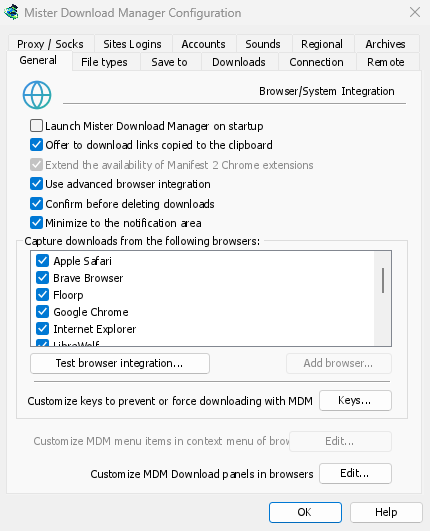
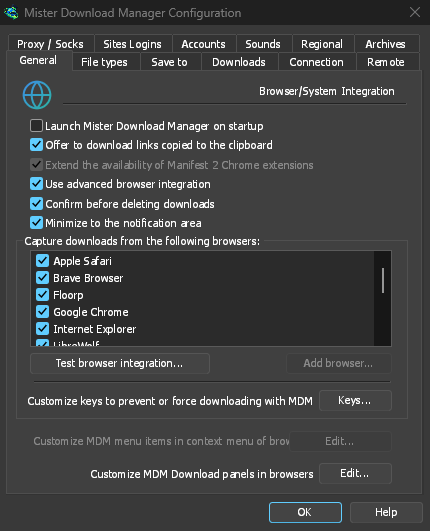
邪魔にならずにコンピューターと同時に起動
オプション → 一般でMister Download Manager をスタートアップ時に起動するにチェックを入れると、MDM はサインイン時に隠れて起動し、アイコンが通知領域に表示されます。ダウンロード、キュー、スケジューラ、ブラウザーからのダウンロードはすべてそこから実行されます。アイコンをクリックするか、MDM を再度起動すると、通常どおりウィンドウが開きます。
このオプションは、チェックを入れるまでオフになっています。Linux と macOS では、MDM は同じ方法でセッションと同時に起動します。ポータブル コピーはレジストリが必要なため Windows と同時に起動できないため、このオプションはグレー表示されます。
ワンクリックでダウンロード ウィンドウを隠す
ダウンロードの進行状況ウィンドウには、隅に下向きの矢印が付いた短いダッシュの通知領域に隠すボタンがあります。Windows では、タイトル バーの最小化の左側にあり、タイトル バーのメニュー (Alt+Space) にもあります。Linux と macOS では、タブ行の最後にあります。ダウンロードは継続されます。
再度表示するには、トレイ アイコンを右クリックし、実行中のすべてのダウンロードを一覧表示する進行中のダウンロードの下で選択します。リスト内のダウンロードをダブルクリックしても、ウィンドウが戻ります。
最小化でもウィンドウをトレイに送る
オプション → 一般で通知領域に最小化するがオンになっている場合 (既定でオン)、メイン ウィンドウと進行状況ウィンドウは、タスク バーに残る代わりに通知領域に隠されます。メイン ウィンドウを閉じても同じです。MDM は、トレイ メニューでタスク → 終了または終了を選択するまで実行され続けます。
トレイ メニューには、新しいダウンロードを追加、バッチ ダウンロードを追加、速度制限、スケジューラ、メイン ダウンロード キュー、オプションもあります。
待機中は軽量
通知領域に隠れている間、MDM は使用していないメモリをシステムに返します。タスク マネージャーの MDM のメモリは、約 50 MB から 10 MB 未満に減少し、MDM は隠れている間、10 分ごとにメモリを返します。Linux では、空きメモリでも同じことを行います。
トレイがない場合
これらすべてには、MDM のアイコンを表示する通知領域が必要です。Windows と macOS には通知領域があり、ほとんどの Linux デスクトップ (KDE、AppIndicator 拡張機能付き GNOME、waybar のトレイ) にも通知領域があります。通知領域のないデスクトップでは、MDM は代わりに最小化されて起動し、ウィンドウを閉じると MDM が終了し、通知領域に最小化するはグレー表示されます。Wayland セッションでは、Wayland はウィンドウを隠すことができないため、メイン ウィンドウはドックに最小化されたままになります。
無料、オープンソース、広告なし、試用期間なし。
Mister Download Managerをダウンロード