

- Inicio
- Características
- Área de notificación
Apartado. Descargando aún.
MDM puede iniciarse con el ordenador y esperar en el área de notificación, con su ventana cerrada y sus descargas en curso. La ventana de progreso de una descarga también puede ir allí, con un solo clic.
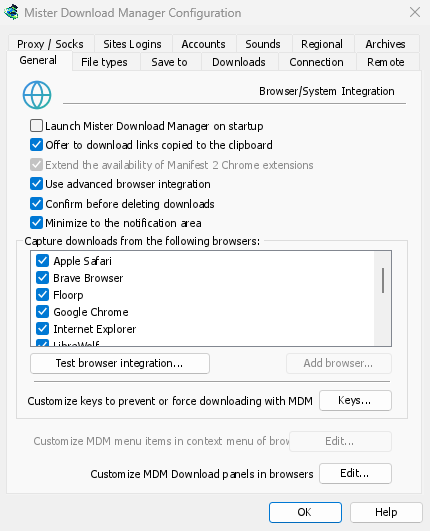
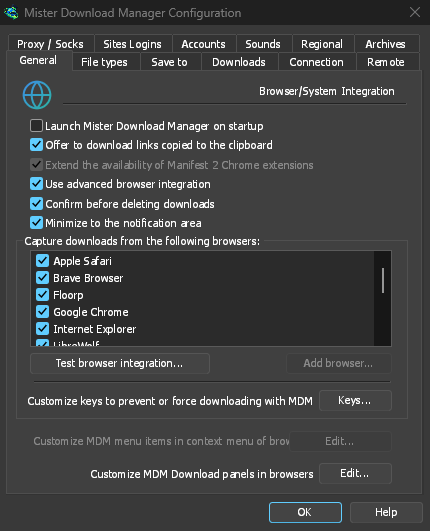
Se inicia con el ordenador, sin estorbar
Marca Iniciar Mister Download Manager al arrancar en Opciones → General y MDM se iniciará al iniciar sesión, oculto, con su icono en el área de notificación. Sus descargas, colas, el Programador y las descargas desde el navegador se ejecutarán desde allí. Haz clic en el icono, o inicia MDM de nuevo, y la ventana se abrirá como de costumbre.
La opción está desactivada hasta que la marques. En Linux y macOS, MDM se inicia con tu sesión de la misma manera. Una copia portátil no puede iniciarse con Windows, ya que eso requiere el registro, por lo que la opción aparece atenuada en ese caso.
Un clic oculta la ventana de una descarga
La ventana de progreso de una descarga tiene un botón Ocultar en el área de notificación: un guion corto con una flecha hacia abajo en la esquina. En Windows, se encuentra en la barra de título, a la izquierda de Minimizar, y en el menú de la barra de título (Alt+Espacio). En Linux y macOS, está al final de la fila de pestañas. La descarga continúa.
Para volver a verla, haz clic derecho en el icono de la bandeja y selecciónala en Descargas en curso, que lista todas las descargas en ejecución. Hacer doble clic en la descarga de la lista también hace que su ventana vuelva a aparecer.
Minimizar también envía las ventanas a la bandeja
Con Minimizar en el área de notificación activado en Opciones → General (está activado por defecto), Minimizar oculta la ventana principal y una ventana de progreso en el área de notificación en lugar de dejarlas en la barra de tareas. Cerrar la ventana principal hace lo mismo: MDM sigue ejecutándose hasta que elijas Tareas → Salir o Salir en el menú de la bandeja.
El menú de la bandeja también tiene Añadir nueva descarga, Añadir descarga por lotes, el Limitador de velocidad, el Programador, la cola principal de descargas y Opciones.
Ligero mientras espera
Oculto en el área de notificación, MDM devuelve la memoria que no está utilizando al sistema. La Memoria del Administrador de tareas para MDM baja de unos 50 MB a menos de 10 MB allí, y MDM devuelve la memoria cada 10 minutos mientras permanece oculto. En Linux hace lo mismo con su memoria libre.
Donde no hay bandeja
Todo esto requiere un área de notificación que muestre el icono de MDM. Windows y macOS tienen una, y la mayoría de los escritorios Linux también (KDE, GNOME con su extensión AppIndicator, la bandeja de waybar). En un escritorio sin una, MDM se inicia minimizado en su lugar, cerrar la ventana cierra MDM, y Minimizar en el área de notificación aparece atenuado. En una sesión de Wayland, la ventana principal permanece minimizada en el dock, porque Wayland no puede ocultar una ventana.
Gratis, código abierto, sin anuncios, sin prueba.
Descargar Mister Download Manager