

- Главная
- Возможности
- Область уведомлений
Не мешает. Загружает.
MDM может запускаться вместе с компьютером и ждать в области уведомлений, с закрытым окном и работающими загрузками. Окно хода выполнения загрузки также можно отправить туда одним щелчком.
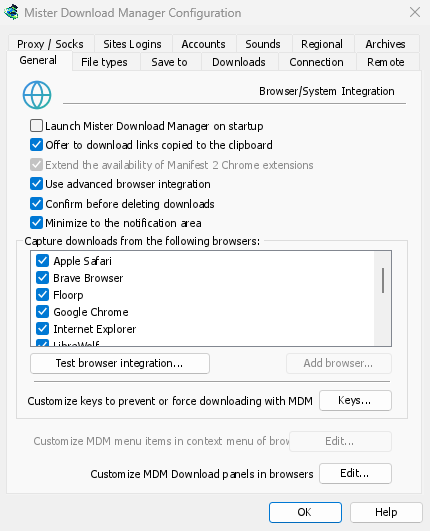
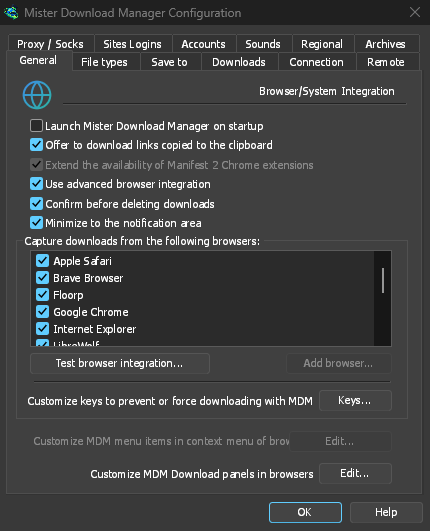
Запуск вместе с компьютером, не мешая работе
Установите флажок Запускать Mister Download Manager при запуске системы в Параметры → Общие, и MDM будет запускаться при входе в систему, скрытым, с иконкой в области уведомлений. Все загрузки, очереди, Планировщик и загрузки из браузера будут работать оттуда. Нажмите на иконку или запустите MDM снова, и окно откроется как обычно.
Эта опция отключена, пока вы её не включите. В Linux и macOS MDM запускается с вашей сессией таким же образом. Портативная копия не может запускаться с Windows, так как для этого требуется реестр, поэтому эта опция там неактивна.
Одним щелчком скрывает окно загрузки
Окно хода выполнения загрузки имеет кнопку Скрыть в область уведомлений: короткий дефис со стрелкой вниз в угол. В Windows она находится в строке заголовка, слева от кнопки Свернуть, и в меню строки заголовка (Alt+Space). В Linux и macOS она находится в конце ряда вкладок. Загрузка продолжается.
Чтобы снова увидеть его, щёлкните правой кнопкой мыши по иконке в трее и выберите его в разделе Загрузки в процессе, где перечислены все запущенные загрузки. Двойной щелчок по загрузке в списке также вернёт её окно.
Свернуть также отправляет окна в трей
Если включена опция Сворачивать в область уведомлений в Параметры → Общие (она включена по умолчанию), то кнопка Свернуть скрывает главное окно и окно хода выполнения в области уведомлений вместо того, чтобы оставлять их на панели задач. Закрытие главного окна делает то же самое: MDM продолжает работать, пока вы не выберете Задачи → Выход или Выход в меню трея.
В меню трея также есть Добавить новую загрузку, Добавить пакетную загрузку, Ограничитель скорости, Планировщик, основная очередь загрузок и Параметры.
Лёгкий в ожидании
Скрытый в области уведомлений, MDM возвращает неиспользуемую память системе. Показатель Память для MDM в Диспетчере задач падает примерно с 50 МБ до менее 10 МБ, и MDM возвращает память каждые 10 минут, пока остаётся скрытым. В Linux он делает то же самое со своей свободной памятью.
Где нет трея
Всё это требует области уведомлений, которая показывает иконку MDM. В Windows и macOS она есть, как и в большинстве рабочих столов Linux (KDE, GNOME с расширением AppIndicator, трей waybar). На рабочем столе без неё MDM запускается свёрнутым, закрытие окна завершает работу MDM, а опция Сворачивать в область уведомлений неактивна. В сессии Wayland главное окно остаётся свёрнутым в доке, потому что Wayland не может скрывать окна.
Бесплатно, с открытым исходным кодом, без рекламы, без пробного периода.
Загрузить Mister Download Manager