

Inicia com o computador, sem atrapalhar
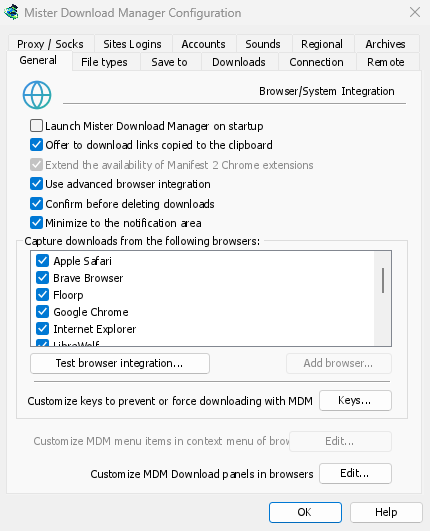
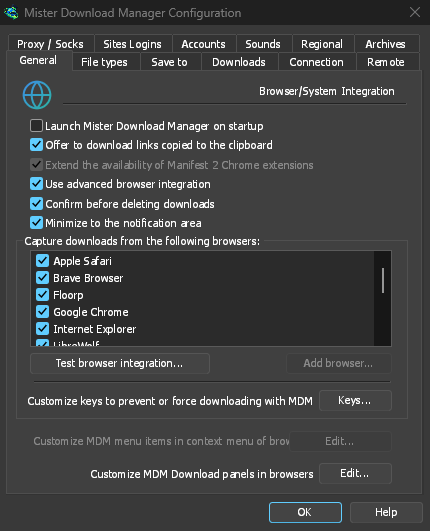
Marque Iniciar o Mister Download Manager na inicialização em Opções → Geral e o MDM iniciará quando você fizer login, oculto, com seu ícone na área de notificação. Seus downloads, filas, o Agendador e downloads do navegador são executados a partir daí. Clique no ícone, ou inicie o MDM novamente, e a janela se abrirá normalmente.
A opção fica desativada até que você a marque. No Linux e macOS, o MDM inicia com sua sessão da mesma forma. Uma cópia portátil não pode iniciar com o Windows, pois isso requer o registro, então a opção fica esativada (acinzentada) nesse caso.
Um clique oculta a janela de um download
A janela de progresso de um download tem um botão Ocultar na área de notificação: um traço curto com uma seta para baixo em direção ao canto. No Windows, ele fica na barra de título, à esquerda de Minimizar, e no menu da barra de título (Alt+Espaço). No Linux e macOS, ele fica no final da linha de abas. O download continua.
Para vê-lo novamente, clique com o botão direito no ícone da bandeja e escolha-o em Downloads em andamento, que lista todos os downloads em execução. Clicar duas vezes no download na lista também traz sua janela de volta.
Minimizar também envia janelas para a bandeja
Com Minimizar para a área de notificação ativado em Opções → Geral (está ativado por padrão), Minimizar oculta a janela principal e uma janela de progresso na área de notificação, em vez de deixá-las na barra de tarefas. Fechar a janela principal faz o mesmo: o MDM continua em execução até que você escolha Tarefas → Sair ou Sair no menu da bandeja.
O menu da bandeja também tem Adicionar novo download, Adicionar download em lote, o Limitador de Velocidade, o Agendador, a fila principal de downloads e Opções.
Leve enquanto aguarda
Oculto na área de notificação, o MDM devolve a memória que não está usando ao sistema. A Memória do Gerenciador de Tarefas para o MDM cai de cerca de 50 MB para menos de 10 MB lá, e o MDM devolve a memória novamente a cada 10 minutos enquanto permanece oculto. No Linux, ele faz o mesmo com sua memória livre.
Onde não há bandeja
Tudo isso requer uma área de notificação que mostre o ícone do MDM. Windows e macOS têm uma, assim como a maioria dos desktops Linux (KDE, GNOME com sua extensão AppIndicator, bandeja do waybar). Em um desktop sem uma, o MDM inicia minimizado, fechar a janela encerra o MDM, e Minimizar para a área de notificação fica desativado (acinzentado). Em uma sessão Wayland, a janela principal permanece minimizada no dock, porque o Wayland não consegue ocultar uma janela.
Gratuito, de código aberto, sem anúncios, sem período de teste.
Baixar Mister Download Manager