
Windows: três maneiras de ter o programa
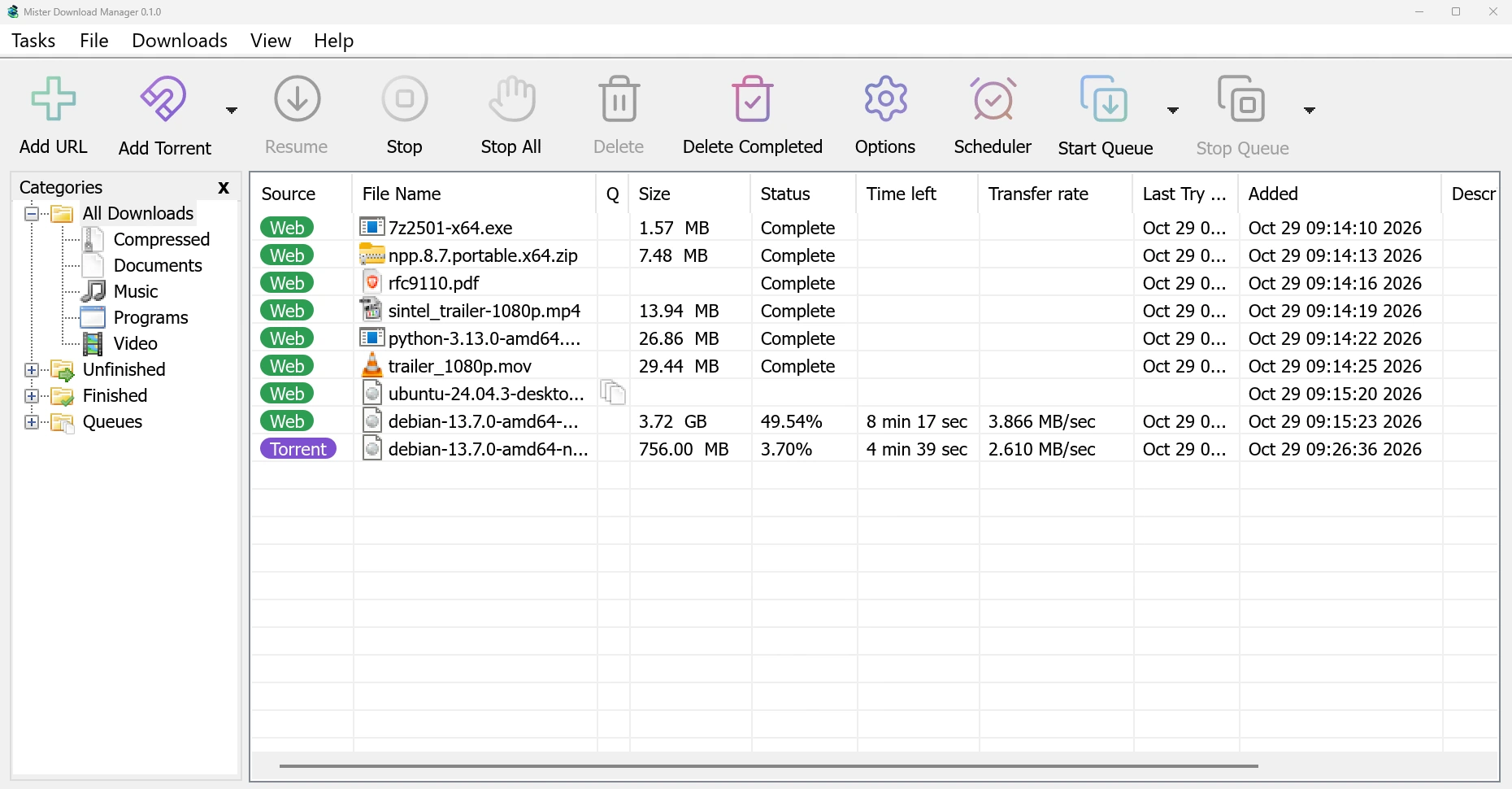
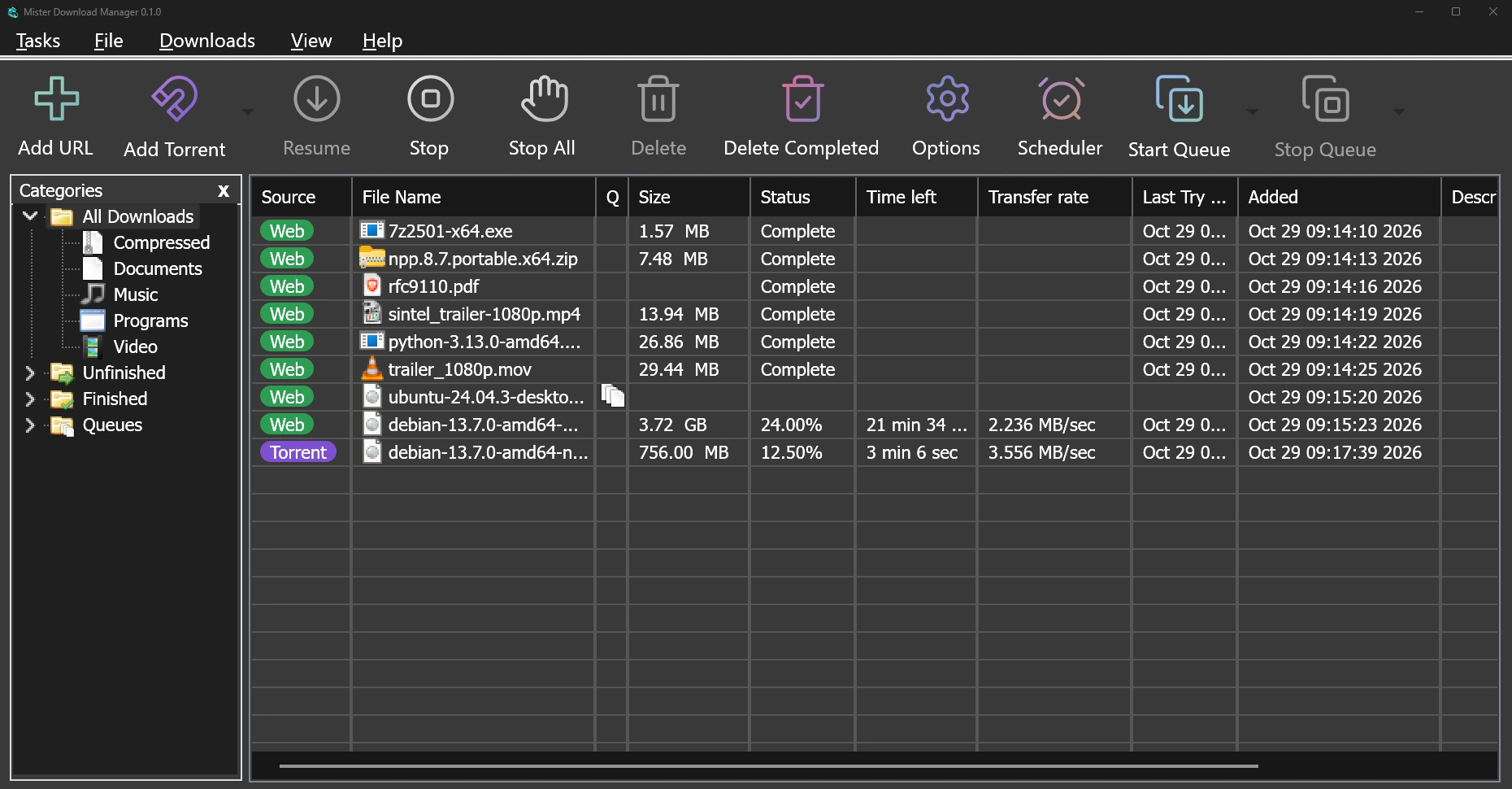
No Windows 10 e 11 de 64 bits, o MDM é a versão estável e recomendada. A página de download oferece três arquivos:
- O instalador (
setup.exe), o que você deve escolher, a menos que tenha um motivo para não fazê-lo. Ele instala apenas para você, sem direitos de administrador, ou para todos, e pode configurar a integração com o navegador e abrir arquivos.torrente links magnet com o MDM. - A cópia portátil (
portable.zip), que roda de qualquer pasta. - O zip simples (
x64.zip), os mesmos programas sem instalador.
Ajuda → Verificar atualizações → Atualizar agora baixa uma nova versão, verifica sua assinatura, a coloca no lugar e reinicia, tanto para o instalador quanto para os dois zips.
Portátil: tudo em uma pasta
Descompacte a cópia portátil em qualquer lugar, inclusive em um pendrive. A lista de downloads, as configurações, os auxiliares de vídeo e os dados de torrent permanecem em uma pasta data ao lado do programa, e nada é gravado no registro. Duas coisas precisam do instalador: iniciar com o Windows e pegar downloads do navegador, já que ambos passam pelo registro. Levar o MDM em um pendrive mostra a configuração.
Mac e Linux: o que você encontra hoje
Os arquivos de hoje marcados com -experimental são para macOS 11 e posterior, em Apple Silicon ou Intel, e para Linux em x86-64: um AppImage para a maioria das distribuições, um .deb para Ubuntu, Debian, Mint e Pop!_OS, um .rpm para Fedora, openSUSE e RHEL, e um .tar.gz dos programas simples. Por favor, diga-nos como foi, bom ou ruim.
Lá, o MDM se conecta aos seus navegadores a cada inicialização, tem seu ícone na bandeja, segue a aparência clara ou escura do sistema e usa as fontes e o ffmpeg do sistema. O aplicativo para Mac ainda não é autenticado pela Apple, então o macOS pergunta antes de sua primeira inicialização: clique com o botão direito e escolha Abrir (no macOS 15 e posterior, Ajustes do Sistema → Privacidade e Segurança → Abrir Mesmo Assim). Uma atualização .deb ou .rpm abre no instalador do sistema. Algumas partes funcionam apenas no Windows, e a ajuda informa onde é relevante.
Linux, testado em quatro desktops
O Linux não será mais experimental: cada alteração agora é verificada em um desktop Linux, assim como no Windows. GNOME, KDE Plasma, Xfce e Cinnamon foram verificados janela por janela: o ícone da bandeja e seu menu, Minimizar para a área de notificação, suporte ao Modo Escuro seguindo o desktop, e os navegadores entregando downloads (Snap Firefox do Ubuntu, Google Chrome e Brave). Uma sessão Wayland executa o MDM através do XWayland, então os menus abrem sob seus títulos, também em compositores de mosaico como o sway. Os .deb e .rpm foram instalados em sistemas limpos Ubuntu 24.04, Debian 12 e Fedora 45 e trazem tudo o que o MDM precisa; do AppImage ou do .tar.gz, uma biblioteca ausente é nomeada no início com o comando que a instala. Atualizar agora pergunta ao gerenciador de pacotes qual pacote o MDM é.
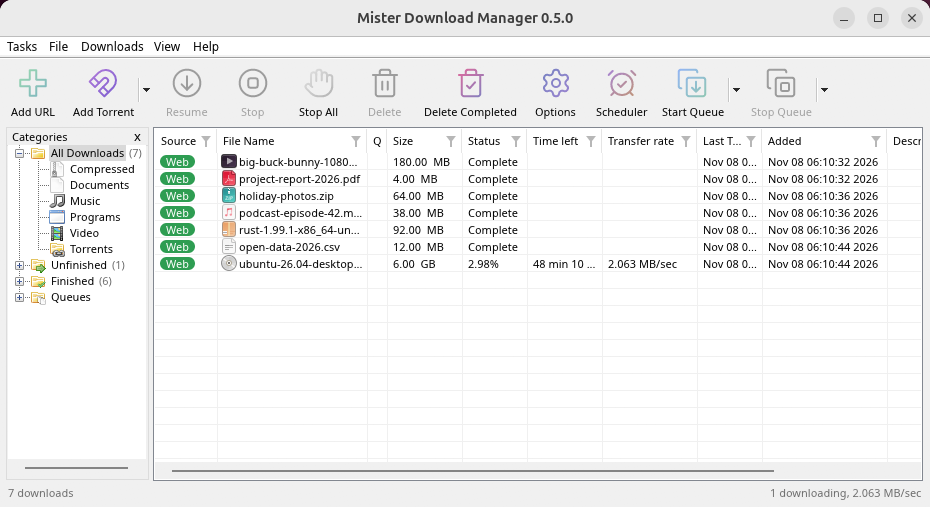
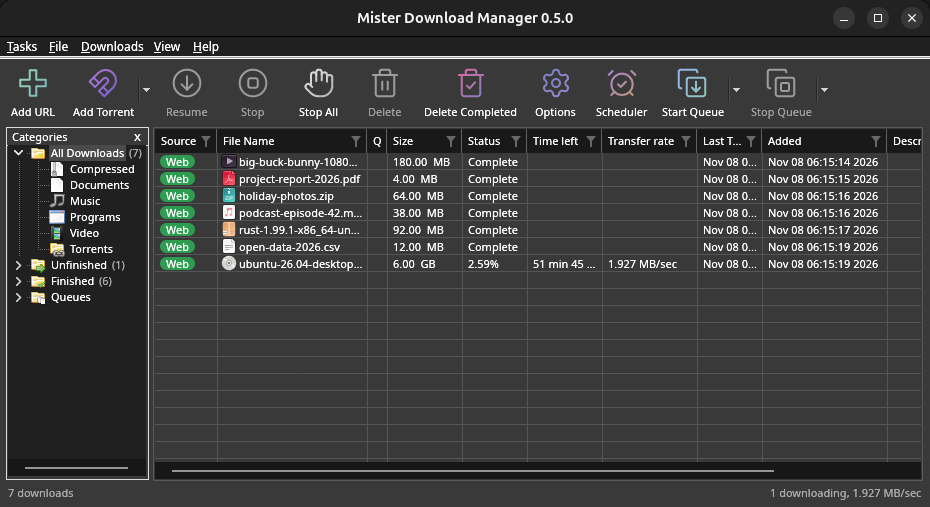
O que resta: o Flatpak Firefox ainda não foi verificado; leitores de tela (Orca) ainda não leem as janelas do MDM no Linux; e as janelas nativas do Wayland não conseguem posicionar menus, então o XWayland permanece o padrão. O macOS continua experimental: suas versões são feitas e testadas pelo GitHub Actions, ainda não em um Mac nosso.
Downloads menores para Mac, atualizações mais leves para Linux
O Mac recebe dois downloads menores, um para Apple Silicon e outro para Intel, em vez de um .dmg universal de 80 MB. Da versão 0.2.4 ou anterior, atualize o Mac uma vez manualmente: Baixar em Verificar atualizações abre o lançamento, onde você escolhe o arquivo do seu Mac. O AppImage pode ser atualizado através do AppImageLauncher, Gear Lever e AppImageUpdate, que buscam apenas as partes que mudaram. O Linux pode desenhar com Vulkan e o macOS com Metal, em Exibir → Desenhar com, enquanto o OpenGL permanece o padrão lá. Em uma sessão Wayland, o MDM roda através do XWayland para que seus menus abram onde você clica.
Gratuito, de código aberto, sem anúncios, sem período de teste.
Baixar Mister Download Manager