

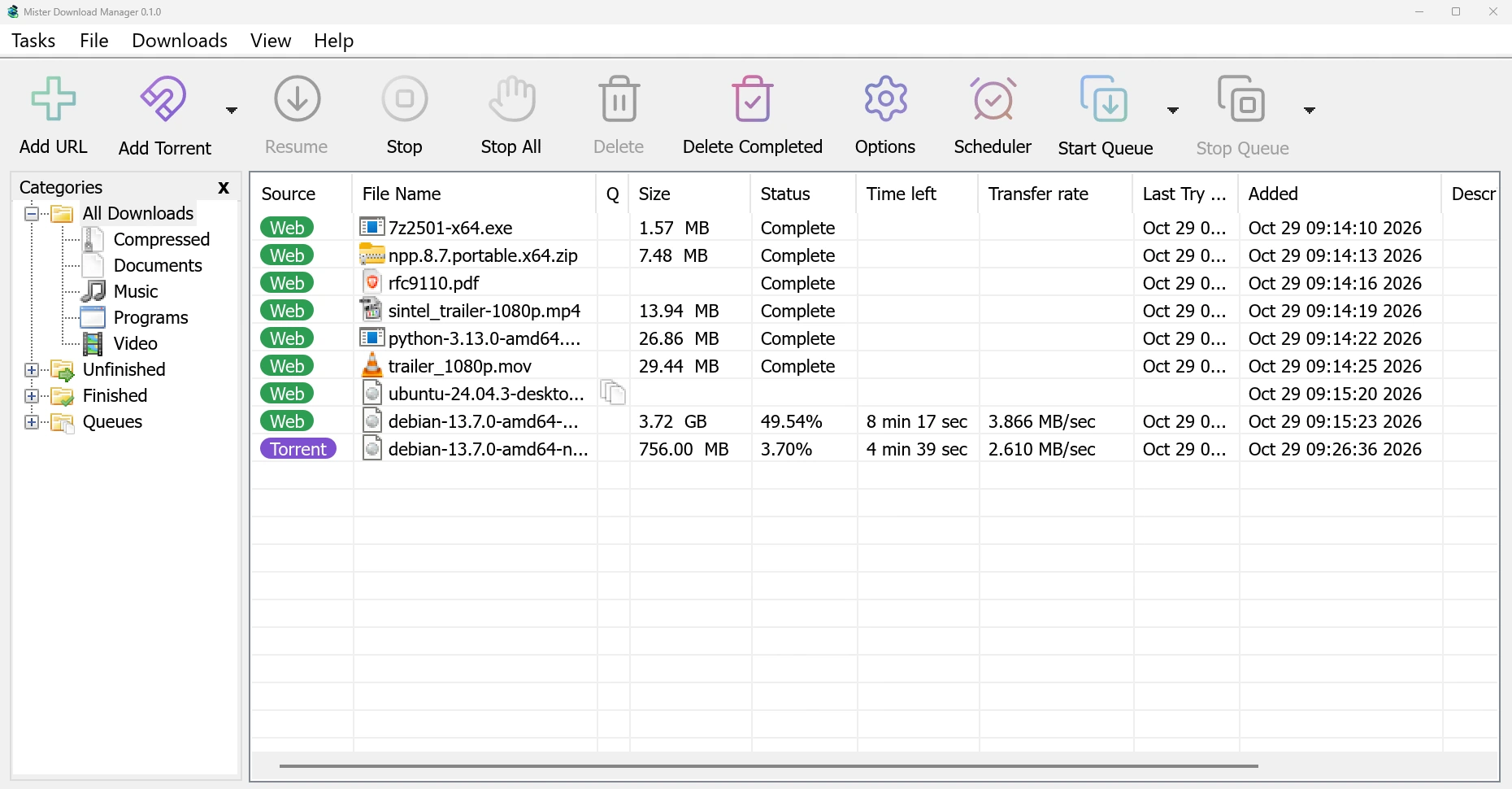
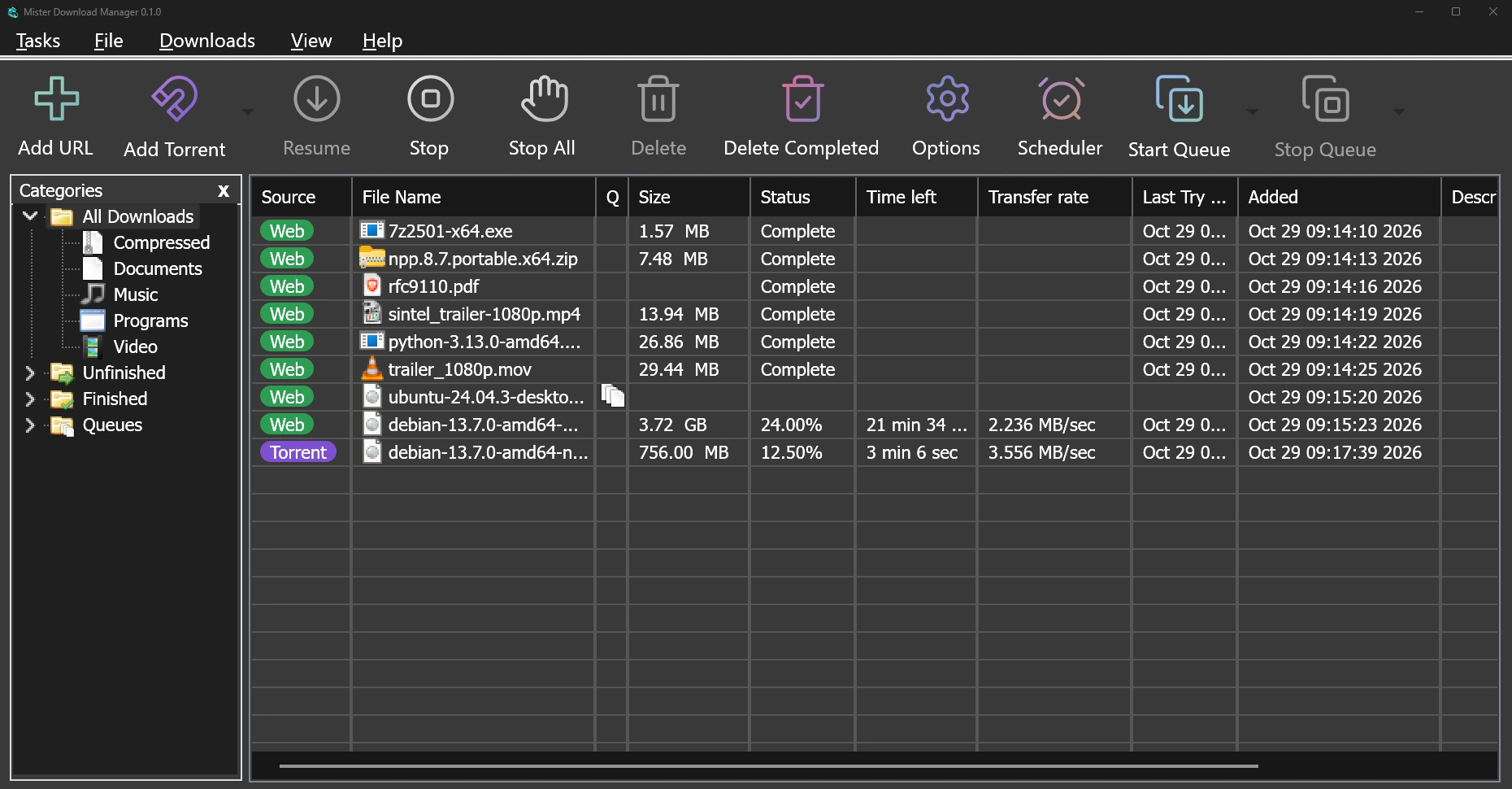
Windows: มีให้เลือกสามแบบ
บน Windows 10 และ 11 แบบ 64 บิต MDM เป็นเวอร์ชันที่เสถียรและแนะนำ หน้าดาวน์โหลด มีไฟล์ให้เลือกสามแบบ:
- ตัวติดตั้ง (
setup.exe) เป็นตัวเลือกที่ควรใช้ เว้นแต่คุณมีเหตุผลอื่น มันจะติดตั้งให้คุณคนเดียวโดยไม่ต้องใช้สิทธิ์ผู้ดูแลระบบ หรือติดตั้งให้ทุกคน และสามารถตั้งค่าการเชื่อมต่อกับเบราว์เซอร์ และเปิดไฟล์.torrentกับลิงก์แม่เหล็กด้วย MDM ได้ - แบบพกพา (
portable.zip) ซึ่งสามารถเรียกใช้จากโฟลเดอร์ใดก็ได้ - ไฟล์ zip ธรรมดา (
x64.zip) เป็นโปรแกรมเดียวกันแต่ไม่มีตัวติดตั้ง
วิธีใช้ → ตรวจหาการอัปเดต → อัปเดตเดี๋ยวนี้ จะดาวน์โหลดเวอร์ชันใหม่ ตรวจสอบลายเซ็น ติดตั้ง และรีสตาร์ท สำหรับตัวติดตั้งและไฟล์ zip ทั้งสองแบบ
แบบพกพา: ทุกอย่างอยู่ในโฟลเดอร์เดียว
แตกไฟล์แบบพกพาไปที่ใดก็ได้ รวมถึงแฟลชไดรฟ์ USB รายการดาวน์โหลด การตั้งค่า ตัวช่วยวิดีโอ และข้อมูล torrent จะอยู่ในโฟลเดอร์ data ถัดจากโปรแกรม และไม่มีการเขียนข้อมูลลงใน registry มีสองอย่างที่ต้องใช้ตัวติดตั้งแทน: การเริ่มต้นพร้อม Windows และการรับลิงก์ดาวน์โหลดจากเบราว์เซอร์ เนื่องจากทั้งสองอย่างนี้ต้องผ่าน registry พกพา MDM บนแฟลชไดรฟ์ USB แสดงวิธีการตั้งค่า
Mac และ Linux: สิ่งที่คุณจะได้รับวันนี้
ไฟล์ที่ทำเครื่องหมาย -experimental ในวันนี้มีไว้สำหรับ macOS 11 และใหม่กว่า ทั้งบน Apple Silicon หรือ Intel และสำหรับ Linux บน x86-64: AppImage สำหรับการแจกจ่ายส่วนใหญ่, .deb สำหรับ Ubuntu, Debian, Mint และ Pop!_OS, .rpm สำหรับ Fedora, openSUSE และ RHEL, และ .tar.gz ของโปรแกรมธรรมดา โปรดแจ้งให้เราทราบว่าใช้งานเป็นอย่างไรบ้าง ไม่ว่าจะดีหรือไม่ดี
บนระบบเหล่านั้น MDM จะเชื่อมต่อกับเบราว์เซอร์ของคุณทุกครั้งที่เริ่มต้น มีไอคอนในถาดระบบ ทำตามธีมสว่างหรือมืดของระบบ และใช้ฟอนต์กับ ffmpeg ของระบบ แอป Mac ยังไม่ได้รับการรับรองจาก Apple ดังนั้น macOS จะถามก่อนการเริ่มต้นครั้งแรก: คลิกขวาที่แอปแล้วเลือก เปิด (บน macOS 15 และใหม่กว่า ให้ไปที่ การตั้งค่าระบบ → ความเป็นส่วนตัวและความปลอดภัย → เปิดต่อไป) การอัปเดต .deb หรือ .rpm จะเปิดในตัวติดตั้งของระบบ บางส่วนทำงานได้เฉพาะบน Windows และวิธีใช้จะระบุไว้ในส่วนที่เกี่ยวข้อง
Linux, ตรวจสอบบนสี่เดสก์ท็อป
Linux จะไม่เป็นรุ่นทดลองอีกต่อไป: ทุกการเปลี่ยนแปลงจะถูกตรวจสอบบนเดสก์ท็อป Linux เช่นเดียวกับบน Windows ได้ตรวจสอบ GNOME, KDE Plasma, Xfce และ Cinnamon ทีละหน้าต่าง: ไอคอนถาดและเมนู, ย่อเล็กสุดไปยังพื้นที่แจ้งเตือน, การรองรับโหมดมืดตามเดสก์ท็อป และเบราว์เซอร์ที่ส่งต่อการดาวน์โหลด (Snap Firefox ของ Ubuntu, Google Chrome และ Brave) เซสชัน Wayland รัน MDM ผ่าน XWayland ดังนั้นเมนูจะเปิดใต้ชื่อของมัน แม้บน tiling compositors เช่น sway .deb และ .rpm ได้รับการติดตั้งในระบบ Ubuntu 24.04, Debian 12 และ Fedora 45 ที่สะอาด และนำทุกสิ่งที่ MDM ต้องการมาให้; จาก AppImage หรือ .tar.gz หากไลบรารีหายไป จะมีการระบุชื่อเมื่อเริ่มต้นพร้อมกับคำสั่งที่ใช้ติดตั้ง อัปเดตเดี๋ยวนี้ จะถามตัวจัดการแพ็กเกจว่า MDM เป็นแพ็กเกจใด
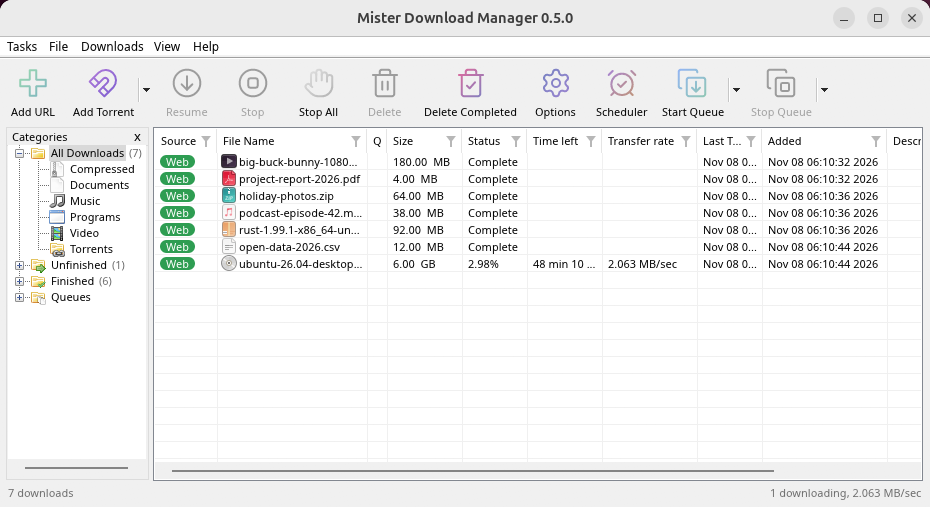
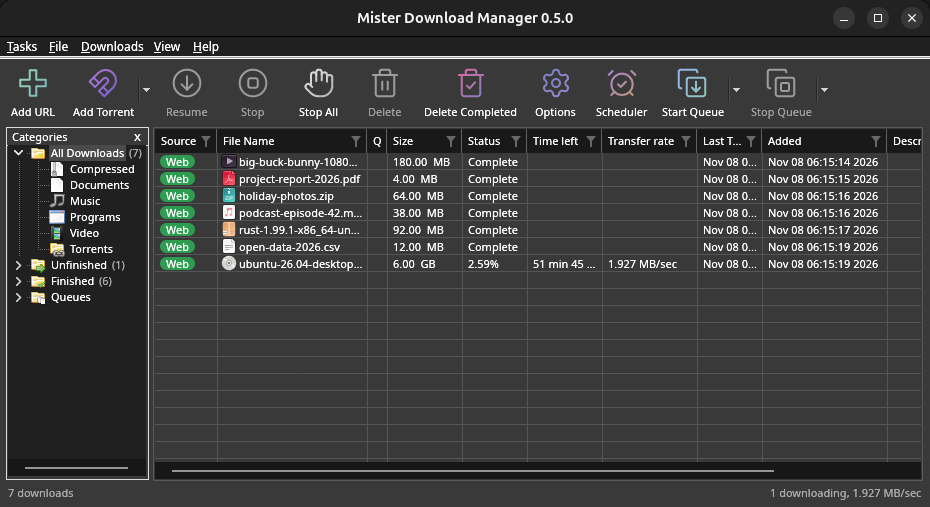
สิ่งที่เหลืออยู่: Flatpak Firefox ยังไม่ได้ตรวจสอบ; โปรแกรมอ่านหน้าจอ (Orca) ยังไม่อ่านหน้าต่าง MDM บน Linux; และหน้าต่าง Wayland แบบเนทีฟไม่สามารถวางเมนูได้ ดังนั้น XWayland จึงยังคงเป็นค่าเริ่มต้น macOS ยังคงเป็นรุ่นทดลอง: รุ่นของมันถูกสร้างและทดสอบโดย GitHub Actions ยังไม่ได้ทดสอบบน Mac ของเรา
ดาวน์โหลด Mac เล็กลง อัปเดต Linux เบาขึ้น
Mac มีไฟล์ดาวน์โหลดสองไฟล์ที่เล็กลง ไฟล์หนึ่งสำหรับ Apple Silicon และอีกไฟล์สำหรับ Intel แทนที่จะเป็นไฟล์ .dmg เดียวขนาด 80 MB หากใช้เวอร์ชัน 0.2.4 หรือเก่ากว่า ให้อัปเดต Mac ด้วยตนเองหนึ่งครั้ง: ดาวน์โหลด ใน ตรวจหาการอัปเดต จะเปิดหน้าการเปิดตัว ซึ่งคุณสามารถเลือกไฟล์สำหรับ Mac ของคุณได้ AppImage สามารถอัปเดตผ่าน AppImageLauncher, Gear Lever และ AppImageUpdate ซึ่งจะดึงเฉพาะส่วนที่เปลี่ยนแปลง Linux สามารถวาดด้วย Vulkan และ macOS ด้วย Metal จาก มุมมอง → วาดด้วย ในขณะที่ OpenGL ยังคงเป็นค่าเริ่มต้น ในเซสชัน Wayland, MDM จะทำงานผ่าน XWayland ดังนั้นเมนูจะเปิดขึ้นในตำแหน่งที่คุณคลิก
ฟรี, โอเพนซอร์ส, ไม่มีโฆษณา, ไม่มีช่วงทดลองใช้
ดาวน์โหลด Mister Download Manager