

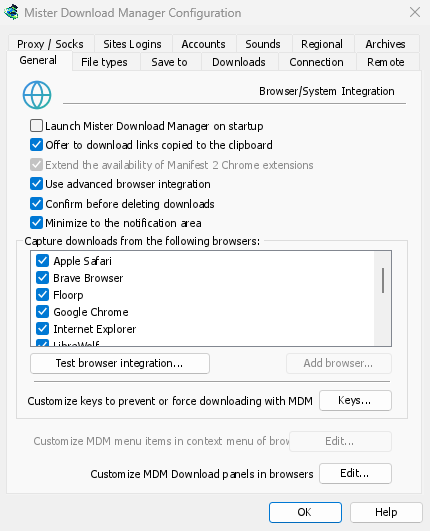
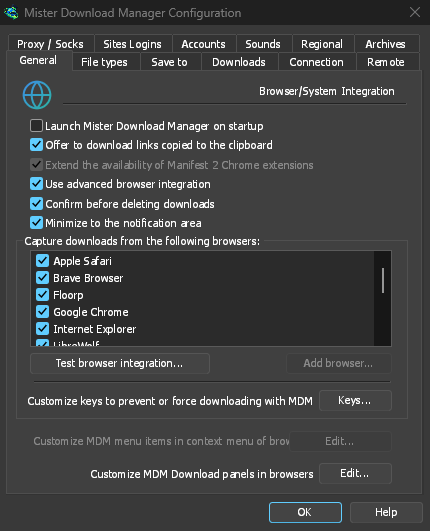
เริ่มพร้อมคอมพิวเตอร์ โดยไม่แสดงหน้าต่าง
ทำเครื่องหมายที่ เปิด Mister Download Manager เมื่อเริ่มต้นระบบ ใน ตัวเลือก → ทั่วไป แล้ว MDM จะเริ่มเมื่อคุณลงชื่อเข้าใช้ โดยซ่อนอยู่และมีไอคอนอยู่ในพื้นที่แจ้งเตือน การดาวน์โหลด คิว ตัวจัดกำหนดการ และการดาวน์โหลดจากเบราว์เซอร์ทั้งหมดจะทำงานจากตรงนั้น คลิกไอคอน หรือเริ่ม MDM อีกครั้ง หน้าต่างก็จะเปิดขึ้นตามปกติ
ตัวเลือกนี้จะปิดอยู่จนกว่าคุณจะทำเครื่องหมายไว้ บน Linux และ macOS MDM จะเริ่มพร้อมเซสชันของคุณในลักษณะเดียวกัน สำเนาแบบพกพา ไม่สามารถเริ่มพร้อม Windows ได้ เนื่องจากต้องใช้รีจิสทรี ดังนั้นตัวเลือกนี้จึงเป็นสีเทา
คลิกเดียวซ่อนหน้าต่างดาวน์โหลด
หน้าต่างแสดงความคืบหน้าการดาวน์โหลดมีปุ่ม ซ่อนไปยังพื้นที่แจ้งเตือน: เป็นขีดสั้นๆ พร้อมลูกศรชี้ลงไปที่มุม บน Windows ปุ่มนี้จะอยู่ในแถบชื่อเรื่อง ทางซ้ายของ ย่อเล็กสุด และในเมนูของแถบชื่อเรื่อง (Alt+Space) บน Linux และ macOS จะอยู่ที่ท้ายแถบแท็บ การดาวน์โหลดจะดำเนินต่อไป
หากต้องการดูอีกครั้ง ให้คลิกขวาที่ไอคอนถาดระบบแล้วเลือกรายการภายใต้ กำลังดาวน์โหลด ซึ่งจะแสดงรายการดาวน์โหลดที่กำลังทำงานอยู่ทั้งหมด การดับเบิลคลิกที่รายการดาวน์โหลดในรายการก็จะนำหน้าต่างกลับมาเช่นกัน
ย่อเล็กสุดก็ส่งหน้าต่างไปยังถาดระบบเช่นกัน
เมื่อเปิด ย่อเล็กสุดไปยังพื้นที่แจ้งเตือน ใน ตัวเลือก → ทั่วไป (ซึ่งเปิดอยู่โดยค่าเริ่มต้น) การย่อเล็กสุดจะซ่อนหน้าต่างหลักและหน้าต่างความคืบหน้าไว้ในพื้นที่แจ้งเตือน แทนที่จะปล่อยไว้บนแถบงาน การปิดหน้าต่างหลักก็ทำเช่นเดียวกัน: MDM จะยังคงทำงานต่อไปจนกว่าคุณจะเลือก งาน → ออก หรือ ออก ในเมนูถาดระบบ
เมนูถาดระบบยังมี เพิ่มการดาวน์โหลดใหม่, เพิ่มการดาวน์โหลดเป็นชุด, ตัวจำกัดความเร็ว, ตัวจัดกำหนดการ, คิวการดาวน์โหลดหลัก และ ตัวเลือก
เบาเครื่องขณะรอ
เมื่อซ่อนอยู่ในพื้นที่แจ้งเตือน MDM จะคืนหน่วยความจำที่ไม่ได้ใช้ให้กับระบบ ใน Task Manager ค่า หน่วยความจำ สำหรับ MDM จะลดลงจากประมาณ 50 MB เหลือไม่ถึง 10 MB และ MDM จะคืนหน่วยความจำอีกครั้งทุก 10 นาทีขณะที่ซ่อนอยู่ บน Linux ก็จะทำเช่นเดียวกันกับหน่วยความจำว่าง
ในกรณีที่ไม่มีถาดระบบ
ทั้งหมดนี้ต้องมีพื้นที่แจ้งเตือนที่แสดงไอคอนของ MDM Windows และ macOS มี และเดสก์ท็อป Linux ส่วนใหญ่ก็มีเช่นกัน (KDE, GNOME พร้อมส่วนขยาย AppIndicator, ถาดของ waybar) บนเดสก์ท็อปที่ไม่มี MDM จะเริ่มแบบย่อเล็กสุดแทน การปิดหน้าต่างจะออกจาก MDM และ ย่อเล็กสุดไปยังพื้นที่แจ้งเตือน จะเป็นสีเทา ในเซสชัน Wayland หน้าต่างหลักจะยังคงย่อเล็กสุดอยู่ใน dock เนื่องจาก Wayland ไม่สามารถซ่อนหน้าต่างได้
ฟรี, โอเพนซอร์ส, ไม่มีโฆษณา, ไม่มีช่วงทดลองใช้
ดาวน์โหลด Mister Download Manager