

- Strona główna
- Funkcje
- Obszar powiadomień
Nie przeszkadza. Nadal pobiera.
MDM może uruchamiać się wraz z komputerem i czekać w obszarze powiadomień, z zamkniętym oknem i trwającymi pobieraniami. Okno postępu pobierania również może się tam znaleźć, jednym kliknięciem.
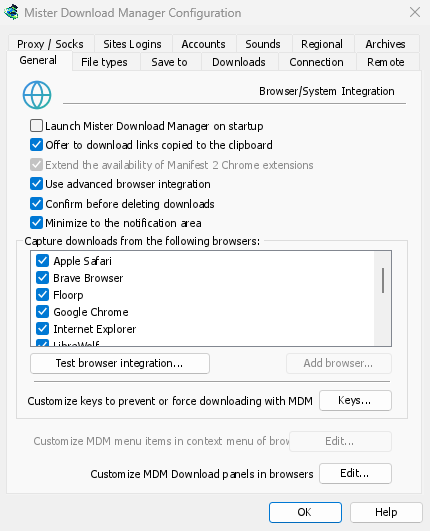
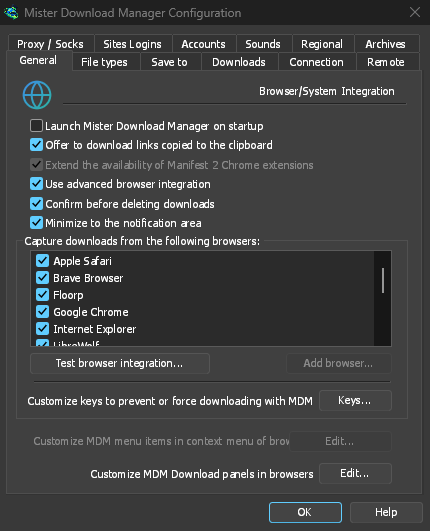
Uruchamia się z komputerem, nie wysuwając się na pierwszy plan
Zaznacz Uruchom Mister Download Manager przy starcie systemu w Opcje → Ogólne, a MDM uruchomi się po zalogowaniu, ukryty, z ikoną w obszarze powiadomień. Pobierania, kolejki, Harmonogram i pobierania z przeglądarki — wszystko działa stamtąd. Kliknij ikonę lub uruchom MDM ponownie, a okno otworzy się jak zwykle.
Ta opcja jest wyłączona, dopóki jej nie zaznaczysz. W systemach Linux i macOS MDM uruchamia się z sesją w ten sam sposób. Przenośna kopia nie może uruchamiać się z systemem Windows, ponieważ wymaga to rejestru, więc opcja jest tam wyszarzona.
Jedno kliknięcie ukrywa okno pobierania
Okno postępu pobierania ma przycisk Ukryj w obszarze powiadomień: krótka kreska ze strzałką w dół do rogu. W systemie Windows znajduje się on na pasku tytułu, na lewo od przycisku Minimalizuj, oraz w menu paska tytułu (Alt+Spacja). W systemach Linux i macOS znajduje się na końcu rzędu zakładek. Pobieranie jest kontynuowane.
Aby zobaczyć je ponownie, kliknij prawym przyciskiem myszy ikonę w zasobniku i wybierz je z listy Pobieranie w toku, która zawiera wszystkie trwające pobierania. Dwukrotne kliknięcie pobierania na liście również przywraca jego okno.
Minimalizowanie również wysyła okna do zasobnika
Gdy opcja Minimalizuj do obszaru powiadomień jest włączona w Opcje → Ogólne (jest włączona domyślnie), Minimalizuj ukrywa główne okno i okno postępu w obszarze powiadomień, zamiast pozostawiać je na pasku zadań. Zamknięcie głównego okna działa tak samo: MDM działa, dopóki nie wybierzesz Zadania → Zakończ lub Zakończ w menu zasobnika.
Menu zasobnika zawiera również Dodaj nowe pobieranie, Dodaj pobieranie wsadowe, Ogranicznik prędkości, Harmonogram, główną kolejkę pobierania i Opcje.
Lekki podczas oczekiwania
Ukryty w obszarze powiadomień, MDM zwraca nieużywaną pamięć systemowi. W Menedżerze zadań Pamięć dla MDM spada z około 50 MB do poniżej 10 MB, a MDM zwraca pamięć co 10 minut, gdy pozostaje ukryty. W systemie Linux robi to samo ze swoją wolną pamięcią.
Gdzie nie ma zasobnika
Wszystko to wymaga obszaru powiadomień, który pokazuje ikonę MDM. Systemy Windows i macOS mają taki obszar, podobnie jak większość pulpitów Linux (KDE, GNOME z rozszerzeniem AppIndicator, zasobnik waybar). Na pulpicie bez takiego obszaru MDM uruchamia się zminimalizowany, zamknięcie okna powoduje zamknięcie MDM, a opcja Minimalizuj do obszaru powiadomień jest wyszarzona. W sesji Wayland główne okno pozostaje zminimalizowane w doku, ponieważ Wayland nie może ukryć okna.
Darmowy, open source, bez reklam, bez wersji próbnej.
Pobierz Mister Download Manager