

कंप्यूटर के साथ शुरू होता है, सामने आए बिना
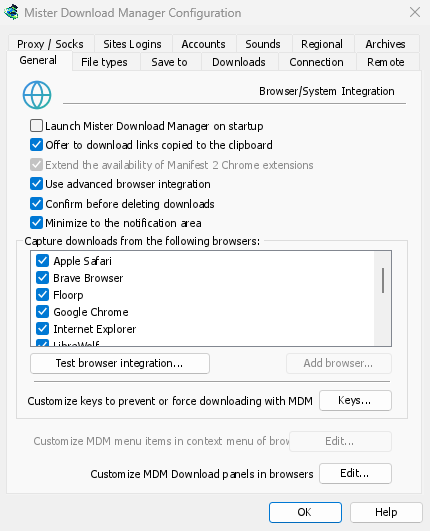
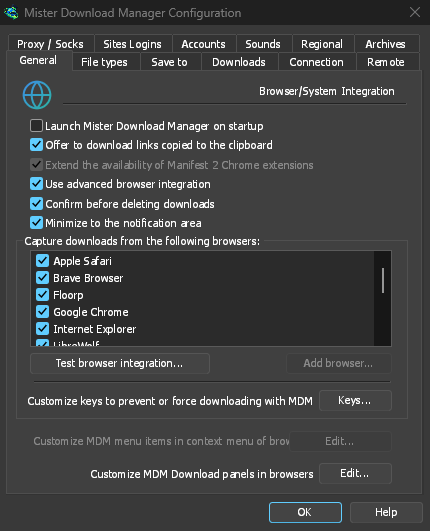
विकल्प → सामान्य में स्टार्टअप पर Mister Download Manager लॉन्च करें पर टिक करें और MDM आपके साइन इन करने पर, छिपा हुआ, सूचना क्षेत्र में अपने आइकन के साथ शुरू होता है। इसके डाउनलोड, कतारें, शेड्यूलर और ब्राउज़र से डाउनलोड सभी वहीं से चलते हैं। आइकन पर क्लिक करें, या MDM को फिर से शुरू करें, और विंडो सामान्य रूप से खुल जाती है।
जब तक आप इस पर टिक नहीं करते, यह विकल्प बंद रहता है। Linux और macOS पर MDM आपके सत्र के साथ इसी तरह शुरू होता है। एक पोर्टेबल कॉपी Windows के साथ शुरू नहीं हो सकती, क्योंकि उसके लिए रजिस्ट्री की आवश्यकता होती है, इसलिए वहाँ यह विकल्प धूसर रहता है।
एक क्लिक से डाउनलोड की विंडो छिप जाती है
एक डाउनलोड की प्रगति विंडो में एक सूचना क्षेत्र में छिपाएँ बटन होता है: एक छोटा डैश जिसके साथ कोने की ओर एक तीर नीचे होता है। Windows पर यह शीर्षक बार में, छोटा करें के बाईं ओर, और शीर्षक बार के मेनू (Alt+Space) में होता है। Linux और macOS पर यह टैब पंक्ति के अंत में होता है। डाउनलोड जारी रहता है।
इसे फिर से देखने के लिए, ट्रे आइकन पर राइट-क्लिक करें और प्रगति में डाउनलोड के तहत इसे चुनें, जो हर चल रहे डाउनलोड को सूचीबद्ध करता है। सूची में डाउनलोड पर डबल-क्लिक करने से भी इसकी विंडो वापस आ जाती है।
छोटा करने से भी विंडो ट्रे में चली जाती हैं
विकल्प → सामान्य में सूचना क्षेत्र में छोटा करें चालू होने पर (यह डिफ़ॉल्ट रूप से चालू होता है), छोटा करने से मुख्य विंडो, और एक प्रगति विंडो, टास्कबार पर छोड़ने के बजाय सूचना क्षेत्र में छिप जाती हैं। मुख्य विंडो बंद करने से भी ऐसा ही होता है: MDM तब तक चलता रहता है जब तक आप ट्रे मेनू में कार्य → बाहर निकलें या बाहर निकलें नहीं चुनते।
ट्रे मेनू में नया डाउनलोड जोड़ें, बैच डाउनलोड जोड़ें, गति सीमित करने वाला, शेड्यूलर, मुख्य डाउनलोड कतार और विकल्प भी होते हैं।
प्रतीक्षा करते समय हल्का
सूचना क्षेत्र में छिपा हुआ, MDM उस मेमोरी को सिस्टम को वापस कर देता है जिसका वह उपयोग नहीं कर रहा होता है। टास्क मैनेजर का MDM के लिए मेमोरी वहाँ लगभग 50 MB से घटकर 10 MB से कम हो जाता है, और MDM हर 10 मिनट में मेमोरी वापस देता रहता है जब तक वह छिपा रहता है। Linux पर यह अपनी खाली मेमोरी के साथ भी ऐसा ही करता है।
जहाँ ट्रे नहीं है
इन सभी के लिए एक सूचना क्षेत्र की आवश्यकता होती है जो MDM का आइकन दिखाता है। Windows और macOS में एक होता है, और अधिकांश Linux डेस्कटॉप (KDE, GNOME अपने AppIndicator एक्सटेंशन के साथ, waybar की ट्रे) में भी होता है। बिना ट्रे वाले डेस्कटॉप पर, MDM इसके बजाय छोटा होकर शुरू होता है, विंडो बंद करने से MDM बंद हो जाता है, और सूचना क्षेत्र में छोटा करें धूसर रहता है। Wayland सत्र में मुख्य विंडो डॉक में छोटी रहती है, क्योंकि Wayland एक विंडो को छिपा नहीं सकता।
मुफ़्त, ओपन सोर्स, कोई विज्ञापन नहीं, कोई ट्रायल नहीं।
Mister Download Manager डाउनलोड करें