

- Accueil
- Fonctionnalités
- Zone de notification
Discret. Mais toujours en action.
MDM peut démarrer avec votre ordinateur et attendre dans la zone de notification, sa fenêtre fermée et ses téléchargements en cours. La fenêtre de progression d’un téléchargement peut aussi y être envoyée, en un clic.
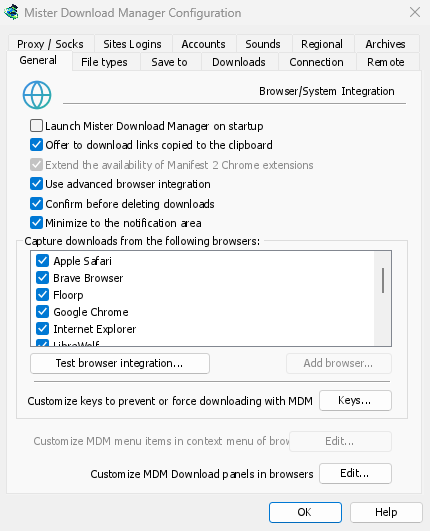
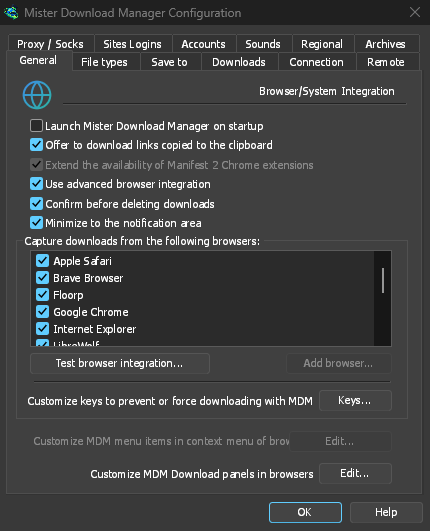
Démarrer avec l’ordinateur, sans gêner
Cochez Lancer Mister Download Manager au démarrage dans Options → Général et MDM démarre lorsque vous vous connectez, masqué, son icône dans la zone de notification. Ses téléchargements, ses files d’attente, le Planificateur et les téléchargements depuis le navigateur fonctionnent tous à partir de là. Cliquez sur l’icône, ou démarrez MDM à nouveau, et la fenêtre s’ouvre comme d’habitude.
L’option est désactivée tant que vous ne la cochez pas. Sur Linux et macOS, MDM démarre de la même manière avec votre session. Une copie portable ne peut pas démarrer avec Windows, car cela nécessite le registre, donc l’option est grisée dans ce cas.
Un clic masque la fenêtre d’un téléchargement
La fenêtre de progression d’un téléchargement a un bouton Masquer dans la zone de notification : un petit tiret avec une flèche vers le coin inférieur. Sur Windows, il se trouve dans la barre de titre, à gauche de Réduire, et dans le menu de la barre de titre (Alt+Espace). Sur Linux et macOS, il est à la fin de la rangée d’onglets. Le téléchargement se poursuit.
Pour la revoir, faites un clic droit sur l’icône de la zone de notification et choisissez-la sous Téléchargements en cours, qui liste tous les téléchargements en cours. Un double-clic sur le téléchargement dans la liste ramène également sa fenêtre.
Réduire envoie aussi les fenêtres dans la zone de notification
Avec Réduire dans la zone de notification activé dans Options → Général (il est activé par défaut), Réduire masque la fenêtre principale, et une fenêtre de progression, dans la zone de notification au lieu de les laisser dans la barre des tâches. Fermer la fenêtre principale fait de même : MDM continue de fonctionner jusqu’à ce que vous choisissiez Tâches → Quitter ou Quitter dans le menu de la zone de notification.
Le menu de la zone de notification contient également Ajouter un nouveau téléchargement, Ajouter un téléchargement par lot, le Limiteur de vitesse, le Planificateur, la file d’attente principale des téléchargements et les Options.
Léger en attente
Masqué dans la zone de notification, MDM rend la mémoire qu’il n’utilise pas au système. La Mémoire du Gestionnaire des tâches pour MDM passe d’environ 50 Mo à moins de 10 Mo, et MDM rend de nouveau de la mémoire toutes les 10 minutes tant qu’il reste masqué. Sur Linux, il fait de même avec sa mémoire libre.
Là où il n’y a pas de zone de notification
Tout cela nécessite une zone de notification qui affiche l’icône de MDM. Windows et macOS en ont une, tout comme la plupart des bureaux Linux (KDE, GNOME avec son extension AppIndicator, la zone de notification de waybar). Sur un bureau sans zone de notification, MDM démarre minimisé à la place, fermer la fenêtre quitte MDM, et Réduire dans la zone de notification est grisé. Dans une session Wayland, la fenêtre principale reste minimisée dans le dock, car Wayland ne peut pas masquer une fenêtre.
Gratuit, open source, sans publicité ni période d’essai.
Télécharger Mister Download Manager