

방해 없이 컴퓨터 시작 시 실행
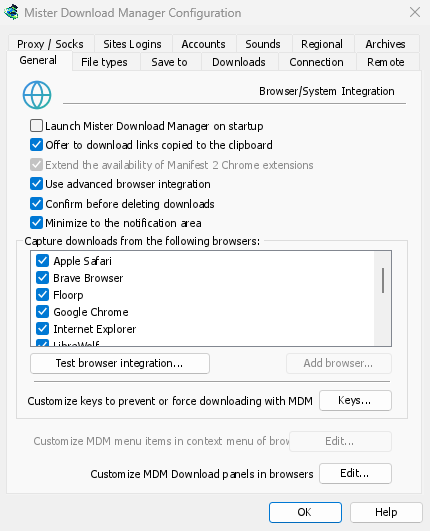
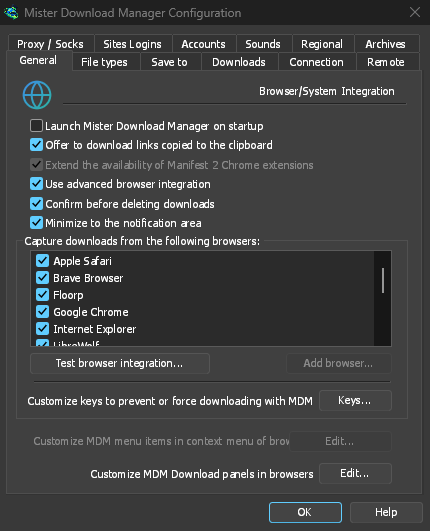
옵션 → 일반에서 시작 시 Mister Download Manager 실행을 선택하면 MDM이 로그인할 때 숨겨진 상태로 시작되며, 알림 영역에 아이콘이 표시됩니다. 다운로드, 대기열, 예약 관리자 및 브라우저에서 시작된 모든 다운로드가 여기에서 실행됩니다. 아이콘을 클릭하거나 MDM을 다시 시작하면 평소처럼 창이 열립니다.
이 옵션은 선택하기 전까지는 비활성화되어 있습니다. Linux 및 macOS에서는 MDM이 동일한 방식으로 세션과 함께 시작됩니다. 포터블 버전은 레지스트리가 필요하므로 Windows와 함께 시작할 수 없으며, 해당 옵션은 회색으로 표시됩니다.
한 번의 클릭으로 다운로드 창 숨기기
다운로드 진행 창에는 알림 영역으로 숨기기 버튼이 있습니다. 이 버튼은 짧은 대시와 모서리를 향하는 아래쪽 화살표 모양입니다. Windows에서는 제목 표시줄의 최소화 버튼 왼쪽에 있으며, 제목 표시줄 메뉴(Alt+Space)에도 있습니다. Linux 및 macOS에서는 탭 줄 끝에 있습니다. 다운로드는 계속 진행됩니다.
다시 보려면 트레이 아이콘을 마우스 오른쪽 버튼으로 클릭하고 실행 중인 모든 다운로드를 나열하는 진행 중인 다운로드 아래에서 해당 다운로드를 선택하세요. 목록에서 다운로드를 두 번 클릭해도 창이 다시 나타납니다.
최소화도 창을 트레이로 보냅니다
옵션 → 일반에서 알림 영역으로 최소화 옵션이 켜져 있으면(기본적으로 켜져 있음), 최소화 버튼을 누르면 기본 창과 진행 창이 작업 표시줄에 남지 않고 알림 영역으로 숨겨집니다. 기본 창을 닫는 것도 마찬가지입니다. MDM은 작업 → 끝내기 또는 트레이 메뉴에서 끝내기를 선택할 때까지 계속 실행됩니다.
트레이 메뉴에는 새 다운로드 추가, 일괄 다운로드 추가, 속도 제한, 예약 관리자, 기본 다운로드 대기열 및 옵션도 있습니다.
대기 중에는 가볍게
알림 영역에 숨겨져 있는 동안 MDM은 사용하지 않는 메모리를 시스템에 반환합니다. 작업 관리자의 MDM 메모리는 약 50MB에서 10MB 미만으로 떨어지며, MDM은 숨겨진 상태로 10분마다 메모리를 다시 반환합니다. Linux에서도 사용 가능한 메모리에 대해 동일하게 작동합니다.
트레이가 없는 경우
이 모든 기능은 MDM 아이콘을 표시하는 알림 영역이 필요합니다. Windows 및 macOS에는 알림 영역이 있으며, 대부분의 Linux 데스크톱(KDE, AppIndicator 확장이 있는 GNOME, waybar의 트레이)도 마찬가지입니다. 알림 영역이 없는 데스크톱에서는 MDM이 대신 최소화된 상태로 시작하고, 창을 닫으면 MDM이 종료되며, 알림 영역으로 최소화 옵션은 회색으로 표시됩니다. Wayland 세션에서는 Wayland가 창을 숨길 수 없으므로 기본 창이 독에 최소화된 상태로 유지됩니다.
무료, 오픈 소스, 광고 없음, 평가판 없음.
Mister Download Manager 다운로드