

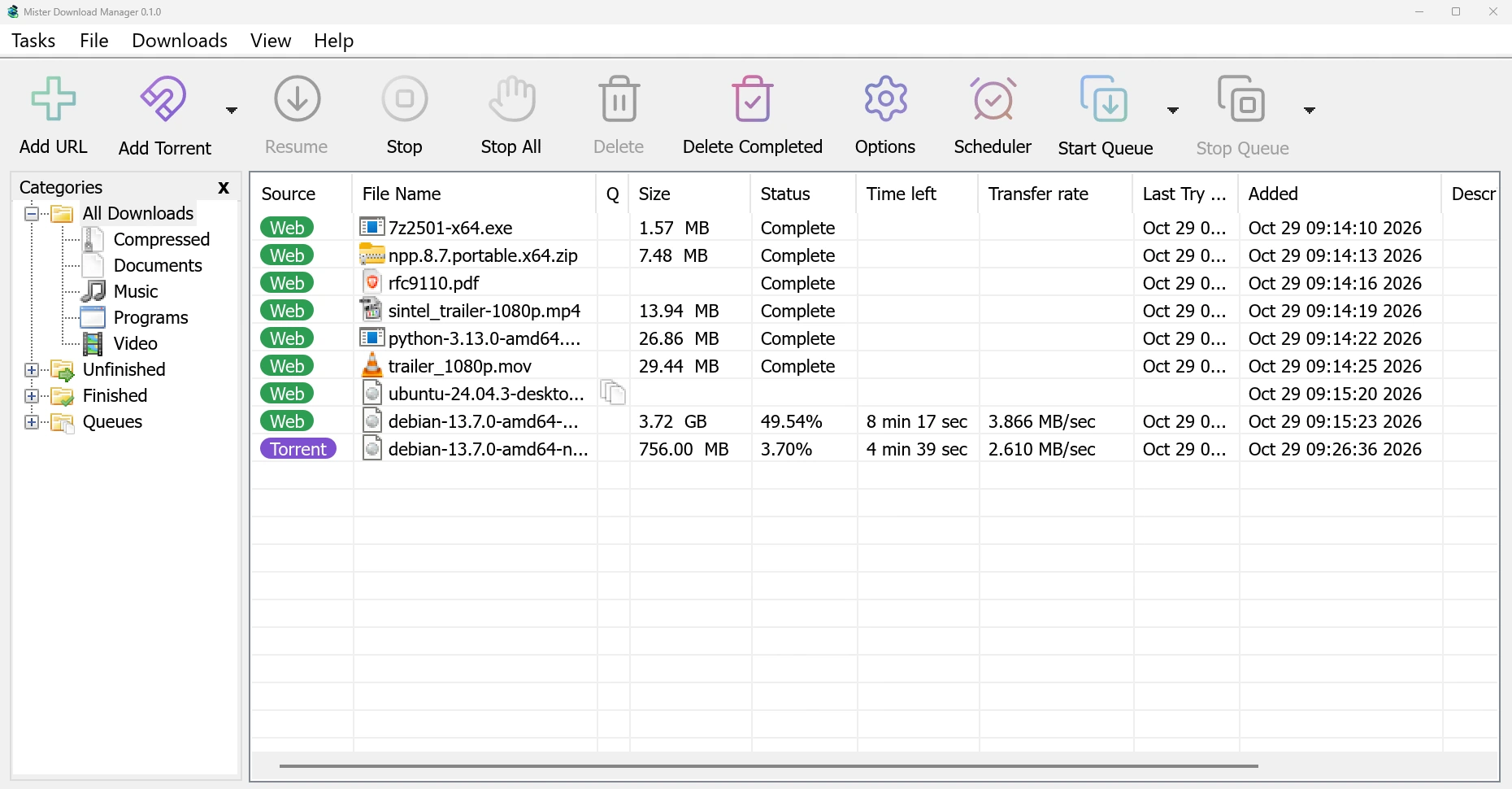
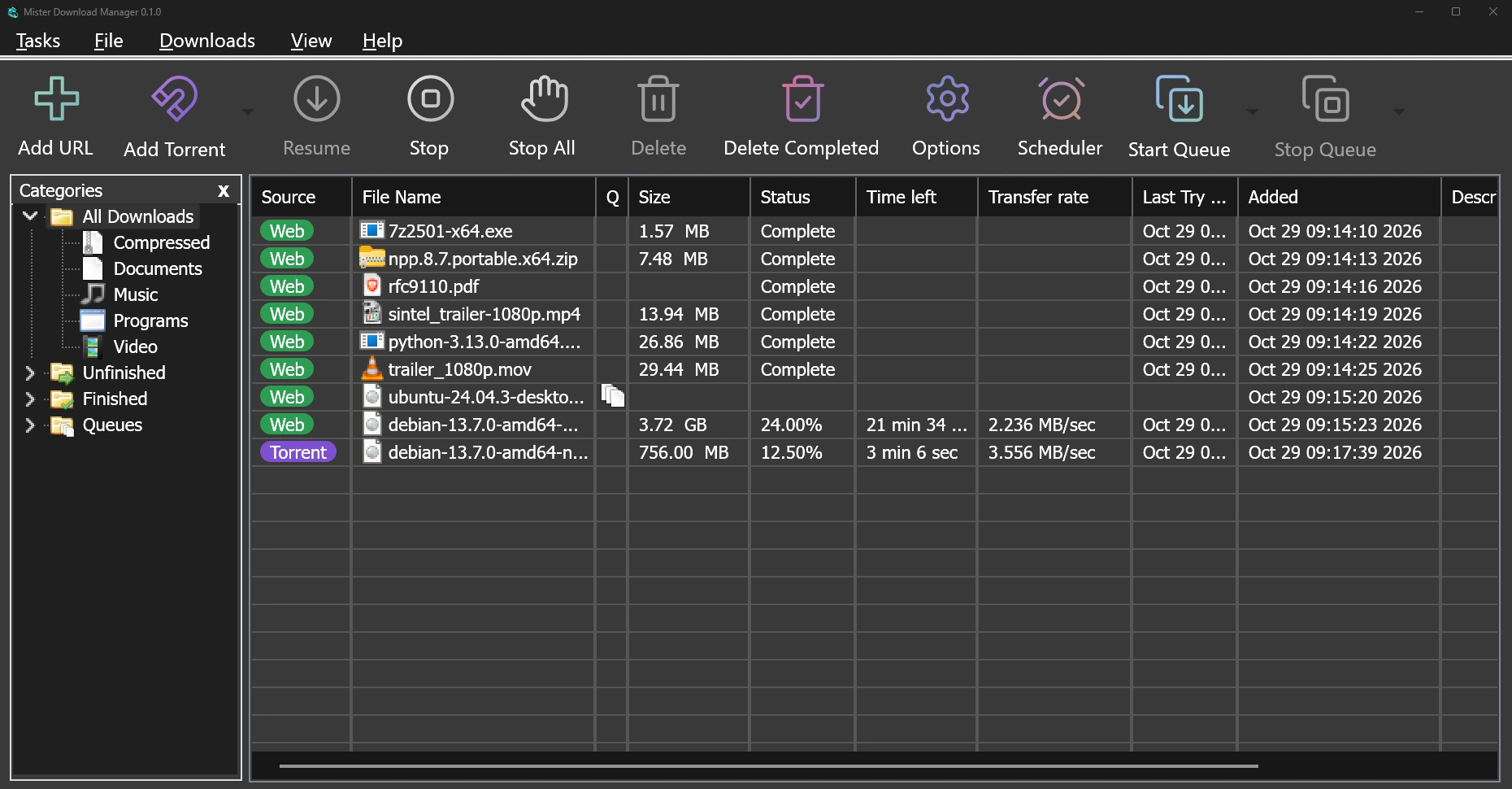
Windows: ثلاث طرق للحصول عليه
على أنظمة Windows 10 و11 ذات 64 بت، MDM هو الإصدار المستقر والموصى به. توفر صفحة التنزيل ثلاثة ملفات:
- برنامج التثبيت (
setup.exe)، وهو الخيار الأفضل ما لم يكن لديك سبب آخر. يقوم بالتثبيت لك وحدك دون صلاحيات المسؤول، أو للجميع، ويمكنه إعداد الربط بالمستعرض وفتح ملفات.torrentوالروابط المغناطيسية باستخدام MDM. - النسخة المحمولة (
portable.zip)، والتي تعمل من أي مجلد. - الملف المضغوط العادي (
x64.zip)، وهو نفس البرامج بدون برنامج تثبيت.
تقوم تعليمات ← التحقق من وجود تحديثات ← تحديث الآن بتنزيل إصدار جديد، والتحقق من توقيعه، ووضعه في مكانه، وإعادة التشغيل، وذلك لبرنامج التثبيت والملفين المضغوطين.
محمول: كل شيء في مجلد واحد
فك ضغط النسخة المحمولة في أي مكان، بما في ذلك محرك أقراص USB. تبقى قائمة التنزيلات والإعدادات والبرامج المساعدة للفيديو وبيانات التورنت في مجلد data بجوار البرنامج، ولا يتم كتابة أي شيء في السجل. هناك شيئان يحتاجان إلى برنامج التثبيت بدلا من ذلك: البدء مع Windows، وتلقي التنزيلات من المستعرض، حيث يمر كلاهما عبر السجل. توضح حمل MDM على محرك أقراص USB الإعداد.
Mac و Linux: ما تحصل عليه اليوم
ملفات اليوم التي تحمل علامة -experimental مخصصة لأنظمة macOS 11 والإصدارات الأحدث، على معالجات Apple Silicon أو Intel، ولنظام Linux على x86-64: وهي AppImage لمعظم التوزيعات، و.deb لأنظمة Ubuntu و Debian و Mint و Pop!_OS، و.rpm لأنظمة Fedora و openSUSE و RHEL، و.tar.gz للبرامج العادية. يرجى إخبارنا كيف سارت الأمور، سواء كانت جيدة أم سيئة.
هناك، يربط MDM نفسه بمستعرضاتك عند كل بدء تشغيل، وله أيقونة في علبة النظام، ويتبع مظهر النظام الفاتح أو الداكن، ويستخدم خطوط النظام وffmpeg. لم يتم توثيق تطبيق Mac من قبل Apple بعد، لذا يطلب macOS الإذن قبل تشغيله الأول: انقر بزر الماوس الأيمن عليه واختر فتح (على macOS 15 والإصدارات الأحدث، إعدادات النظام ← الخصوصية والأمان ← فتح على أي حال). يفتح تحديث .deb أو .rpm في برنامج تثبيت النظام. تعمل بعض الأجزاء فقط على Windows، وتوضح التعليمات ذلك عند الحاجة.
Linux، تم التحقق منه على أربعة أسطح مكتب
لن يبقى Linux تجريبيا بعد الآن: يتم الآن التحقق من كل تغيير على سطح مكتب Linux بالإضافة إلى Windows. تم التحقق من GNOME و KDE Plasma و Xfce و Cinnamon نافذة بنافذة: أيقونة علبة النظام وقائمتها، تصغير إلى منطقة الإشعارات، دعم الوضع الداكن الذي يتبع سطح المكتب، والمستعرضات التي تسلم التنزيلات (Snap Firefox من Ubuntu و Google Chrome و Brave). تعمل جلسة Wayland على تشغيل MDM عبر XWayland، لذلك تفتح القوائم تحت عناوينها، حتى على أدوات التكوين المتجانبة مثل sway. تم تثبيت .deb و .rpm في أنظمة Ubuntu 24.04 و Debian 12 و Fedora 45 النظيفة وتوفر كل ما يحتاجه MDM؛ من AppImage أو .tar.gz، يتم تسمية المكتبة المفقودة عند البدء مع الأمر الذي يقوم بتثبيتها. يطلب تحديث الآن من مدير الحزم أي حزمة هو MDM.
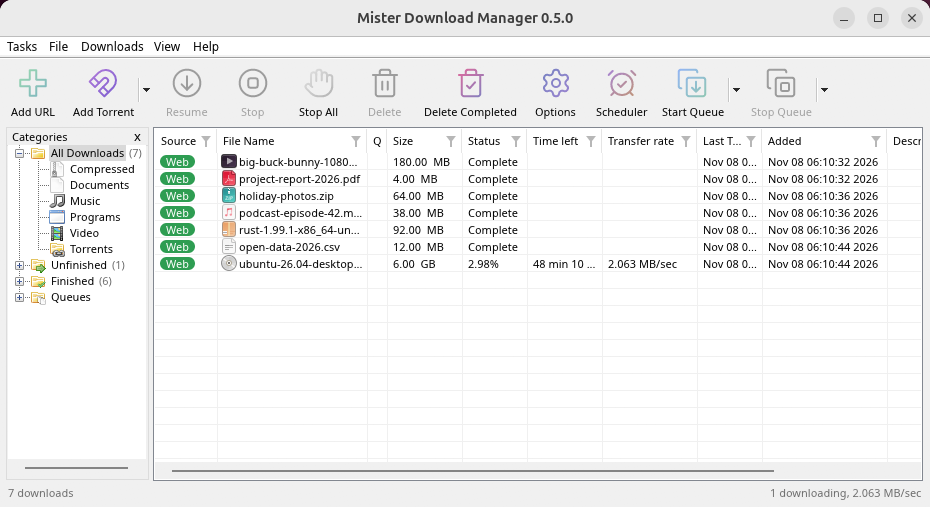
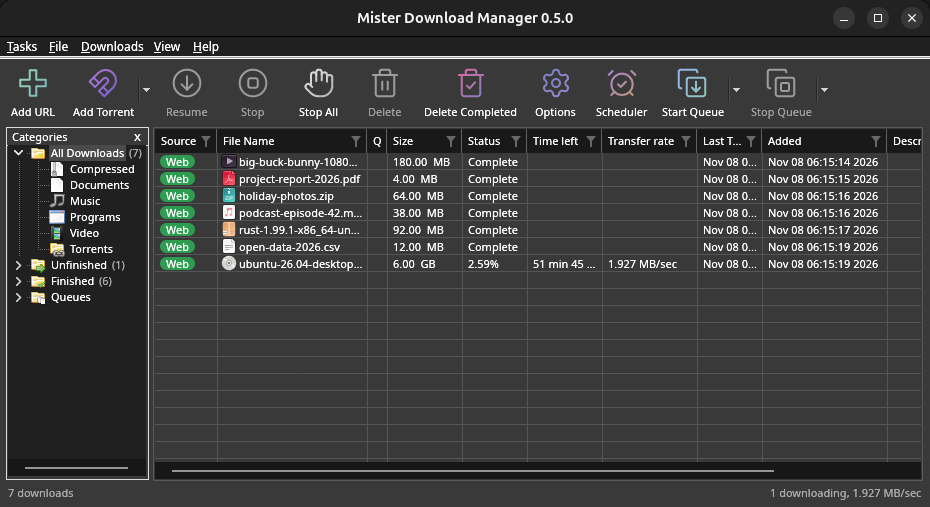
ما تبقى: لم يتم التحقق من Flatpak Firefox بعد؛ لا تقرأ قارئات الشاشة (Orca) نوافذ MDM على Linux بعد؛ ولا يمكن لنوافذ Wayland الأصلية وضع القوائم، لذلك يبقى XWayland هو الافتراضي. يبقى macOS تجريبيا: يتم إنشاء إصداراته واختبارها بواسطة GitHub Actions، وليس بعد على جهاز Mac خاص بنا.
تنزيلات Mac أصغر، تحديثات Linux أخف
يحصل Mac على تنزيلين أصغر، أحدهما لـ Apple Silicon والآخر لـ Intel، بدلا من .dmg واحد عالمي بحجم 80 ميغابايت. من الإصدار 0.2.4 أو الأقدم، قم بتحديث Mac يدويا مرة واحدة: يفتح تنزيل في التحقق من وجود تحديثات الإصدار، حيث تختار ملف Mac الخاص بك. يمكن لـ AppImage التحديث عبر AppImageLauncher وGear Lever وAppImageUpdate، والتي تجلب الأجزاء التي تغيرت فقط. يمكن لـ Linux الرسم باستخدام Vulkan وmacOS باستخدام Metal، من عرض ← الرسم باستخدام، بينما يبقى OpenGL هو الافتراضي هناك. في جلسة Wayland، يعمل MDM عبر XWayland بحيث تفتح قوائمه حيث تنقر.
مجاني، مفتوح المصدر، بدون إعلانات، بدون فترة تجريبية.
تنزيل Mister Download Manager