
Leitores de tela sabem o que está na tela
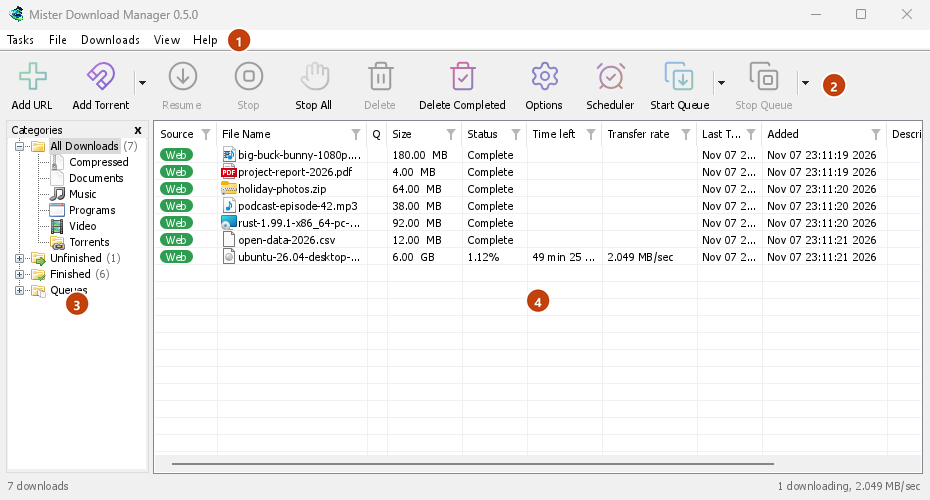
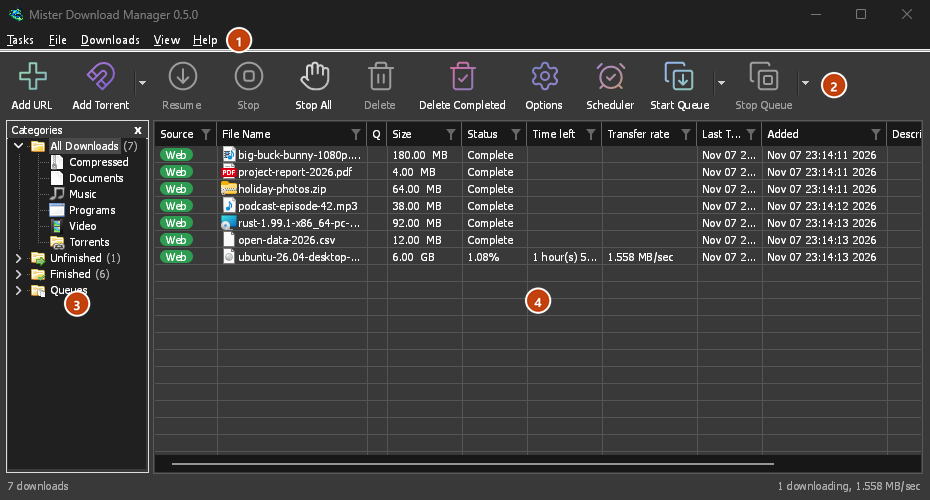
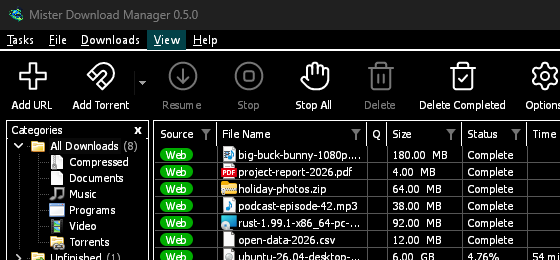
Todas as janelas do MDM, incluindo seus diálogos e menus, informam ao leitor de tela o que cada controle é, seu nome e seu estado. A lista de downloads lê o nome, status e tamanho de cada download, para que você saiba o que está em execução e o progresso sem precisar olhar.
A ajuda menciona os leitores de tela do Windows, Narrator e NVDA. Se você usa um leitor de tela no Linux ou macOS, por favor, diga-nos como funciona.
Não é preciso usar o mouse
As teclas são as que os usuários do Windows já conhecem. Ctrl+N adiciona um download, Ctrl+F encontra um, Enter o abre e Alt+Enter mostra suas Propriedades. F10 ou Alt abre os menus, e as letras sublinhadas executam seus itens. Shift+F10 ou a tecla Menu abre o menu do download selecionado. Tab move entre a árvore de Categorias e a lista, e a árvore responde às teclas de seta.
Em diálogos, Tab move entre os controles, as setas percorrem grupos de rádio e abas, Ctrl+Tab muda as abas, e digitar um nome salta para ele em qualquer lista ou menu suspenso. O endereço de Adicionar URL e Salvar como mantêm um histórico que você pode navegar com Para cima e Para baixo, e o calendário do Agendador funciona pelo teclado. Em um Mac, ⌘ substitui Ctrl.
As teclas estão escritas
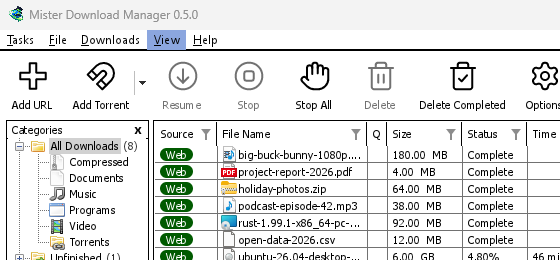
Cada menu mostra as teclas de cada comando ao lado dele, e Ajuda → Atalhos de teclado lista todos eles. A página de Atalhos de teclado tem a mesma lista, janela por janela. Anéis de foco aparecem quando você usa o teclado, e o foco se move, ou retorna, quando um botão fica cinza ou Escape fecha um menu suspenso, para que Tab nunca comece do zero no topo.
Cada linha, e mais fácil de ler
The Categories pane will read as a tree, each category with its count, open or shut, and the menu bar and every right-click menu as menus whose items can be run. Screen readers will reach every row of a list, not only those in view, with its place ("12 of 40"), and lists such as Download video's qualities and Add torrent's files will read with their names and ticks. A window will show its contents the first time a screen reader reads it, and a drop-down's choice can be set by its text. In dark mode, grey notes and error texts will have the 4.5:1 contrast WCAG asks for. View → Theme adds High contrast: black and white, a bright accent, every edge drawn, text at 7:1 or more (see themes). View → Interface size will make every window larger, from 100 % to 200 % on top of the system's display scale, with Ctrl +, Ctrl − and Ctrl 0 in any MDM window, as in a browser; a window larger than the screen scrolls the rest.
Gratuito, de código aberto, sem anúncios, sem período de teste.
Baixar Mister Download Manager