

Elk venster, vanaf het toetsenbord. Hardop voorgelezen.
MDM werkt met schermlezers zoals Narrator en NVDA, die horen wat elke besturing is en wat de status ervan is. Alles kan vanaf het toetsenbord worden gedaan, met de toetsen die de meeste Windows-programma's gebruiken.
Schermlezers weten wat er op het scherm staat
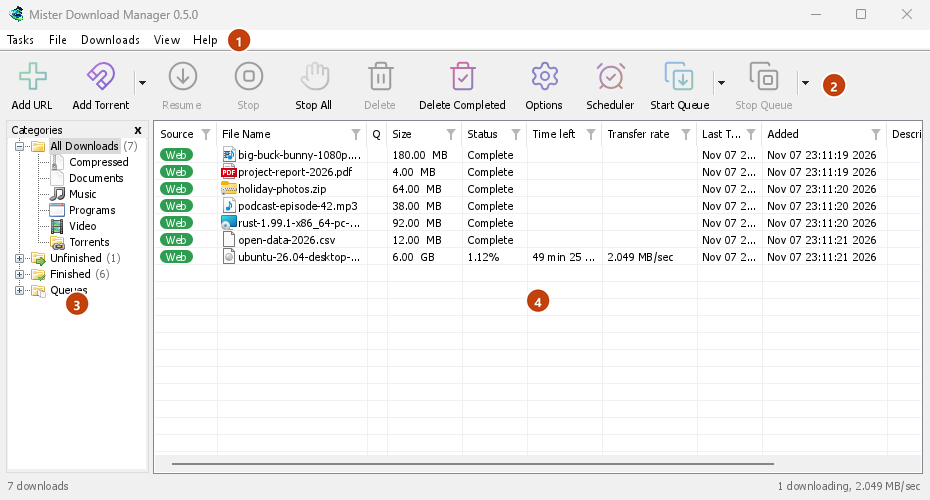
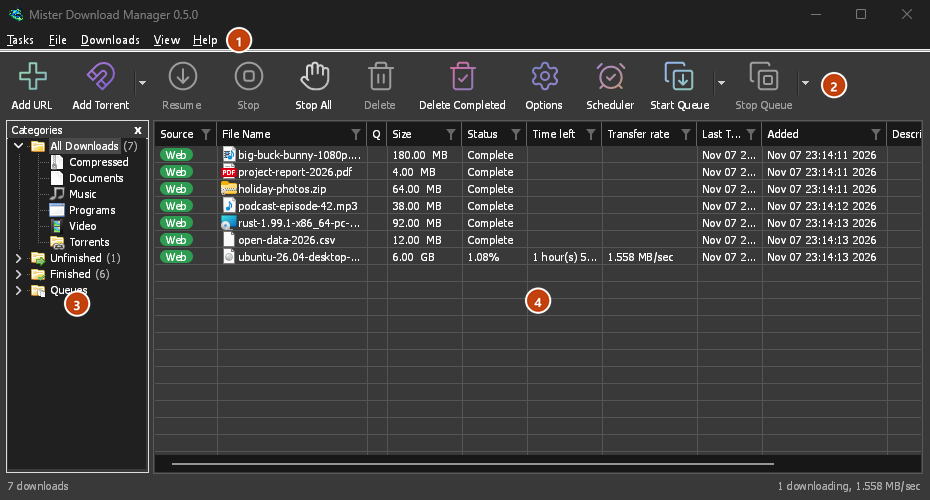
Elk venster van MDM, inclusief de dialoogvensters en menu's, vertelt een schermlezer wat elke besturing is, de naam en de status ervan. De downloadlijst leest de naam, status en grootte van elke download voor, zodat u weet wat er draait en hoe ver het is zonder te kijken.
De helptekst noemt de schermlezers van Windows, Narrator en NVDA. Als u een schermlezer op Linux of macOS gebruikt, laat ons dan weten hoe het gaat.
Geen muis nodig
De toetsen zijn de toetsen die Windows-gebruikers al kennen. Ctrl+N voegt een download toe, Ctrl+F zoekt er een, Enter opent deze en Alt+Enter toont de Eigenschappen. F10 of Alt opent de menu's, en de onderstreepte letters voeren de items uit. Shift+F10 of de Menu-toets opent het menu van de geselecteerde download. Tab beweegt tussen de Categorieën-boom en de lijst, en de boom reageert op de pijltjestoetsen.
In dialoogvensters beweegt Tab tussen besturingselementen, gaan de pijltjes door radiogroepen en tabbladen, verandert Ctrl+Tab van tabblad, en springt het typen van een naam ernaartoe in elke lijst of vervolgkeuzelijst. Het adres van URL toevoegen en Opslaan als bewaren een geschiedenis die u kunt doorlopen met Omhoog en Omlaag, en de kalender van de Planner werkt vanaf het toetsenbord. Op een Mac neemt ⌘ de plaats in van Ctrl.
De toetsen zijn opgeschreven
Elk menu toont de toetsen van elke opdracht ernaast, en Help → Toetsenbordsneltoetsen geeft ze allemaal weer. De pagina Toetsenbordsneltoetsen heeft dezelfde lijst, venster voor venster. Focusringen verschijnen wanneer u het toetsenbord gebruikt, en de focus beweegt verder, of komt terug, wanneer een knop zichzelf grijs maakt of Escape een vervolgkeuzelijst sluit, zodat Tab nooit bovenaan opnieuw begint.
Elke rij, en gemakkelijker te lezen
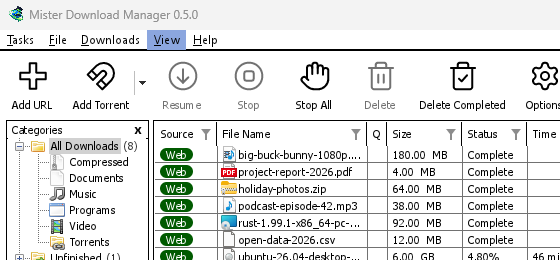
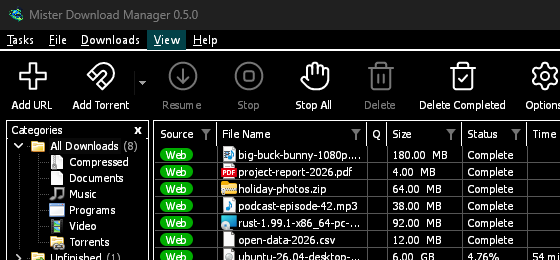
Het paneel Categorieën wordt voorgelezen als een boomstructuur, waarbij elke categorie met het aantal items, open of gesloten, en de menubalk en elk rechtermuisklikmenu als menu's waarvan de items kunnen worden uitgevoerd. Schermlezers bereiken elke rij van een lijst, niet alleen de zichtbare, met de positie ervan ("12 van 40"), en lijsten zoals de videokwaliteiten van Video downloaden en de bestanden van Torrent toevoegen worden voorgelezen met hun namen en vinkjes. Een venster toont de inhoud de eerste keer dat een schermlezer het leest, en de keuze van een keuzelijst kan worden ingesteld op basis van de tekst. In de donkere modus hebben grijze notities en foutteksten het 4.5:1 contrast dat WCAG vereist. Beeld → Thema voegt Hoog contrast toe: zwart-wit, een helder accent, elke rand getekend, tekst met 7:1 of meer (zie thema's). Beeld → Interfasegrootte maakt elk venster groter, van 100% tot 200% bovenop de weergaveschaal van het systeem, met Ctrl +, Ctrl − en Ctrl 0 in elk MDM-venster, net als in een browser; een venster dat groter is dan het scherm, scrollt de rest.
Gratis, open source, geen advertenties, geen proefversie.
Mister Download Manager downloaden