

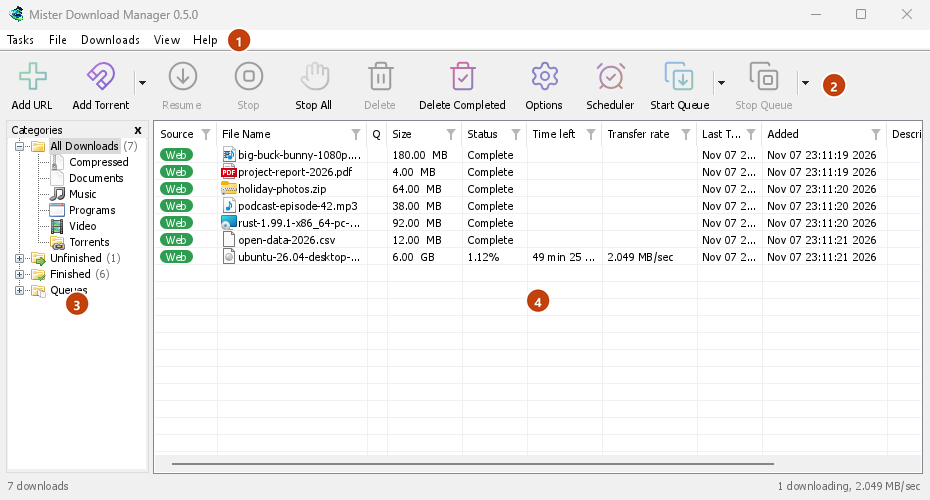
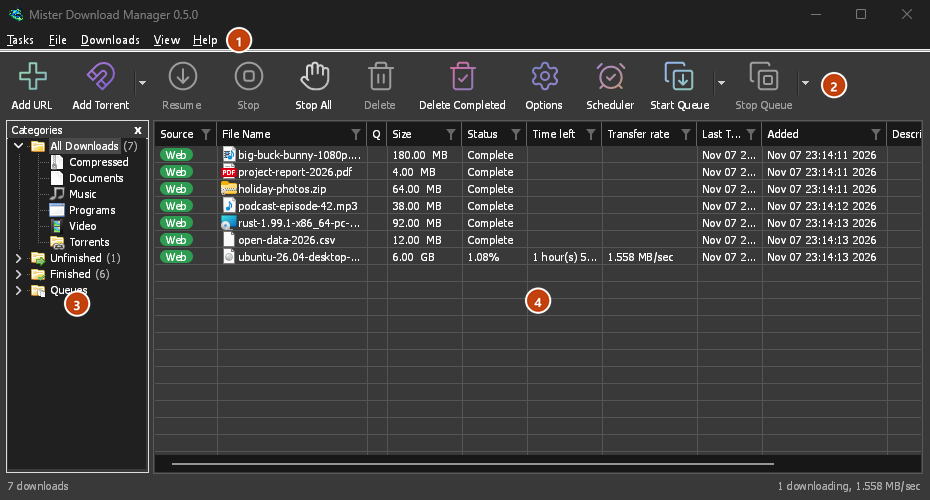
صفحهخوانها از محتوای صفحه آگاهند
هر پنجره MDM، از جمله کادرهای گفتگو و منوهای آن، به صفحهخوان میگوید که هر کنترل چیست، نام آن و وضعیتش چگونه است. فهرست بارگیریها، نام، وضعیت و اندازه هر بارگیری را میخواند، بنابراین بدون نگاه کردن میدانید چه چیزی در حال اجراست و چقدر پیش رفته است.
راهنما، صفحهخوانهای Windows، Narrator و NVDA را نام میبرد. اگر از صفحهخوان در Linux یا macOS استفاده میکنید، لطفا تجربه خود را به ما بگویید.
بدون نیاز به ماوس
کلیدها همانهایی هستند که کاربران Windows از قبل میدانند. Ctrl+N یک بارگیری اضافه میکند، Ctrl+F یکی را پیدا میکند، Enter آن را باز میکند و Alt+Enter ویژگیهای آن را نشان میدهد. F10 یا Alt منوها را باز میکند و حروف زیرخطدار، آیتمهای آنها را اجرا میکنند. Shift+F10 یا کلید Menu منوی بارگیری انتخابشده را باز میکند. Tab بین درخت دستهها و فهرست حرکت میکند و درخت به کلیدهای جهتدار پاسخ میدهد.
در کادرهای گفتگو، Tab بین کنترلها حرکت میکند، کلیدهای جهتدار در گروههای رادیویی و نوارهای تب حرکت میکنند، Ctrl+Tab تبها را تغییر میدهد و تایپ یک نام در هر فهرست یا منوی کشویی به آن میپرد. آدرس افزودن URL و ذخیره با نام یک تاریخچه را نگه میدارند که میتوانید با Up و Down در آن حرکت کنید و تقویم زمانبند از صفحهکلید کار میکند. در مک، ⌘ جای Ctrl را میگیرد.
کلیدها نوشته شدهاند
هر منو کلیدهای هر فرمان را در کنار آن نشان میدهد و راهنما ← میانبرهای صفحهکلید همه آنها را فهرست میکند. صفحه میانبرهای صفحهکلید همین فهرست را پنجره به پنجره دارد. حلقههای فوکوس هنگام استفاده از صفحهکلید ظاهر میشوند و فوکوس حرکت میکند یا برمیگردد، وقتی یک دکمه خاکستری میشود یا Escape یک منوی کشویی را میبندد، بنابراین Tab هرگز از بالا شروع نمیشود.
هر ردیف، و خواناتر
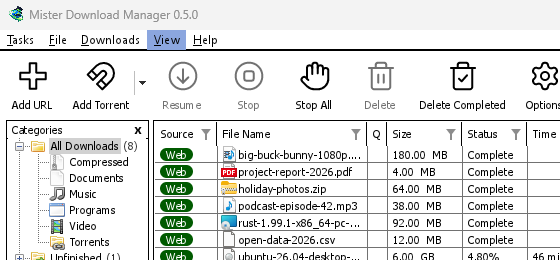
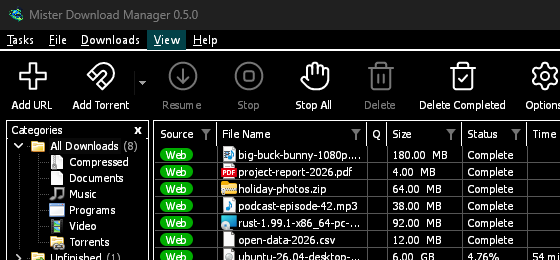
بخش دستهها به صورت یک درخت خوانده میشود که هر دسته با تعداد مواردش، باز یا بسته بودن، و نوار منو و هر منوی راستکلیک به عنوان منوهایی که آیتمهایشان قابل اجرا هستند، نمایش داده میشود. صفحهخوانها به هر ردیف از یک لیست، نه فقط آنهایی که در حال نمایش هستند، با موقعیتشان («12 از 40») دسترسی خواهند داشت، و لیستهایی مانند کیفیتهای «دانلود ویدیو» و فایلهای «افزودن تورنت» با نامها و علامتهایشان خوانده میشوند. یک پنجره محتویات خود را اولین بار که صفحهخوان آن را میخواند، نشان میدهد، و انتخاب یک منوی کشویی را میتوان با متن آن تنظیم کرد. در حالت تاریک، یادداشتهای خاکستری و متنهای خطا کنتراست 4.5:1 مورد نیاز WCAG را خواهند داشت. نما → پوسته گزینه کنتراست بالا را اضافه میکند: سیاه و سفید، یک رنگ برجسته روشن، هر لبه کشیده شده، متن با کنتراست 7:1 یا بیشتر (به پوستهها مراجعه کنید). نما → اندازه رابط هر پنجره را بزرگتر میکند، از 100٪ تا 200٪ علاوه بر مقیاس نمایش سیستم، با Ctrl +، Ctrl − و Ctrl 0 در هر پنجره MDM، مانند یک مرورگر؛ پنجرهای که بزرگتر از صفحه باشد، بقیه را اسکرول میکند.
رایگان، متنباز، بدون تبلیغات، بدون دوره آزمایشی.
بارگیری Mister Download Manager