

- Startseite
- Funktionen
- Archive extrahiert
Heruntergeladen, dann entpackt. Kein zusätzlicher Schritt.
MDM kann ein Archiv entpacken, sobald der Download abgeschlossen ist oder wenn Sie es anfordern. Ein geteiltes Archiv wartet auf seinen letzten Teil, und nichts, was sich bereits auf Ihrer Festplatte befindet, wird überschrieben.
Entpackt bei Ankunft
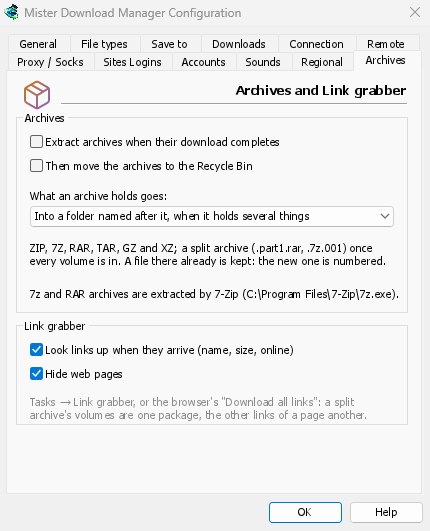
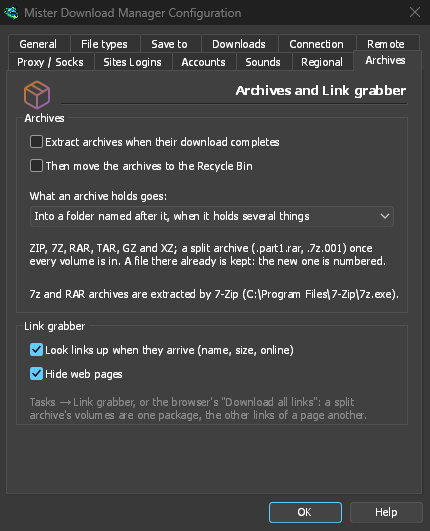
Aktivieren Sie Archive nach Abschluss des Downloads extrahieren unter Optionen → Archive (standardmäßig deaktiviert), und jedes Archiv wird sofort nach dem Download extrahiert. Oder klicken Sie mit der rechten Maustaste auf ein fertiges Archiv und wählen Sie Extrahieren. Ein geteiltes Archiv, wie movie.part1.rar und die darauf folgenden Teile, wird einmal extrahiert, wenn der letzte Band eintrifft.
Die Formate, die Sie kennen
MDM selbst extrahiert ZIP-Dateien, auch AES-verschlüsselte und Deflate64-Dateien, TAR-, TAR.GZ- und TAR.XZ-Archive sowie einzelne GZ- und XZ-Dateien.
7z- und RAR-Archive benötigen 7-Zip, ein kostenloses Programm. MDM verwendet es, wenn es installiert ist, auch für geteilte und verschlüsselte Archive. Optionen → Archive zeigt an, ob es gefunden wurde; wenn nicht, informiert das Fenster 7-Zip benötigt darüber, mit einer Schaltfläche 7-Zip herunterladen. Der eigene Extraktionscode von RAR kann nicht Teil eines kostenlosen Programms wie MDM sein, weshalb es 7-Zip anfordert.
Vorsicht mit Ihrer Festplatte
Die Dateien werden neben dem Archiv in einen Ordner gelegt, der nach dem Archiv benannt ist, wenn es mehrere Dinge enthält (oder immer, oder nie: Sie wählen dies in den Optionen). Eine bereits vorhandene Datei wird beibehalten, und die neue wird nummeriert: report (1).txt.
Ein Name, der außerhalb des Ordners führen würde, wird weggelassen, ebenso ein Link zu einem anderen Ort auf der Festplatte. Ein Archiv, das weit mehr als seine Größe oder mehr als der verfügbare Speicherplatz schreiben würde, stoppt, bevor es die Festplatte füllt. Extrahierte Dateien werden als aus dem Internet stammend markiert, wie das Archiv selbst, sodass Windows weiterhin warnt, bevor ein Programm daraus ausgeführt wird. Das Archiv selbst wird nur dann in den Papierkorb (auf macOS und Linux in den Mülleimer) verschoben, wenn Sie dies wünschen.
Pakete, die ihre Archive kennen
Im Link-Grabber bilden die Volumes eines Archivs ein Paket. Jedes Paket hat seinen Ordner, das Archivkennwort, Nach Abschluss extrahieren (automatisch aktiviert, wenn das Paket ein Archiv enthält) und Archive nach dem Extrahieren löschen. Das Kennwort wird nur im Speicher gehalten und niemals auf die Festplatte geschrieben.
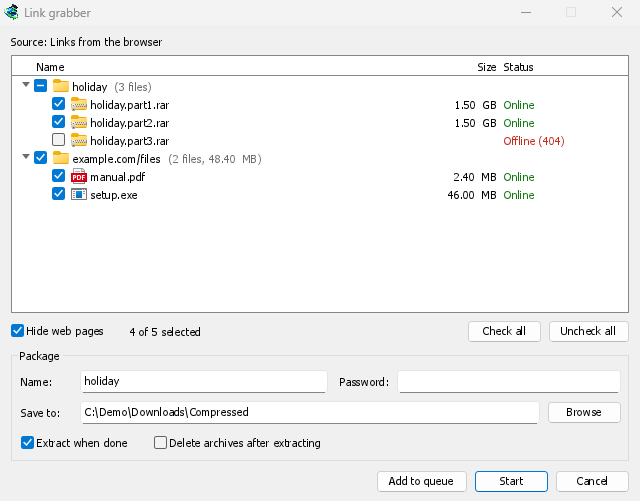
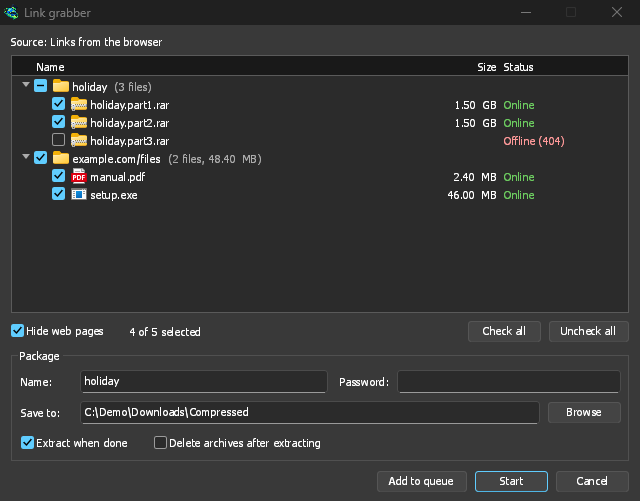
Ein verschlüsseltes Archiv ohne Kennwort öffnet das Fenster Archivkennwort. Fahren Sie mit der Maus über den Download in der Liste, um zu lesen, was passiert ist: wie viele Dateien extrahiert wurden und wohin, oder warum nicht.
Kostenlos, Open Source, keine Werbung, keine Testversion.
Mister Download Manager herunterladen