

- Inicio
- Características
- Archivos extraídos
Descargado y desempaquetado. Sin pasos adicionales.
MDM puede desempaquetar un archivo tan pronto como finaliza su descarga, o cuando tú lo pidas. Un archivo dividido espera su última parte, y nada de lo que ya tengas en el disco se sobrescribe.
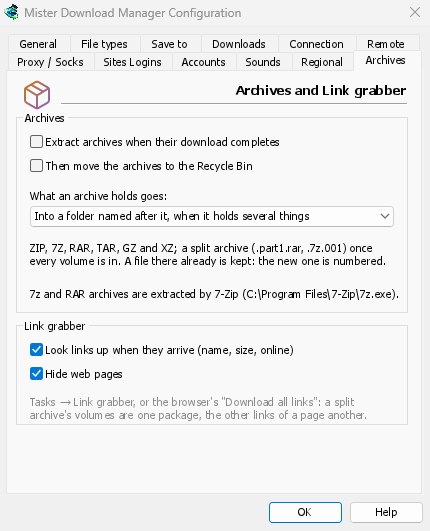
Desempaquetado al llegar
Marca Extraer archivos cuando finalice su descarga en Opciones → Archivos (está desactivado por defecto), y cada archivo se extraerá tan pronto como llegue. O haz clic derecho en un archivo terminado y elige Extraer. Un archivo dividido, como movie.part1.rar y las partes posteriores, se extrae una sola vez, cuando llega su último volumen.
Los formatos que encontrarás
MDM extrae por sí mismo archivos ZIP, también los cifrados con AES y Deflate64, archivos TAR, TAR.GZ y TAR.XZ, y archivos GZ y XZ individuales.
Los archivos 7z y RAR necesitan 7-Zip, un programa gratuito. MDM lo usa cuando está instalado, también para archivos divididos y cifrados. Opciones → Archivos indica si se encontró; si no, la ventana Se necesita 7-Zip lo dice, con un botón Obtener 7-Zip. El código de extracción propio de RAR no puede formar parte de un programa gratuito como MDM, por eso pide 7-Zip.
Cuidado con tu disco
Los archivos van junto al archivo comprimido, en una carpeta con su nombre cuando contiene varias cosas (o siempre, o nunca: tú eliges en Opciones). Un archivo que ya existe se mantiene, y el nuevo se numera: report (1).txt.
Un nombre que llevaría fuera de la carpeta se omite, al igual que un enlace a otro lugar del disco. Un archivo que escribiría mucho más de su tamaño, o más de lo que el disco tiene espacio, se detiene antes de llenarlo. Los archivos extraídos se marcan como provenientes de internet, como el archivo comprimido, por lo que Windows sigue advirtiendo antes de ejecutar un programa desde ellos. El archivo comprimido en sí va a la Papelera de reciclaje (la Papelera en macOS y Linux) solo si tú lo pides.
Paquetes que conocen sus archivos
En el Capturador de enlaces, los volúmenes de un archivo forman un paquete. Cada paquete tiene su carpeta, la contraseña de los archivos, Extraer al finalizar (marcado por sí mismo cuando el paquete contiene un archivo) y Eliminar los archivos comprimidos después de extraerlos. La contraseña se guarda solo en la memoria, nunca se escribe en el disco.
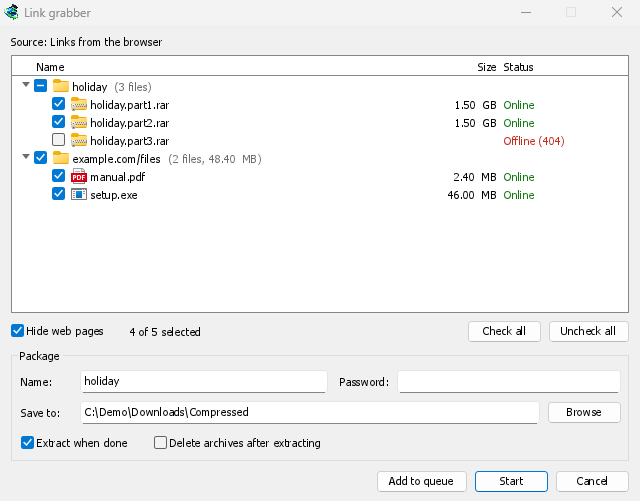
Un archivo cifrado sin su contraseña abre la ventana Contraseña del archivo. Pasa el ratón por encima de la descarga en la lista para leer lo que sucedió: cuántos archivos se extrajeron y dónde, o por qué no.
Gratis, código abierto, sin anuncios, sin prueba.
Descargar Mister Download Manager